Fers bordures (93)
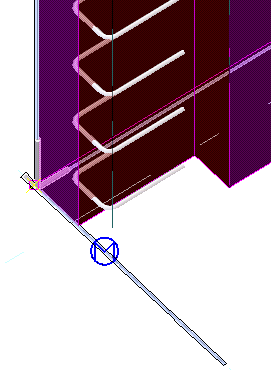
Fers bordure (93) crée des étriers (fers en U) et des armatures sur le bord d’une pièce en béton.
Objets créés
-
Étriers (fers en U)
-
Fers latéraux
Utilisation
Utilisez ce composant pour créer des étriers dans une pièce en béton.
|
Exemple de poutre |
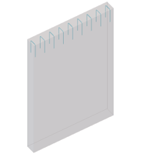
Exemple de panneau en béton |
|
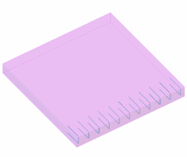
Exemple de plancher |
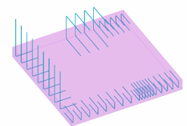
Exemples de formes d’armatures |

Avant de commencer
Créez la pièce en béton dans laquelle vous souhaitez placer les fers de bordure, en général un panneau mural ou une dalle.
Ordre de sélection
-
Sélectionnez la pièce dans laquelle vous souhaitez créer les fers de bordure.
-
Sélectionnez deux points de données sur l’arête souhaitée de la pièce.
Onglet Epingles
Utilisez l'onglet Epingles pour définir les propriétés des étriers.
Propriétés
|
Option |
Description |
|---|---|
|
Qualité |
Définissez la qualité. Ce paramètre est associé au paramètre Dimension. |
|
Dimension |
Définissez le diamètre. Cliquez sur le bouton ... pour ouvrir la boîte de dialogue Sélectionner une armature. La sélection du diamètre affecte également la valeur Qualité. |
|
Conditions extrémité gauche Conditions extrémité droite |
Sélectionnez le type de crochet d’extrémité pour les côtés gauche et droit de l'étrier.
|
|
Longueurs courbures gauche |
Définissez la longueur de l’extension de l’extrémité gauche. Pour définir la longueur, sélectionnez une autre valeur que Défaut dans Conditions extrémité gauche. |
|
Longueurs courbures droite |
Définissez la longueur de l’extension de l’extrémité droite. Pour définir la longueur, sélectionnez une autre valeur que Défaut dans Conditions extrémité droite. |


Forme des étriers

| Description | |
|---|---|
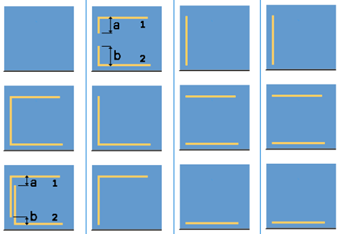
|
1 |
Sélectionnez la forme des étriers.
|
|
2 |
Définissez les dimensions verticales. |
|
3 |
Indiquez si les deux fers 1 et 2 sont créés ou si un seul d’entre eux est créé. |
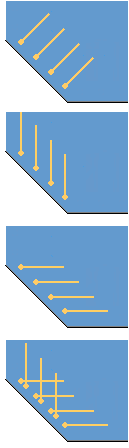
Direction de l'étrier pour les arêtes de chanfrein
Sélectionnez la direction des étriers pour les arêtes de chanfrein.
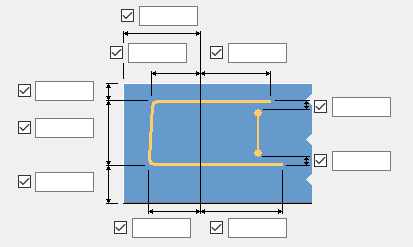
Cotations
Définissez les dimensions de l'étrier.
Direction de l'étrier
Sélectionnez la direction de l'étrier. Ce paramètre dépend de la forme d'étrier sélectionnée.

Onglet Ecarts épingles
Utilisez l'onglet Ecarts épingles pour définir la création et la répartition de l’étrier le long de la pièce en béton.
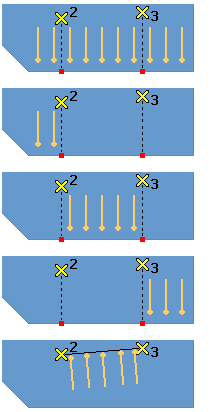
Zones d'étrier
Vous pouvez définir six zones pour la distribution des étriers. Pour chaque zone, vous pouvez définir le nombre d'étriers.
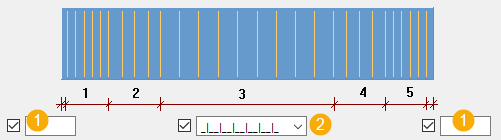
| Description | |
|---|---|
|
1 |
Définissez le décalage de l'étrier à partir des côtés. |
|
2 |
Définissez les étriers à créer.
Les fers illustrés en pointillés ne sont pas créés. |

Paramètres de la zone des étriers
| Option | Description |
|---|---|
|
Nombre d’espaces |
Définissez le nombre d’espacements créés pour la zone. |
|
Ecart |
Définissez la valeur d’écartement de la zone. |
|
Longueur |
Définissez la longueur de la zone. La longueur est utilisée si Nombre d’espaces reste vide. |
|
Écart horizontal |
Définissez l’écartement horizontal des étriers. Ce paramètre est disponible si vous avez défini Espacement différent pour l'horizontale et la verticale sur Oui. |
|
Écart vertical |
Définissez l'espacement vertical des étriers. Ce paramètre est disponible si vous avez défini Espacement différent pour l'horizontale et la verticale sur Oui. |
Plage de distribution des étriers
Sélectionnez la plage de distribution des étriers par rapport aux points d’entrée.
Enrobage

| Description | |
|---|---|
|
1 |
Définissez l’épaisseur d'enrobage minimum pour les trous et les grugeages. |
Espacement pour les réservations
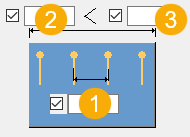
| Description | |
|---|---|
|
1 |
Valeur d’espacement entre les épingles. Cette valeur est utilisée pour créer des espaces lorsque la longueur de la réservation se situe entre les valeurs définies (2 et 3 dans l’image). Sinon, les espaces sont créés à l’aide de la valeur Espace définie pour la Zone. |
|
2 |
Longueur minimale de la réservation |
|
3 |
Longueur maximale de la réservation |
Paramètres de création
| Option | Description |
|---|---|
|
Méthode création |
Sélectionnez la manière dont l’espacement des étriers est défini.
|
|
Espacement différent pour l'horizontale et la verticale |
Indiquez si vous souhaitez renforcer plusieurs arêtes d’un mur sans modifier les paramètres. |
|
Prendre en compte les ouvertures |
Indiquez si les ouvertures sont prises en compte et comment les groupes de fers sont créés. |
Onglet Fers latéraux
Utilisez l'onglet Fers latéraux pour définir les dimensions et les propriétés des armatures.
Fers latéraux
| Option | Description |
|---|---|
|
Créer fers |
Sélectionnez si des fers latéraux sont créés. |
|
Armature Standard |
Définissez la qualité et le diamètre du premier groupe de fers. |
|
Créer deuxième groupe |
Indiquez si vous souhaitez créer un deuxième groupe de fers. Définissez la qualité et le diamètre du second groupe de fers. |
Conditions d'extrémité sur l'arête
Définissez la forme et les dimensions des extrémités des fers latéraux. Vous pouvez définir les deux côtés séparément.
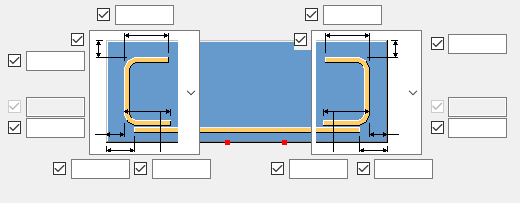
Sélectionnez une forme :

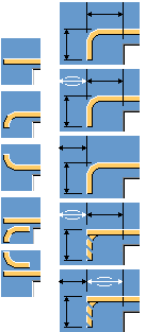
Conditions d'extrémité sur l'ouverture
Définissez la forme et les dimensions des extrémités des fers d'ouverture. Vous pouvez définir les deux côtés séparément.

Sélectionnez une forme :
Nombre de fers et espacement
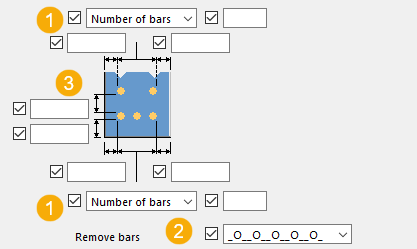
| Description | |
|---|---|
|
1 |
Définissez la valeur d’espacement ou le nombre de fers latéraux. Vous pouvez définir le premier et le deuxième groupe de fers séparément. |
|
2 |
Définissez les fers à créer. Les fers illustrés en pointillés ne sont pas créés. |
|
3 |
Définissez les enrobages des groupes. |
Forme des fers latéraux
Sélectionnez la forme des fers latéraux par rapport aux points d’entrée.

Prendre en compte les ouvertures
Indiquez si les ouvertures sont prises en compte.
Longueur crochet
Définissez la longueur du crochet. Vous pouvez définir la longueur du crochet si vous avez choisi de créer des crochets dans Prendre en compte les ouvertures.
Onglet Avancé
Utilisez l'onglet Avancé pour définir les propriétés des armatures, des étriers et des assemblages d’armatures.
Fers latéraux et étriers
|
Option |
Description |
|---|---|
|
Commentaire |
Ajoutez du contenu aux attributs utilisateur de commentaire. |
|
Nom |
Nom à afficher dans les dessins et les listes. |
|
Classe |
Classe des armatures. |
|
Série |
Préfixe du numéro de repère de l'armature. |
|
Numéro début |
Numéro de début du repère de l'armature. |
Groupes fers
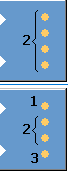
Sélectionnez le nombre de groupes de fers latéraux. Définissez les propriétés de qualité et de dimension dans l'onglet Fers latéraux.
Rotation suppl.
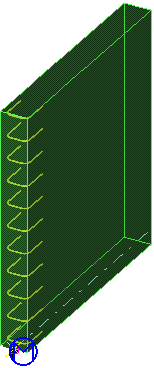
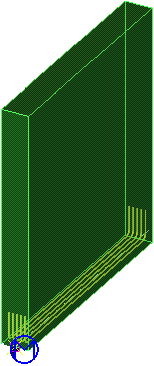
Sélectionnez le mode de rotation des étriers.
| Option | Exemple |
|---|---|
|
Non Les étriers ne sont pas pivotés. |
|
|
Autour de X Les étriers pivotent autour de l’axe x. |
|
|
Autour de Y Les étriers pivotent autour de l’axe y. |
|

Créer en tant qu'assemblage d’armatures
Vous pouvez ajouter l’armature créée sous la forme d’un assemblage d’armatures aux éléments béton avec un type d'assemblage, un nom, un préfixe et un numéro de début prédéfinis.
| Option | Description |
|---|---|
|
Créer en tant qu'assemblage d’armatures |
Sélectionnez Oui pour créer toutes les armatures en tant qu’assemblage d'armatures et les inclure dans l’élément béton de la pièce d’entrée. |
|
Type d’assemblage d’armatures |
Sélectionnez le type d'assemblage d’armatures. Si vous ne sélectionnez pas le type, la valeur par défaut de l'assemblage d’armatures est utilisée. |
|
Nom, Préfixe, Numéro de début |
Définissez le nom, le préfixe et le numéro de début. Si vous ne les définissez pas, les valeurs par défaut des assemblages d’armatures sont utilisées. |
|
Attacher à |
Sélectionnez la pièce à laquelle l'assemblage d’armature est attaché, la pièce principale ou la pièce avoisinante. Définissez les critères de sélection des pièces avoisinantes dans l'onglet Configuration. |
Onglet Configuration
Utilisez l'onglet Configuration pour définir d’autres paramètres permettant de contrôler la création de fers de bordure.
Paramètres de configuration
| Option | Description |
|---|---|
|
Rayon de courbure |
Définissez le rayon de courbure pour les étriers et les armatures.
|
|
Détection géométrie externe |
Définissez la manière dont les coupes sont détectées dans la pièce en béton. Généralement, ce paramètre est nécessaire lorsque la pièce en béton possède des réservations. Utilisez le paramètre Distance dans matériau et les options de la liste position dans le plan pour déplacer le plan utilisé lors de la recherche des découpes. L’emplacement du plan est visualisé dans le modèle si vous définissez Dessiner géométrie avec profils sur Oui. |
|
Dessiner géométrie avec profils |
Indiquez si vous souhaitez créer des lignes de construction pour visualiser l’emplacement du plan de détection des découpes. Vous pouvez modifier l’emplacement dans Distance dans matériau.
|
|
Afficher axe |
Indiquez si vous souhaitez visualiser le système de coordonnées internes du composant. Si vous sélectionnez Oui, trois petites pièces avec un diamètre rond sont créées au niveau de l’axe du composant, en commençant par l’origine. Cela peut vous aider à configurer le composant et à donner plus de clarté dans l'orientation du composant. Sélectionnez Non pour supprimer la visualisation. |
|
Lier les épingles à Lier les fers latéraux à |
Indiquez si les épingles et les fers latéraux sont attachés à la pièce principale ou à la pièce avoisinante. |
|
Rechercher les voisins |
Définissez la manière dont la pièce avoisinante est identifiée, par nom ou par classe. |
|
Géométrie de l'élément préfabriqué |
Sélectionnez Oui pour créer une armature pour tous les éléments préfabriqués en béton pertinents en dehors de la pièce sélectionnée. |