
Escalera con peldaño Z (S74)
Escalera con peldaño Z (S74) crea escaleras rectas con descansos superior e inferior opcionales. La escalera consta de zancas, posibles descansos y los peldaños reales. Los peldaños se pueden unir a zancas con soportes horizontales, soportes verticales o con soportes de placa plegada.
Objetos creados
-
Zancas
-
Peldaños
-
Descansos (opcional)
-
Paréntesis
-
Tornillos
-
Soldaduras
Usar para
|
Situación |
Descripción |
|---|---|
|
|
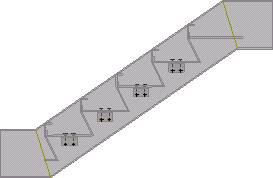
Escalera con peldaños Z. Descansos superior e inferior horizontales. Los peldaños se unen a las zancas con soportes horizontales atornillados. |
|
|
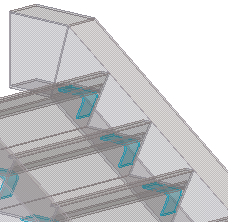
Escalera con soportes de placa plegada. Los peldaños se unen a las zancas con soportes de placa plegada. |
|
|
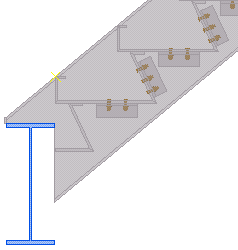
Escalera con zancas entalladas a la viga de apoyo. Los peldaños se unen a las zancas con soportes verticales y horizontales. |
|
|
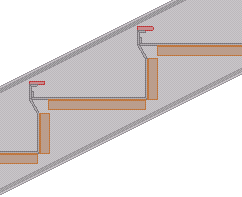
Escalera con pliegues de 90 grados en la parte superior e inferior de los peldaños. Los peldaños se unen a las zancas con soportes verticales y horizontales. Perfil delantero rojo en el borde frontal de los peldaños. |
Antes de comenzar
Si las zancas están entalladas para resistir las vigas de soporte, cree las vigas de soporte antes de crear la escalera.
Orden de selección
- Elija un punto para indicar el punto de protección de canto del primer peldaño.
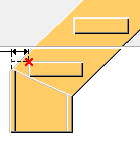
- Elija otro punto para indicar el punto de protección de canto del último peldaño.
Tenga en cuenta que el orden en que se elijan los puntos no tiene ningún efecto.
- Haga clic con el botón central del ratón para crear la escalera.
Si ha seleccionado las siguientes opciones de entalladura en la pestaña Dibujo, seleccione las vigas de apoyo y, a continuación, haga clic con el botón central del ratón.
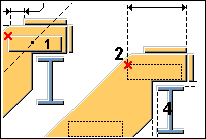
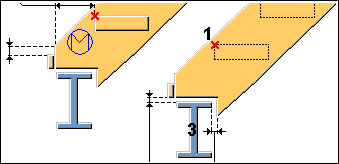
Clave de identificación de parte
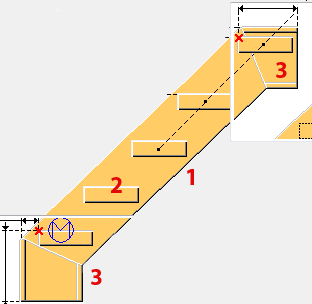
|
Parte |
|
|---|---|
|
1 |
Zanca |
|
2 |
Peldaño |
|
3 |
Descansos |
Pestaña Dibujo
Utilice la pestaña Dibujo para controlar la geometría de zanca y los puntos de protección de canto de los peldaños.
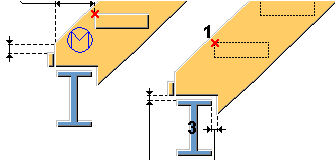
Tipo de descanso superior
| Opción | Descripción |
|---|---|
|
|
Por defecto |
|
|
Descanso horizontal |
|
|
Entallado La parte superior de la zanca está en la parte de apoyo. Las placas horizontal y vertical se sueldan al final de la zanca. |
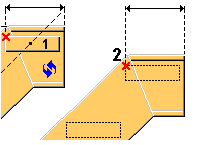
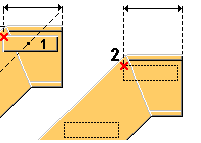
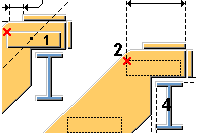
Tipo de descanso inferior
| Opción | Descripción |
|---|---|
|
|
Por defecto |
|
|
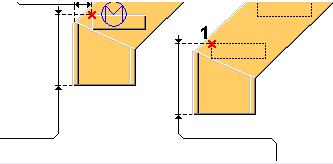
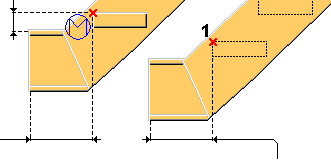
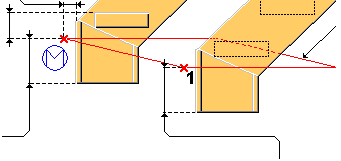
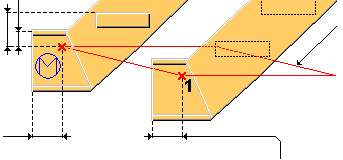
Vertical Crea un descanso vertical en el que el punto inferior elegido se encuentra en el plano superior del último peldaño. |
|
|
Horizontal Crea un descanso horizontal en el que el punto inferior elegido se encuentra en el plano superior del último peldaño. |
|
|
Punto bajado vertical El punto elegido está en la parte superior de acero o en el acabado de suelo. |
|
|
Punto bajado horizontal El punto elegido está en la parte superior de acero o en el acabado de suelo. |
|
|
Entallado Crea una entalladura en la parte inferior de la zanca para soportar la parte de apoyo. Se suelda una placa vertical en el extremo de la zanca. |
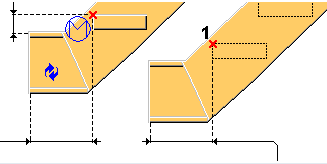
Dimensiones de la escalera
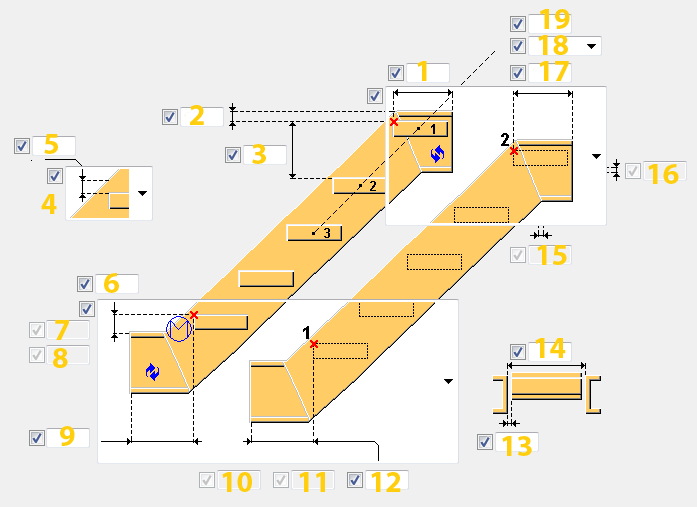
| Descripción | Por defecto | |
|---|---|---|
|
1 |
Define la distancia entre el punto superior y el final del descanso superior izquierdo. Si establece el valor en 0 mm, no se creará el descanso superior izquierdo. Si establece el tipo de descanso superior como entallado, define la dimensión de corte de la placa horizontal desde el borde de la zanca. |
0 mm |
|
2 |
Define la distancia vertical desde el punto superior a la parte superior de acero del descanso superior. Si no se crea el descanso superior, se utiliza la parte superior de acero de la zanca. Si establece el tipo de descanso superior como entallado, define la distancia vertical desde el punto superior al corte horizontal superior de la zanca. |
200 mm |
|
3 |
Define la distancia máxima permitida entre dos peldaños consecutivos. La separación entre los peldaños se calcula utilizando el tipo de separación de peldaños Exacto o Igual, y el número de peldaños. Por ejemplo, si la altura del peldaño debe ser 200 mm, la configuración Exacto crea peldaños exactamente de esta altura (introduzca el número de peldaños como un entero). La opción Igual crea el número de peldaños necesario de abajo arriba, calculando la altura lo más cercana posible a 200 mm. |
(Zx220)/(Z+220) mm, donde Z es la distancia vertical entre los 2 puntos elegidos. |
|
4 |
Seleccione la dirección de la dimensión de protección de canto de los peldaños:
|
Vertical |
|
5 |
Define la dimensión de protección de canto de los peldaños. Esta dimensión depende de la dirección que haya seleccionado. |
0 mm |
|
6 |
Defina esta dimensión según el tipo de descanso inferior seleccionado:
|
150 mm |
|
7 |
Define la dimensión vertical desde el punto inferior al primer peldaño. Puede definir esta dimensión si el tipo de separación de peldaños se ha definido como Igual y el tipo del descanso inferior es vertical o punto bajado horizontal. |
Igual con separación vertical entre peldaños |
|
8 |
Define la dimensión de corte de la placa vertical desde el borde de la zanca. Puede definir esta dimensión cuando el tipo del descanso inferior se ha configurado como entallado. |
0 mm |
|
9 12 |
Defina esta dimensión según el tipo de descanso inferior seleccionado:
|
600 mm |
|
10 |
Define la separación vertical entre la parte de apoyo inferior y el corte de la zanca. Puede definir esta dimensión si ha configurado el tipo del descanso inferior como entallado. |
0 mm |
|
11 |
Define la separación horizontal entre la parte de apoyo inferior y el corte de la zanca. Puede definir esta dimensión si ha configurado el tipo del descanso inferior como entallado. |
0 mm |
|
13 |
Define la dimensión para acortar los peldaños equitativamente en ambos lados. |
0 mm |
|
14 |
Define el ancho de los peldaños. |
1000 mm |
|
15 |
Define la separación horizontal entre la parte de apoyo superior y el corte de la zanca. Puede definir esta dimensión si ha configurado el tipo del descanso superior como entallado. |
0 mm |
|
16 |
Define la separación vertical entre la parte de apoyo superior y el corte de la zanca. Puede definir esta dimensión si ha configurado el tipo del descanso superior como entallado. |
0 mm |
|
17 |
Defina esta dimensión según el tipo de descanso superior seleccionado:
Si define esta dimensión como 0 mm, no se crea el descanso superior. |
0 mm |
|
18 |
Seleccione el tipo de separación de los peldaños:
El tipo de separación controla cómo se calcula la separación vertical entre los peldaños. Si selecciona Exacto y define el tipo de descanso inferior como horizontal o punto bajado vertical, los peldaños se espacian desde el punto superior al punto inferior. En todos los demás casos los peldaños se espacian desde el punto inferior al punto superior. |
Igual |
|
19 |
Introduzca el número de peldaños. Esta opción depende del tipo de separación de peldaños y de la separación entre peldaños. Si establece el tipo de separación de peldaños como Exacto o Igual y la distancia de separación no está definida, Escalera con peldaño Z (S74) crea el número de peldaños que se haya definido. |
Calculado a partir de distancia vertical entre puntos elegidos y separación entre los peldaños |
Desplazamiento del descanso vertical
En la parte superior e inferior de las zancas, defina el desplazamiento vertical del descanso horizontal izquierdo y derecho.
Pestaña Configuración escalera
Utilice la pestaña Configuración escalera para controlar las propiedades de parte, los peldaños superior e inferior, la posición de la escalera en el plano horizontal y la rotación de las zancas y los peldaños.
Propiedades de las partes de la escalera
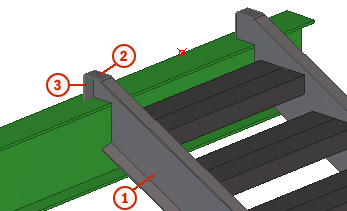
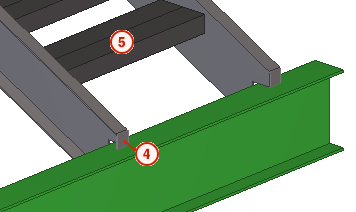
| Parte | Descripción | Por defecto | |
|---|---|---|---|
|
1 |
Zanca izquierda |
Siempre se crea Seleccione un perfil de la base de datos de perfiles. |
BLU400*2 El nombre por defecto es STRINGER. |
|
1 |
Zanca derecha |
Siempre se crea Seleccione un perfil de la base de datos de perfiles. |
BLU400*2 El nombre por defecto es STRINGER. |
|
2 |
Placa H superior |
Solo se crea si la parte superior de la zanca está sobre la viga de apoyo. |
6 mm El nombre por defecto es PLATE. |
|
3 |
Placa V superior |
Solo se crea si la parte superior de la zanca está sobre la viga de apoyo. |
6 mm El nombre por defecto es PLATE. |
|
4 |
Placa V inferior |
Solo se crea si la parte inferior de la zanca está sobre la viga de apoyo. |
6 mm El nombre por defecto es PLACA. |
|
Opción |
Descripción |
Por defecto |
|---|---|---|
|
Pos Núm |
Prefijo y número inicial del número de posición de parte. Algunos componentes tienen una segunda fila de campos en la que se puede especificar el número de posición de conjunto. |
El número inicial de parte por defecto se define en las configuraciones de Componentes en el menú . |
|
Material |
Calidad del material. |
El material por defecto se define en el cuadro Material parte en las configuraciones de Componentes en el menú . |
|
Nombre |
Nombre que aparece en los dibujos e informes. |
|
|
Clase |
Número de clase de parte. |
Opciones de configuración de la escalera
| Opción | Descripción |
|---|---|
|
Crear conjunto |
Define qué partes del componente de escalera forman un conjunto. El valor por defecto es zancas.
|
|
Línea referencia zanca |
La línea de referencia se utiliza para dibujos de taller. |
|
Posición en el plano |
Posición de la escalera. Se utiliza como línea de referencia la línea central de los peldaños. El valor por defecto es Derecha. |
|
Desplazamiento |
Desplazamiento de la escalera en el plano respecto a la posición definida en la opción Posición en el plano. El desplazamiento por defecto es de 0 mm. |
|
Rotación zanca |
Rotación de la zanca alrededor de su eje. El valor por defecto es Superior |
|
Crear peldaño superior |
Define si se crea el primer peldaño de la escalera (el peldaño más alto). Por defecto, se crea el primer peldaño. |
|
Crear peldaño inferior |
Define si se crea el último peldaño de la escalera (el peldaño más bajo). Por defecto, se crea el último peldaño. |
|
Soporte |
Seleccione cómo están unidos los peldaños a las zancas:
|
 .
.
Pestaña Peldaño Z
Utilice la pestaña Peldaño Z para controlar el tamaño y la forma de los peldaños U.
Perfiles
| Perfil | Descripción | Por defecto |
|---|---|---|
|
Perfil peldaño |
El perfil de peldaño se calcula a partir del espesor que introduzca para la placa de peldaño Z al definir las dimensiones de peldaño Z. Seleccione un material adecuado para el perfil de peldaño. En el entorno US imperial, Tekla Structures guarda el material seleccionado en el atributo definido por el usuario Material del perfil de peldaño. Puede usar esta información en informes y listas de materiales en los dibujos. |
|
|
Perfil delantero |
Solo se crea si Pieza de protección de canto se ha definido como Crear protección de canto.
Para crear el perfil delantero, seleccione el perfil en la base de datos de perfiles. |
PL160*10 |

|
Opción |
Descripción |
Por defecto |
|---|---|---|
|
Pos Núm |
Prefijo y número inicial del número de posición de parte. Algunos componentes tienen una segunda fila de campos en la que se puede especificar el número de posición de conjunto. |
El número inicial de parte por defecto se define en las configuraciones de Componentes en el menú . |
|
Material |
Calidad del material. |
El material por defecto se define en el cuadro Material parte en las configuraciones de Componentes en el menú . |
|
Nombre |
Nombre que aparece en los dibujos e informes. |
|
|
Clase |
Número de clase de parte. |
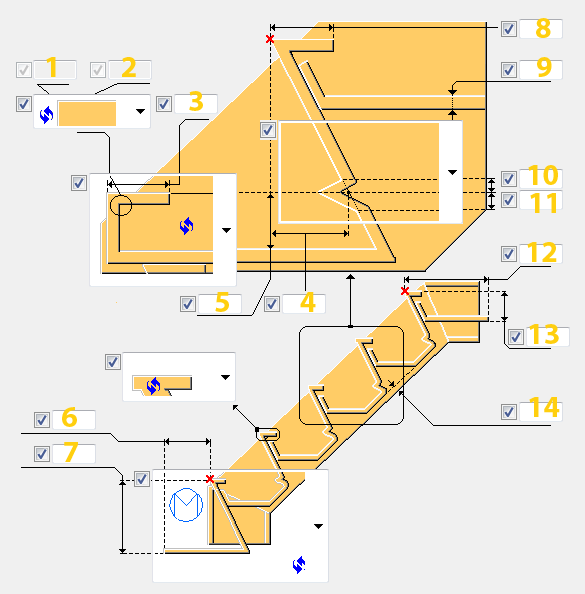
Dimensiones de peldaño Z
| Descripción | Por defecto | |
|---|---|---|
|
1 2 |
Define las dimensiones del chaflán para el borde delantero. |
15 mm |
|
3 |
Define la longitud de la parte frontal del peldaño según el tipo de borde frontal seleccionado. |
40 mm |
|
4 |
Define el ancho de inclinación de contrahuella entre la línea vertical del punto de protección de canto y la contrahuella de peldaño Z (punto de ajuste de reborde a nivel de hormigón). |
100 mm |
|
5 |
Define la altura de la dimensión de peldaño interior donde se vierte el hormigón. |
100 mm |
|
6 7 |
Define el ancho y la altura del peldaño inferior. |
altura = 200 mm ancho = 0 mm |
|
8 |
Define la dimensión horizontal de los peldaño Z que tienen un borde frontal sesgado. |
60 mm |
|
9 |
Define el espesor de la placa de peldaño Z. |
10 mm |
|
10 11 |
Define las dimensiones del reborde de la contrahuella del peldaño. Puede definir estas dimensiones si Tipo contrahuella se ha definido como Reborde. |
15 mm |
|
12 |
Define la longitud horizontal del peldaño superior. Es la distancia horizontal entre el punto superior de protección de canto y el extremo de la sección horizontal del peldaño superior. |
300 mm |
|
13 |
Define la altura del peldaño superior. Es la distancia vertical entre el punto superior de protección de canto y el extremo horizontal del peldaño superior. |
100 mm |
|
14 |
Define el juego de línea inferior de los peldaños que impiden que la parte inferior del peldaño Z se superponga al extremo inferior de la zanca. |
20 mm |
Tipo chaflán
Seleccione la forma del borde delantero del peldaño.
|
Opción |
Descripción |
|---|---|
|
|
No |
|
|
Línea |
|
|
Redondeo |
|
|
Arco |


Tipo de contrahuella
Seleccione el tipo de contrahuella de peldaño Z.
|
Opción |
Descripción |
|---|---|
|
|
Por defecto |
|
|
Reborde |
|
|
Recto |
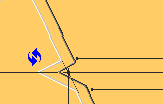
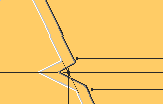
Tipo de borde delantero
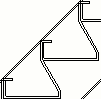
Seleccione cómo se une un peldaño al peldaño siguiente.
| Opción | Descripción | Ejemplo |
|---|---|---|
|
|
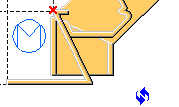
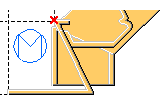
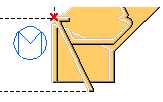
Por defecto Borde delantero rectangular. Auto ValoresPorDefecto puede cambiar esta opción. |
|
|
|
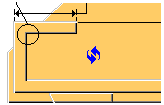
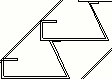
Borde delantero sesgado. El peldaño se superpone al inferior y continúa en el mismo ángulo que la contrahuella. |
|
|
|
Borde delantero rectangular. Los peldaños no se superponen entre sí. |
|
|
|
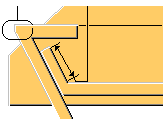
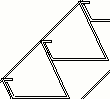
Borde delantero rectangular. El peldaño se superpone al inferior y continúa en el mismo ángulo que la contrahuella. |
|
|
|
Borde delantero rectangular. El peldaño se superpone al inferior y continúa con un ángulo de 30 grados. |
|

Pieza de protección de canto
Seleccione si se crea la pieza de protección en la parte superior del peldaño.
| Opción | Descripción |
|---|---|
|
|
Por defecto Sin parte delantera. Auto ValoresPorDefecto puede cambiar esta opción. |
|
|
Sin parte delantera. |
|
|
Crear parte delantera. |


Parte horizontal
Seleccione si el peldaño inferior tiene una parte horizontal. Introduzca la distancia vertical desde la parte inferior del peldaño hasta el nivel superior del peldaño Z (espesor de losa de hormigón) en las dimensiones de peldaño Z.
| Opción | Descripción |
|---|---|
|
|
Por defecto Crear parte horizontal. Auto ValoresPorDefecto puede cambiar esta opción. |
|
|
Crear parte horizontal. |
|
|
Sin parte horizontal. |
Pestaña Soporte horizontal
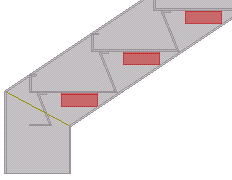
Utilice la pestaña Soporte horizontal para controlar las propiedades y la unión de los soportes horizontales. Los soportes horizontales son perfiles angulares que están debajo de los peldaños.
Condiciones previas
Para poder definir las propiedades de los soportes horizontales, defina la siguiente opción:
-
En la pestaña Configuración escalera, defina Soporte en Soporte horizontal o Soportes horizontales y verticales.
Perfil L
| Parte | Descripción | Por defecto |
|---|---|---|
|
Perfil L |
Solo se crea si se crean soportes. Seleccione el perfil de la base de datos de perfiles. |
BLL80*80*10 |
|
Opción |
Descripción |
Por defecto |
|---|---|---|
|
Pos Núm |
Prefijo y número inicial del número de posición de parte. Algunos componentes tienen una segunda fila de campos en la que se puede especificar el número de posición de conjunto. |
El número inicial de parte por defecto se define en las configuraciones de Componentes en el menú . |
|
Material |
Calidad del material. |
El material por defecto se define en el cuadro Material parte en las configuraciones de Componentes en el menú . |
|
Nombre |
Nombre que aparece en los dibujos e informes. |
|
|
Clase |
Número de clase de parte. |
Dimensiones del soporte
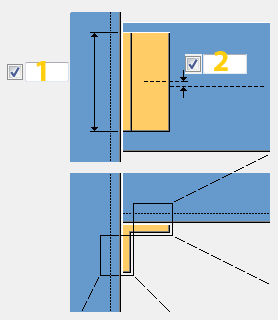
|
1 |
Define la longitud del soporte. La longitud por defecto se calcula en función de las dimensiones de los tornillos que unen el soporte al peldaño o el soporte a la zanca, según cuál sea mayor. |
|
2 |
Defina el dimensión para desplazar el soporte desde la línea central de la rosca. El valor por defecto es 0 mm. |
Unión de soporte a peldaño
Define las propiedades de los tornillos que unen los soportes a los peldaños.
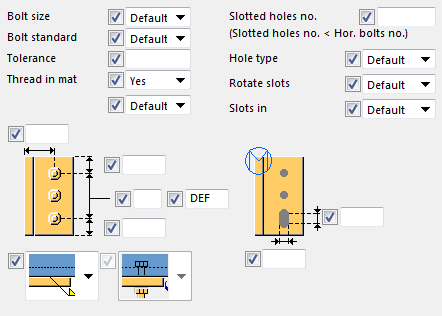
Propiedades básicas de los tornillos
|
Opción |
Descripción |
Por defecto |
|---|---|---|
|
Tamaño tornillo |
Diámetro de tornillo. |
Los tamaños disponibles están definidos en la base de datos de conjuntos de tornillos. |
|
Estándar tornillo |
El estándar de tornillo que se usará en el componente. |
Los estándares disponibles están definidos en la base de datos de conjuntos de tornillos. |
|
Tolerancia |
Hueco entre el tornillo y el agujero. |
|
|
Rosca mat |
Define si la rosca puede estar dentro de las partes atornilladas al usar tornillos con un eje. No tiene efecto si se usan tornillos con rosca completa. |
Sí |
|
Obra/Taller |
Ubicación en la que deben ponerse los tornillos. |
Obra |
Agujeros ovalados
Pueden definirse agujeros ovalados, sobredimensionados o roscados.
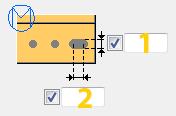
|
Opción |
Descripción |
Por defecto |
|---|---|---|
|
1 |
Dimensión vertical del agujero ovalado. |
0, que genera un agujero redondo. |
|
2 |
Dimensión horizontal del agujero ovalado o tolerancia para agujeros sobredimensionados. |
0, que genera un agujero redondo. |
|
Nº aguj. ovalados |
Define el número de los agujeros ovalados. | |
|
Tipo agujero |
Ovalado crea agujeros ovalados. Sobredimensionado crea agujeros sobredimensionados o roscados. |
|
|
Aguj Oval |
Cuando el tipo de agujero es Ovalado, esta opción rota los agujeros ovalados. |
|
|
Aguj.oval. en |
Parte(s) en la(s) que se crean los agujeros ovalados. Las opciones dependen del componente. |
Dimensiones del grupo de tornillos
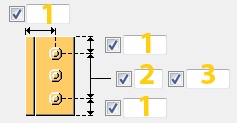
|
Descripción |
Por defecto |
|
|---|---|---|
|
1 |
Distancia borde tornillo. |
diámetro tornillo * 1,5 |
|
2 |
Número de tornillos. |
2 |
|
3 |
Separación entre tornillos. Use un espacio para separar los valores de separación entre tornillos. Introduzca un valor para cada separación entre tornillos. Por ejemplo, si hay tres tornillos, introduzca dos valores. |
100 mm |
Tipo de unión de soporte a peldaño
|
Opción |
Descripción |
|---|---|
|
|
Por defecto. |
|
|
Atornillado. |
|
|
Soldado. |

|
Sin unión. |
|
|
Sin ángulo de soporte. El soporte es una placa en vez de un ángulo. |
|
|
Sólo agujeros. |


Dirección de atornillado
|
Opción |
Descripción |
|---|---|

|
Por defecto. |

|
Atornillado desde el soporte al peldaño. |

|
Atornillado desde el peldaño al soporte. |
Unión de soporte a zanca
Define las propiedades de los tornillos que unen los soportes a las zancas.
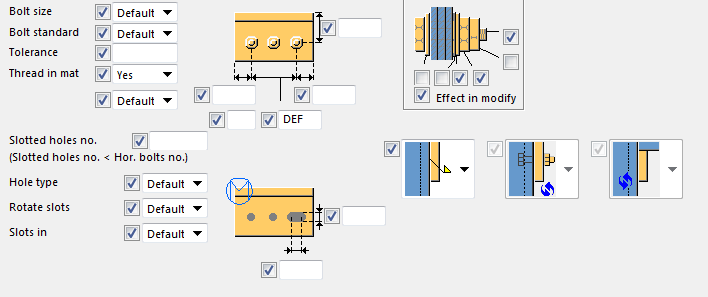
Propiedades básicas de los tornillos
|
Opción |
Descripción |
Por defecto |
|---|---|---|
|
Tamaño tornillo |
Diámetro de tornillo. |
Los tamaños disponibles están definidos en la base de datos de conjuntos de tornillos. |
|
Estándar tornillo |
El estándar de tornillo que se usará en el componente. |
Los estándares disponibles están definidos en la base de datos de conjuntos de tornillos. |
|
Tolerancia |
Hueco entre el tornillo y el agujero. |
|
|
Rosca mat |
Define si la rosca puede estar dentro de las partes atornilladas al usar tornillos con un eje. No tiene efecto si se usan tornillos con rosca completa. |
Sí |
|
Obra/Taller |
Ubicación en la que deben ponerse los tornillos. |
Obra |
Agujeros ovalados
Pueden definirse agujeros ovalados, sobredimensionados o roscados.
|
Opción |
Descripción |
Por defecto |
|---|---|---|
|
1 |
Dimensión vertical del agujero ovalado. |
0, que genera un agujero redondo. |
|
2 |
Dimensión horizontal del agujero ovalado o tolerancia para agujeros sobredimensionados. |
0, que genera un agujero redondo. |
|
Nº aguj. ovalados |
Define el número de los agujeros ovalados. | |
|
Tipo agujero |
Ovalado crea agujeros ovalados. Sobredimensionado crea agujeros sobredimensionados o roscados. |
|
|
Aguj Oval |
Cuando el tipo de agujero es Ovalado, esta opción rota los agujeros ovalados. |
|
|
Aguj.oval. en |
Parte(s) en la(s) que se crean los agujeros ovalados. Las opciones dependen del componente. |
Dimensiones del grupo de tornillos
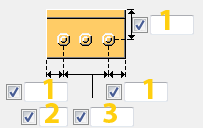
|
Descripción |
Por defecto |
|
|---|---|---|
|
1 |
Distancia borde tornillo. |
diámetro tornillo * 1,5 |
|
2 |
Número de tornillos. |
2 |
|
3 |
Separación entre tornillos. Use un espacio para separar los valores de separación entre tornillos. Introduzca un valor para cada separación entre tornillos. Por ejemplo, si hay tres tornillos, introduzca dos valores. |
100 mm |
Conjunto tornillos
Las casillas de verificación activadas definen qué objetos del componente (tornillo, arandelas y tuercas) se usarán en el conjunto de tornillos.
Si solamente desea crear un agujero, desactive todas las casillas de verificación.

Para modificar el conjunto de tornillos en un componente existente, active la casilla de verificación Efecto al modificar y haga clic en Modificar.
Crear soporte peldaño superior/Crear soporte peldaño inferior
Seleccione si se crea un soporte horizontal para el primer y último peldaño.
Tipo de unión de soporte a zanca
| Opción | Descripción |
|---|---|
|
|
Por defecto. Atornillado. Auto ValoresPorDefecto puede cambiar esta opción. |
|
|
Atornillado. |
|
|
Soldado. |
|
|
Sin unión. |


Dirección de atornillado
|
Opción |
Descripción |
|---|---|
|
|
Por defecto. Atornillado desde el soporte a la zanca. Auto ValoresPorDefecto puede cambiar esta opción. |
|
|
Atornillado desde el soporte a la zanca. |
|
|
Atornillado desde la zanca al soporte. |


Posición de soporte
Define la posición del soporte de tipo placa. El soporte se puede situar debajo del peldaño o entre el peldaño y la zanca.
Puede definir la posición del soporte si este se crea como una placa en lugar de un ángulo.

| Opción | Descripción |
|---|---|
|
|
Por defecto Debajo del peldaño. Auto ValoresPorDefecto puede cambiar esta opción. |
|
|
Debajo del peldaño. |
|
|
Entre la zanca y el peldaño. |


Pestaña Soporte vertical
Utilice la pestaña Soporte vertical para controlar las propiedades y la unión de los soportes verticales. Los soportes verticales son perfiles angulares que están debajo de los peldaños y sirven de apoyo a la parte vertical de los peldaños de escalera.
Condiciones previas
Para poder definir las propiedades de los soportes verticales, defina las siguientes opciones:
-
En la pestaña Configuración escalera, defina Soporte en Soportes horizontales y verticales.
-
En la pestaña Peldaño Z, defina Tipo de contrahuella en Recto.
Perfil L
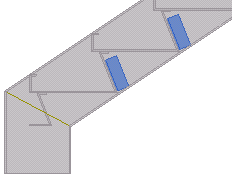
| Parte | Descripción | Por defecto |
|---|---|---|
|
Perfil L |
Solo se crea si se crean soportes. Seleccione el perfil de la base de datos de perfiles. |
BLL80*80*10 |
|
Opción |
Descripción |
Por defecto |
|---|---|---|
|
Pos Núm |
Prefijo y número inicial del número de posición de parte. Algunos componentes tienen una segunda fila de campos en la que se puede especificar el número de posición de conjunto. |
El número inicial de parte por defecto se define en las configuraciones de Componentes en el menú . |
|
Material |
Calidad del material. |
El material por defecto se define en el cuadro Material parte en las configuraciones de Componentes en el menú . |
|
Nombre |
Nombre que aparece en los dibujos e informes. |
|
|
Clase |
Número de clase de parte. |
Dimensiones del soporte
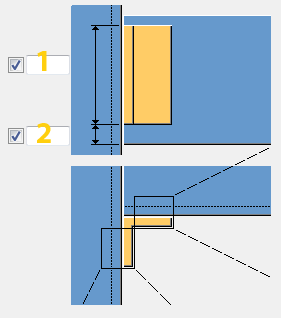
| Descripción | Por defecto | |
|---|---|---|
|
1 |
Define la altura del soporte. |
La altura por defecto se calcula en función de las dimensiones de los tornillos que unen el soporte al peldaño o el soporte a la zanca, según cuál sea mayor. |
|
2 |
Defina la dimensión para desplazar el soporte desde el borde del peldaño Z. |
25 mm |
Unión de soporte a peldaño
Define las propiedades de los tornillos que unen los soportes a los peldaños.
Propiedades básicas de los tornillos
|
Opción |
Descripción |
Por defecto |
|---|---|---|
|
Tamaño tornillo |
Diámetro de tornillo. |
Los tamaños disponibles están definidos en la base de datos de conjuntos de tornillos. |
|
Estándar tornillo |
El estándar de tornillo que se usará en el componente. |
Los estándares disponibles están definidos en la base de datos de conjuntos de tornillos. |
|
Tolerancia |
Hueco entre el tornillo y el agujero. |
|
|
Rosca mat |
Define si la rosca puede estar dentro de las partes atornilladas al usar tornillos con un eje. No tiene efecto si se usan tornillos con rosca completa. |
Sí |
|
Obra/Taller |
Ubicación en la que deben ponerse los tornillos. |
Obra |
Agujeros ovalados
Pueden definirse agujeros ovalados, sobredimensionados o roscados.
|
Opción |
Descripción |
Por defecto |
|---|---|---|
|
1 |
Dimensión vertical del agujero ovalado. |
0, que genera un agujero redondo. |
|
2 |
Dimensión horizontal del agujero ovalado o tolerancia para agujeros sobredimensionados. |
0, que genera un agujero redondo. |
|
Nº aguj. ovalados |
Define el número de los agujeros ovalados. | |
|
Tipo agujero |
Ovalado crea agujeros ovalados. Sobredimensionado crea agujeros sobredimensionados o roscados. |
|
|
Aguj Oval |
Cuando el tipo de agujero es Ovalado, esta opción rota los agujeros ovalados. |
|
|
Aguj.oval. en |
Parte(s) en la(s) que se crean los agujeros ovalados. Las opciones dependen del componente. |
Dimensiones del grupo de tornillos
|
Descripción |
Por defecto |
|
|---|---|---|
|
1 |
Distancia borde tornillo. |
diámetro tornillo * 1,5 |
|
2 |
Número de tornillos. |
2 |
|
3 |
Separación entre tornillos. Use un espacio para separar los valores de separación entre tornillos. Introduzca un valor para cada separación entre tornillos. Por ejemplo, si hay tres tornillos, introduzca dos valores. |
100 mm |
Tipo de unión de soporte a peldaño
|
Opción |
Descripción |
|---|---|
|
|
Por defecto. |
|
|
Atornillado. |
|
|
Soldado. |
|
|
Sin unión. |
|
|
Sin ángulo de soporte. El soporte es una placa en vez de un ángulo. |
|
|
Sólo agujeros. |
Dirección de atornillado
|
Opción |
Descripción |
|---|---|
|
|
Por defecto. |
|
|
Atornillado desde el soporte al peldaño. |
|
|
Atornillado desde el peldaño al soporte. |
Unión de soporte a zanca
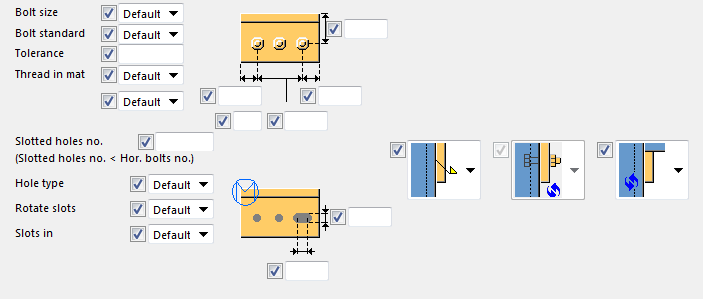
Define las propiedades de los tornillos que unen los soportes a las zancas.
Propiedades básicas de los tornillos
|
Opción |
Descripción |
Por defecto |
|---|---|---|
|
Tamaño tornillo |
Diámetro de tornillo. |
Los tamaños disponibles están definidos en la base de datos de conjuntos de tornillos. |
|
Estándar tornillo |
El estándar de tornillo que se usará en el componente. |
Los estándares disponibles están definidos en la base de datos de conjuntos de tornillos. |
|
Tolerancia |
Hueco entre el tornillo y el agujero. |
|
|
Rosca mat |
Define si la rosca puede estar dentro de las partes atornilladas al usar tornillos con un eje. No tiene efecto si se usan tornillos con rosca completa. |
Sí |
|
Obra/Taller |
Ubicación en la que deben ponerse los tornillos. |
Obra |
Agujeros ovalados
Pueden definirse agujeros ovalados, sobredimensionados o roscados.
|
Opción |
Descripción |
Por defecto |
|---|---|---|
|
1 |
Dimensión vertical del agujero ovalado. |
0, que genera un agujero redondo. |
|
2 |
Dimensión horizontal del agujero ovalado o tolerancia para agujeros sobredimensionados. |
0, que genera un agujero redondo. |
|
Nº aguj. ovalados |
Define el número de los agujeros ovalados. | |
|
Tipo agujero |
Ovalado crea agujeros ovalados. Sobredimensionado crea agujeros sobredimensionados o roscados. |
|
|
Aguj Oval |
Cuando el tipo de agujero es Ovalado, esta opción rota los agujeros ovalados. |
|
|
Aguj.oval. en |
Parte(s) en la(s) que se crean los agujeros ovalados. Las opciones dependen del componente. |
Dimensiones del grupo de tornillos
|
Descripción |
Por defecto |
|
|---|---|---|
|
1 |
Distancia borde tornillo. |
diámetro tornillo * 1,5 |
|
2 |
Número de tornillos. |
2 |
|
3 |
Separación entre tornillos. Use un espacio para separar los valores de separación entre tornillos. Introduzca un valor para cada separación entre tornillos. Por ejemplo, si hay tres tornillos, introduzca dos valores. |
100 mm |
Crear soporte peldaño superior/Crear soporte peldaño inferior
Seleccione si se crea un soporte vertical para el primer y último peldaño.
Tipo de unión de soporte a zanca
| Opción | Descripción |
|---|---|
|
|
Por defecto. Atornillado. Auto ValoresPorDefecto puede cambiar esta opción. |
|
|
Atornillado. |
|
|
Soldado. |
|
|
Sin unión. |
Dirección de atornillado
|
Opción |
Descripción |
|---|---|
|
|
Por defecto. Atornillado desde el soporte a la zanca. Auto ValoresPorDefecto puede cambiar esta opción. |
|
|
Atornillado desde el soporte a la zanca. |
|
|
Atornillado desde la zanca al soporte. |
Posición de soporte
Define la posición del soporte de tipo placa. El soporte se puede situar debajo del peldaño o entre el peldaño y la zanca.
Puede definir la posición del soporte si este se crea como una placa en lugar de un ángulo.
| Opción | Descripción |
|---|---|
|
|
Por defecto Debajo del peldaño. Auto ValoresPorDefecto puede cambiar esta opción. |
|
|
Debajo del peldaño. |
|
|
Entre la zanca y el peldaño. |
Pestaña Soporte placa plegada
Utilice la pestaña Soporte placa plegada para controlar las dimensiones y otras propiedades del soporte de placa plegada. Puede usar el soporte de placa plegada en lugar de soportes horizontales o verticales para unir los peldaños Z a las zancas.
Condiciones previas
Para crear el soporte de placa plegada, defina las siguientes opciones:
-
En la pestaña Configuración escalera, defina Soporte como Soporte placa plegada.
-
En la pestaña Peldaño Z, configure Tipo de borde frontal en la siguiente opción:
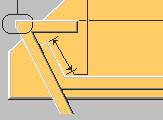
Perfil placa plegada
| Parte | Descripción | Por defecto |
|---|---|---|
|
Perfil placa plegada |
Se crea si Soporte está definido como Soporte placa plegada en la pestaña Configuración escalera. |
BPL80*10 |
|
Opción |
Descripción |
Por defecto |
|---|---|---|
|
Pos Núm |
Prefijo y número inicial del número de posición de parte. Algunos componentes tienen una segunda fila de campos en la que se puede especificar el número de posición de conjunto. |
El número inicial de parte por defecto se define en las configuraciones de Componentes en el menú . |
|
Material |
Calidad del material. |
El material por defecto se define en el cuadro Material parte en las configuraciones de Componentes en el menú . |
|
Nombre |
Nombre que aparece en los dibujos e informes. |
|
|
Clase |
Número de clase de parte. |
Crear soporte placa plegada peldaño superior
Seleccione si desea crear el soporte plegado del peldaño superior.
| Opción | Descripción |
|---|---|
|
|
Por defecto No se crea el soporte de placa plegada. Auto ValoresPorDefecto puede cambiar esta opción. |
|
|
No se crea el soporte de placa plegada. |
|
|
Se crea el soporte de placa plegada. |

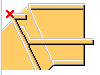

Crear soporte placa plegada peldaño inferior
Seleccione si desea crear el soporte plegado del peldaño inferior.
| Opción | Descripción |
|---|---|
|
|
Por defecto No se crea el soporte de placa plegada. Auto ValoresPorDefecto puede cambiar esta opción. |
|
|
No se crea el soporte de placa plegada. |
|
|
Se crea el soporte de placa plegada. |


Dimensiones de soporte plegado
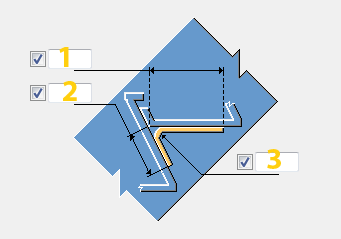
| Descripción | Por defecto | |
|---|---|---|
|
1 |
Define la distancia horizontal desde la esquina de peldaño hasta el borde de placa plegada. |
200 mm |
|
2 |
Define la distancia vertical desde la esquina de peldaño hasta el borde de placa plegada. |
100 mm |
|
3 |
Define el radio del plegado redondo. |
1 / 3 * dimensión vertical |
Soldaduras
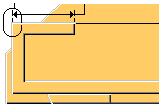
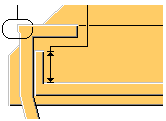
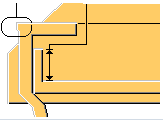
Haga clic en el siguiente enlace para obtener más información: