
Erstellen von Schraubenlöchern
Tekla Structures erstellt Schrauben, Bolzen und Löcher mit demselben Befehl. Vor dem Erstellen von Löchern müssen einige Eigenschaften in den Eigenschaften der Schraube geändert werden. Wenn Sie nur Löcher erstellen möchten, verwenden Sie keine Schraubenelemente (wie Schrauben, Scheiben und Muttern).
Sie können folgende Arten von Löchern erstellen:
-
Rund
-
Überdimensioniert
-
Langloch
-
Gewindeloch
Beim Verbinden mehrerer Teile mit einer Schraubengruppe oder einer einzelnen Schraube können Sie in den einzelnen Teilen unterschiedliche Löcher erstellen oder in allen Teilen dieselben Eigenschaften für die Speziallöcher verwenden.
Sie können auch auswählen, ob die erstellten Löcher vollständig durch die Teile verlaufen oder als optimierte oder Schraubenlöcher nicht vollständig durch die Teile verlaufen sollen.
Die Locheigenschaften sind im Abschnitt Löcher unter den Eigenschaften Schraube Schraubeneigenschaften verfügbar.
Erstellen von runden Löchern
Sie können eine Gruppe runder Löcher oder ein einzelnes rundes Loch erstellen. Tekla Structures berechnet den Durchmesser eines Rundlochs als Summe aus Größe und Lochspiel.
-
Klicken Sie auf der Registerkarte Stahl bei gedrückter Umschalttaste auf
 Schraube, um die Eigenschaften der Schraube zu öffnen.
-
Damit keine Schrauben erstellt werden, deaktivieren Sie alle Kontrollkästchen der Baugruppe.

Erstellen von überdimensionierten Löchern
Sie können eine Gruppe überdimensionierter Löcher erstellen.
-
Klicken Sie auf der Registerkarte Stahl bei gedrückter Umschalttaste auf Schraube, um die Eigenschaften der Schraube zu öffnen.
-
Damit keine Schrauben erstellt werden, deaktivieren Sie alle Kontrollkästchen der Baugruppe.
-
Geben Sie Teile mit Speziallöchern anschließend an, welche Teile der Verbindung mit übergroßen Löchern versehen werden sollen, indem Sie die entsprechenden Spezialloch Kontrollkästchen aktivieren.
Zum Beispiel:

Erstellen von Langlöchern
Sie können eine Gruppe von Langlöchern erstellen. Sie können auch Langlöcher mit Versätzen zu den Schrauben erstellen.
-
Klicken Sie auf der Registerkarte Stahl bei gedrückter Umschalttaste auf Schraube, um die Eigenschaften der Schraube zu öffnen.
-
Damit keine Schrauben erstellt werden, deaktivieren Sie alle Kontrollkästchen der Baugruppe.
-
Geben Sie daneben Teile mit Speziallöchern an, welche Teile Langlöcher erhalten sollen, indem Sie die entsprechenden Spezialloch Kontrollkästchen aktivieren.
Tekla Structures zählt die Stahlteile ab Schraubenkopf abwärts. Wenn Sie beispielsweise das zweite Kontrollkästchen am Schraubenkopf auswählen, versieht Tekla Structures das zweite Stahlteil ab Schraubenkopf mit einem Langloch.
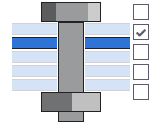
-
Geben Sie das Lochspiel des Langlochs in Richtung X- und Y-Achse der Lochgruppe in den Feldern Langloch X und Langloch Y ein.

(1) Lochspiel
(2) Langloch X oder Y
(3) Durchmesser
Gewindelöcher erstellen
Sie können Gewindelöcher mit gebohrten Gewinden erstellen.
-
Klicken Sie auf der Registerkarte Stahl bei gedrückter Umschalttaste auf Schraube, um die Eigenschaften der Schraube zu öffnen.
-
Damit keine Schrauben erstellt werden, deaktivieren Sie alle Kontrollkästchen der Baugruppe.
-
Geben Sie neben Teile mit Speziallöchern über die Kontrollkästchen für Spezialloch die gewünschten Teile der Verbindung mit Gewindelöchern an.
Zum Beispiel:
Unterschiedliche Löcher mit einer Schraubengruppe erstellen
Zum Verbinden mehrerer Teile mit einer Schraubengruppe oder einer einzelnen Schraube erstellen Sie in den einzelnen Teilen unterschiedliche Löcher. In einem Teil können sich beispielsweise Langlöcher und in den anderen Teilen Speziallöcher oder normale Rundlöcher befinden.
Es können bis zu fünf Teile mit Speziallöcher mit je einer Schraube versehen werden. Die restlichen verbundenen Teile (ab dem sechsten Teil) werden mit normalen Rundlöcher versehen.
-
Klicken Sie auf der Registerkarte Stahl bei gedrückter Umschalttaste auf Schraube, um die Eigenschaften der Schraube zu öffnen.
-
Geben Sie neben Teile mit Speziallöchern über die Kontrollkästchen für Spezialloch die gewünschten Teile mit Speziallöschern an.
Zum Beispiel: