
Создание отверстий под болты
В Tekla Structures для создания болтов, шпилек и отверстий используется одна и та же команда. Прежде чем создавать отверстия, необходимо изменить некоторые из свойств объекта Болт. Если требуется создать только отверстия, не используйте никакие элементы болтового соединения (такие как болты, шайбы и гайки).
Можно создавать отверстия следующих типов:
-
Круглая
-
Завышенного размера
-
Продолговатые
-
Под резьбу
Когда несколько деталей вместе соединены с группой болтов или с одним болтом, можно создать разные отверстия в каждой детали или использовать для специальных отверстий те же свойства, что и для всех деталей.
Также можно указать, будут ли отверстия сквозными или глухими (отверстиями частичной глубины, не проходящие полностью сквозь детали).
Свойства отверстий доступны в разделе Отверстия в свойствах Болт.
Создание круглых отверстий
Можно создать группу круглых отверстий или одиночное круглое отверстие. Tekla Structures вычисляет диаметр круглого отверстия как сумму значений параметров Размер и Допуск.
-
На вкладке Металл, удерживая клавишу Shift, щелкните
 Болт, чтобы открыть свойства объекта Болт.
-
Если создавать болты не нужно, снимите все флажки в разделе Сборка.
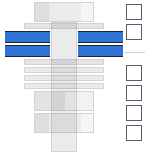
Создание отверстий завышенного размера
Можно создать группу отверстий завышенного размера.
-
На вкладке Металл, удерживая клавишу Shift, щелкните Болт, чтобы открыть свойства объекта Болт.
-
Если создавать болты не нужно, снимите все флажки в разделе Сборка.
-
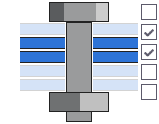
Рядом с Детали со специальными отверстиями переключателем укажите, в каких слоях соединения создаются отверстия завышенного размера, установив соответствующие Специальное отверстие флажки.
Например:
Создание продолговатых отверстий
Можно создать группу отверстий завышенного размера. Также можно создавать продолговатые отверстия со смещениями от болта.
-
На вкладке Металл, удерживая клавишу Shift, щелкните Болт, чтобы открыть свойства объекта Болт.
-
Если создавать болты не нужно, снимите все флажки в разделе Сборка.
-
Рядом с полем Детали со специальными отверстиями выберите, в каких деталях требуется создать продолговатые отверстия, установив соответствующие Специальное отверстие флажки.
Tekla Structures считает стальные детали от головки болта до его окончания. Например, если установить второй флажок от головки болта, Tekla Structures вырезает продолговатое отверстие во второй стальной детали от головки болта.
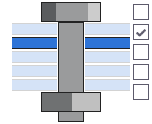
-
Введите допуск для продолговатого отверстия по осям X и Y группы отверстий в полях Отверстие по оси X и Отверстие по оси Y.
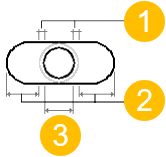
(1) Допуск
(2) Продолговатое отверстие по оси X или Y
(3) Диаметр
Создать отверстия с резьбой
Можно создавать отверстия с резьбой.
-
На вкладке Металл, удерживая клавишу Shift, щелкните Болт, чтобы открыть свойства объекта Болт.
-
Если создавать болты не нужно, снимите все флажки в разделе Сборка.
-
В области Детали со специальными отверстиями укажите, в какие слои соединения нужно добавить отверстия с резьбой, установив соответствующие флажки Специальное отверстие.
Например:
Создать разные отверстия с одной группой болтов
Когда несколько деталей вместе соединены с группой болтов или с одним болтом, можно создать разные отверстия в каждой детали. Например, отверстия в одной детали могут быть продолговатыми, а в других могут быть специальные отверстия или обычные круглые отверстия.
Специальные отверстия под болты с одним болтом можно создать максимум в пяти деталях. В остальных соединенных с объектом деталях (шестая и последующие) будут обычные круглые отверстия.
-
На вкладке Металл, удерживая клавишу Shift, щелкните Болт, чтобы открыть свойства объекта Болт.
-
Рядом с кнопкой Детали со специальными отверстиями укажите, в каких деталях создаются специальные отверстия, установив соответствующие Специальное отверстие флажки.
Например: