Zeichnungseigenschaften für Schweißnahtbezeichnungen
In den Eigenschaften der Zeichnungsschweißnahtbezeichnungen können Sie die Eigenschaften einer manuell in die Zeichnung eingefügten Schweißnahtbezeichnung anzeigen und ändern.
Anders als bei Modellschweißnahtbezeichnungen sind Zeichnungsschweißnahtbezeichnungen keine physische Schweißnaht im Modell zugeordnet. Zeichnungsschweißnahtbezeichnungen können nur in einer geöffneten Zeichnung hinzugefügt werden. Weitere Informationen zu Schweißnähten und Schweißnahtbezeichnungen in Zeichnungen finden Sie unter Schweißnähte in Zeichnungen anzeigen.
Zum Öffnen der Eigenschaften der Zeichnungsschweißnahtbezeichnung haben Sie in einer geöffneten Zeichnung folgende Möglichkeiten:
- Klicken Sie auf eine manuell erstellte Zeichnungsschweißnahtbezeichnung. Sollte der Eigenschaftenbereich nicht geöffnet sein, doppelklicken Sie auf die Schweißnahtbezeichnung.
- Halten Sie die Shift-Taste gedrückt und klicken Sie auf Schweißnahtbezeichnung auf der Registerkarte Bezeichnungen.
- Zum Öffnen der Eigenschaften von Zeichnungsschweißnahtbezeichnungen in einem Dialogfeld beginnen Sie im Schnellstart mit der Eingabe von „Schweißnahtbezeichnung“ und wählen aus der angezeigten Liste die Option Schweißnaht Eigenschaften aus.
|
Option |
Beschreibung |
|---|---|
| Bezeichnungseigenschaften speichern, laden und suchen | 
|
| Bezeichnung | |
|
Kante/Umlauf. |
Hier geben Sie an, ob nur eine Kante oder der gesamte Umfang einer Fläche geschweißt werden soll. Kante: Rundum: |
|
Werkstatt/Baustelle |
Hier geben Sie an, wo die Schweißnaht erstellt werden soll. Werkstatt: Baustelle: |
|
Heftschweißung |
Setzen Sie diese Option auf Ja, um eine versetzte unterbrochene Schweißnaht zu erzeugen. Heftschweißnähte werden auf den beiden Seiten des geschweißten Teils versetzt. Tekla Structures zeigt im Schweißnahtsymbol den Typ als versetzt an. Wenn Sie diese Option auf Nein einstellen, wird eine nicht versetzte unterbrochene Schweißnaht erstellt. Um den Mitte-zu-Mitte-Abstand in Schweißnahtbezeichnungen anzuzeigen, müssen Sie Abstand auf einen Wert größer als 0.0 einstellen. |
|
Gabeltext |
Zusätzliche Informationen, die im Schweißnahtsymbol angezeigt werden. Dies können z. B. Informationen über die Schweißnahtspezifikation oder das Schweißverfahren sein. |
|
Präfix |
a= Nahtdicke Konstruktion, s= Nahtdicke Durchdringung oder z= Schenkellänge |
|
Typ |
Der Typ der Schweißnaht. Folgende Schweißnahttypen stehen zur Auswahl:
Weitere Informationen zu Modellschweißnähten finden Sie unter Schweißnähte erstellen. Sie können einige der Schweißnahttypsymbole (Symbole 20 – 26) anpassen. Weitere Informationen dazu finden Sie unter Schweißnahttypsymbole anpassen. |
|
Größe |
Die Größe der Schweißnaht. Wenn Sie einen teilweisen Schweißnahtdurchbruch auswählen, können Sie zwei Größen angeben. Schweißnähte mit Teildurchdringung:
|
|
Winkel |
Der Winkel der Schweißnahtvorbereitung, Fasen oder Nut. Tekla Structures zeigt den Winkel zwischen dem Schweißnahttypsymbol und dem Fülltypkontursymbol an. |
|
Oberflächenform |
Die Fülltypkontur einer Schweißnaht kann folgende Merkmale aufweisen: Keine
|
|
Oberfläche |
Tekla Structures zeigt das Symbol für Oberflächenbearbeitung in Zeichnungen über dem Schweißnahttypsymbol an. Es gibt folgende Optionen: G Schleifen M Maschine C Chip
|
|
Tatsächliche Nahtdicke |
Die zur Berechnung der Nahtstärke verwendete Schweißnahtgröße. |
|
Wurzelspalt |
Der Freiraum zwischen geschweißten Teilen. |
|
Länge |
Die Länge einer normalen Schweißnaht hängt von der Länge der Verbindung zwischen den verschweißten Teilen ab. Sie können die exakte Länge einer Polygonschweißnaht einstellen, indem Sie den Start- und Endpunkt der Schweißnaht definieren. |
|
Abstand |
Der Mitte-zu-Mitte-Abstand von Schweißnähten für unterbrochene Schweißnähte. Der Abstand wird in der Schweißnahtbezeichnung angezeigt, wenn der Wert größer als 0.0 ist. Zur Erzeugung einer nicht fortlaufenden Schweißnaht definieren Sie den Mitte-Mitte-Abstand und den Abstand der Schweißnähte. Tekla Structures berechnet den Abstand zwischen den Schweißnähten als Abstand minus Länge der Schweißnaht. Standardmäßig verwendet Tekla Structures das Zeichen – zur Trennung von Schweißnahtlänge und Abstand, z. B. 50–100. Um ein anderes Trennzeichen zu verwenden, z. B. @, stellen Sie die erweiterte Option XS_WELD_LENGTH_CC_SEPARATOR_CHAR auf @ ein. |
|
|
Mit diesen Schaltflächen können Sie die Eigenschaftswerte Über der Linie und Unter der Linie kopieren und miteinander verknüpfen. Durch Klicken auf die Schaltflächen Klicken Sie auf die Schaltfläche Bei verknüpften Werten wird die mittlere Schaltfläche blau |
| Schriftart | Unter Schriftfarbe, Schriftart und Schriftgröße können Sie die Eigenschaften der Schriftart für die Schweißnahtbezeichnungen der Zeichnung definieren. |
| Hintergrund |
Wählen Sie Deckend, um den Teil der Zeichnung auszublenden, der durch die Bezeichnung verdeckt ist. Wählen Sie Transparent, um den Teil der Zeichnung anzuzeigen, der von der Bezeichnung verdeckt wird, sodass zum Beispiel Linien sichtbar sind. |
| Führungslinie | |
| Linientyp, Linienfarbe |
Hier definieren Sie die Typ und Farbe der Führungslinie der Zeichnungsschweißnahtbezeichnung.
|
| Platzierung | |
|
Platzierungsmethode |
Mit Frei kann Tekla Structures die erste passende Stelle für die Schweißnahtbezeichnung wählen. Mit Fest können Sie die Schweißnahtbezeichnung an einer beliebigen Stelle platzieren. Bei der Option Fest bleibt die Bezeichnung auch bei einer Aktualisierung der Zeichnung an der gewünschten Stelle, während bei der Option Frei Tekla Structures nach einer optimalen Stelle für das Bezeichnungsobjekt sucht. |
| Position |
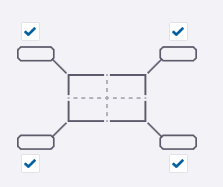
Hiermit definieren Sie die Bereiche, in denen Tekla Structures nach einer Position für die Schweißnahtbezeichnung sucht.
|
|
Abstände |
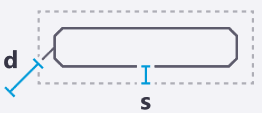
Abstand s ist der leere Bereich (Weißraum), der um die Bezeichnung herum frei bleiben soll. Abstand d min ist der Mindestabstand der Bezeichnung von dem Teil. |
 .
.


 und
und  kopieren Sie die Werte zwischen den Spalten
  , um die Verknüpfung zu aktivieren oder zu deaktivieren.
  dargestellt. Wenn Sie dann einen Wert in einer der Spalten ändern, wird der entsprechende Wert in der anderen Spalte ebenfalls geändert.