Schalungsplatzierungswerkzeuge – Platten
Schalungsplatzierungswerkzeuge – Platten ist eine Reihe von Komponenten, die eine detaillierte Modellierung typischer Plattenschalungen unterstützen. Diese Komponenten sind Platzierungswerkzeuge, und daher müssen Sie alle relevanten Schalungsprodukte wie Wände, Träger und Schalungsstützen im Katalog Anwendungen und Komponenten zur Verfügung haben.
Sie können die von ich Schalungslieferanten bereitgestellten Schalungsprodukte beispielsweise von Tekla Warehouse beziehen. Darüber hinaus ist für Schalungsplatzierungswerkzeuge - Platten zusätzliche Konfigurationsdateien erforderlich, in denen die benötigten Informationen über die Komponenten der Schalungsprodukte enthalten sind. Diese Konfigurationsdateien können mit den von Schalungslieferanten bereitgestellten Schalungsproduktkatalogen geliefert werden, aber Sie können die Konfigurationsdateien auch selbst erstellen.
Schalungsplatzierungswerkzeuge - Platten enthält Werkzeuge, mit denen die folgenden Schalungselemente platziert und modifiziert werden:
-
Schalungsplattenelemente, die in der Regel als zweidimensionale Anordnungen erscheinen und einen bestimmten Bereich abdecken
-
Quer- und Hauptträger, die die Plattenelemente stützen
-
Schalungsstützen, die je nach Schalungssystem die Träger oder die Plattenelemente stützen
-
Stopps auf der Oberseite von Plattenelementen
-
Schutzgeländer in den Außenkanten des Plattenelementbereichs
Da Schalungsplatzierungswerkzeuge - Platten aus einer Reihe von Unterwerkzeugen besteht, die in einem Dialogfeld zusammengefasst sind, ist jede Registerkarte ein eigenes Unterwerkzeug. Sowohl Schalungsplatzierungswerkzeuge - Platten als auch die Unterwerkzeuge sind im Katalog Anwendungen und Komponenten verfügbar.
Die meisten Einstellungen in den Komponenten sind voreingestellt. Sie können die verschiedenen Einstellungen steuern, indem Sie eine geeignete Option im Dialogfeld auswählen. Diese Voreinstellungen werden entsprechend dem Schalungslieferanten und den Produktfamilien organisiert.
Wenn Sie jedoch Ihre eigenen Konfigurationsdateien erstellen, können Sie die Werte in den Konfigurationsdateien anstelle der voreingestellten Werte verwenden.
Sie können auf Schalungsplatzierungswerkzeuge - Platten in den Rollen Auftragnehmer Beton, Generalunternehmer und Detailplaner Bewehrung in der Standardumgebung zugreifen.
Wand-Registerkarte
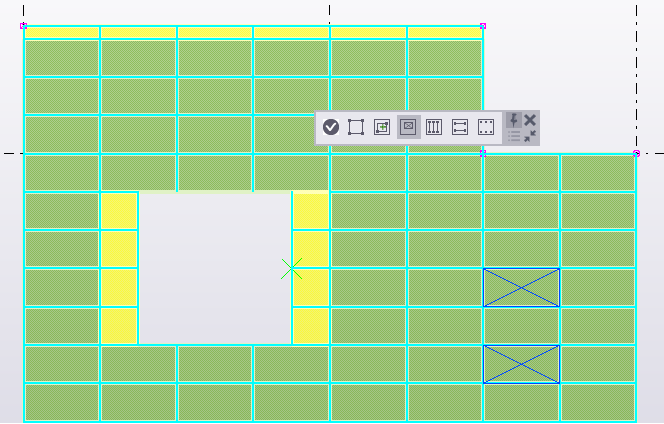
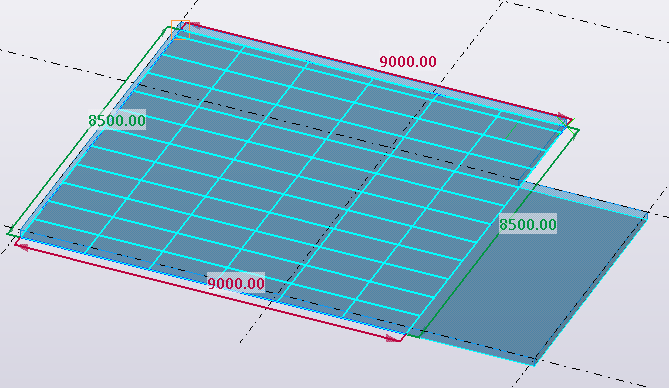
Verwenden Sie die Registerkarte Wand, um einen Bereich mit Schalungselementen für Platten zu modellieren.
-
Wählen Sie auf der Registerkarte Wand in der Liste Schalungslieferant und Produktfamilie die geeigneten Optionen aus.
Die Optionen variieren abhängig von den Katalogen und Werkzeugkonfigurationen, die Sie verwenden.
-
Wählen Sie die Elementgröße in der Liste Schalungselement und legen Sie die anderen Elementeigenschaften fest.
-
Klicken Sie auf Anwenden und Neu einfügen, um mit der Platzierung der Plattenelemente zu beginnen.
-
Bewegen Sie den Mauszeiger über die Platte, um die untere Fläche zu identifizieren.
-
Wählen Sie die Platte aus und picken Sie drei oder mehr Punkte, um den Bereich auf der Oberfläche zu identifizieren. Eine Vorschau der Elemente wird angezeigt, während Sie die Punkte picken.
Halten Sie alternativ die Alt-Taste gedrückt und wählen Sie die Oberfläche, auf der Elemente vollflächig erstellt werden sollen.
-
Klicken Sie zum Abschluss mit der mittleren Maustaste.
-
Wenn Sie das Element ändern müssen, ziehen Sie die Eckpunkte.
Registerkarten für Querträger und Hauptträger
Verwenden Sie die Registerkarten Querträger und Hauptträger, um Quer- und Hauptträger in zwei Richtungen oder nur Hauptträger oder überhaupt keine Träger zu erstellen.
-
Wählen Sie auf der Registerkarte Querträger oder Hauptträger den Träger in der Liste Trägername.
-
Geben Sie einen Überlappungswert ein. Wenn Sie keinen Wert eingeben, setzt das Werkzeug ihn automatisch.
-
Geben Sie die Länge des Trägers ein, falls die Trägerlänge nicht fest ist. Verwenden Sie ein Leerzeichen als Trennzeichen, wenn Sie Träger mit unterschiedlichen Längen benötigen.
-
Um Träger gleichzeitig zu erstellen, wählen Sie den Wandbereich und klicken auf Anwenden und Zu Auswahl hinzufügen.
Das Dialogfeld Verbau hinzufügen wird geöffnet.
-
Trägerversatz und Abstand einstellen.
Sie können auch die Option auswählen, ob Träger an den Kanten des Wandbereichs und die Trägeranordnung an der Wandnaht erstellt werden.
-
Klicken Sie auf Erstellen.
-
Um eine einzelne Linie von Trägern zu erstellen, klicken Sie auf Anwenden und Neu einfügen.
-
Picken Sie die Trägerpunkte.
-
Klicken Sie zum Abschluss mit der mittleren Maustaste.
-
Schalungs-Registerkarte
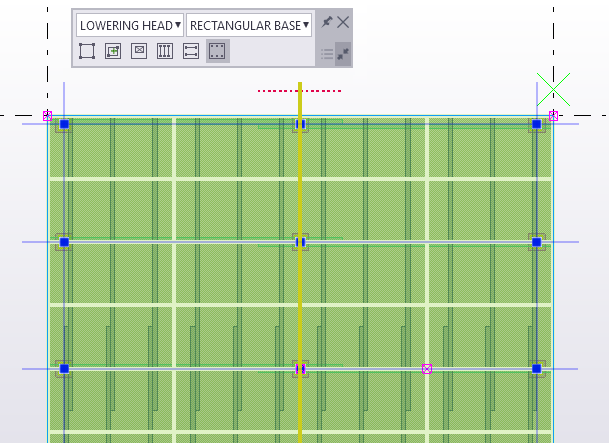
Verwenden Sie die Registerkarte Schalung, um Schalungsstützen, Schalungssockel und Schalungsköpfe zu erstellen.
-
Wählen Sie auf der Registerkarte Schalung den Stützennamen in der Liste Trägername, den Namen des Stützen Kopfes in der Liste Kopfbezeichnung und den Namen des Stützensockels in der Liste Basisname.
-
Geben Sie die Gesamthöhe für die Stütze ein.
-
Um mehrere Schalungsstützen zu erstellen, wählen Sie den Wandbereich und klicken auf Anwenden und Zu Auswahl hinzufügen.
Die Schalungsstützen werden erstellt.
-
Um eine einzelne Schalungsstütze zu erstellen, klicken Sie auf Anwenden und Neu einfügen. Picken Sie die Position der Schalungsstütze.
-
Stopps-Registerkarte
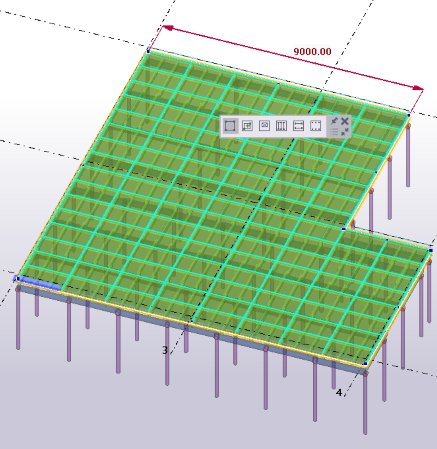
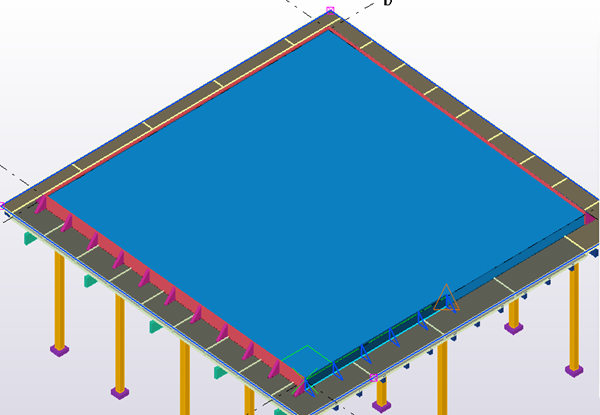
Verwenden Sie die Registerkarte Stopps, um Stopps um das Plattenelement herum zu erstellen.
-
Wählen Sie auf der Registerkarte Stopps den Namen des Stopps in der Liste Bezeichnung Stopp.
-
Geben Sie den Versatz und den Abstand für die Stopps ein.
-
Klicken Sie auf Anwenden und Neu einfügen, um mit dem Einfügen der Stopps zu beginnen.
-
Wenn kein Element ausgewählt ist, wählen Sie zunächst das Plattenelement aus.
-
Wenn Sie das Plattenelement bereits ausgewählt haben, müssen Sie dies nicht erneut tun.
-
-
Picken Sie den Anfangs- und den Endpunkt für den Stopp.
-
Klicken Sie zum Abschluss mit der mittleren Maustaste.
Geländer-Registerkarte
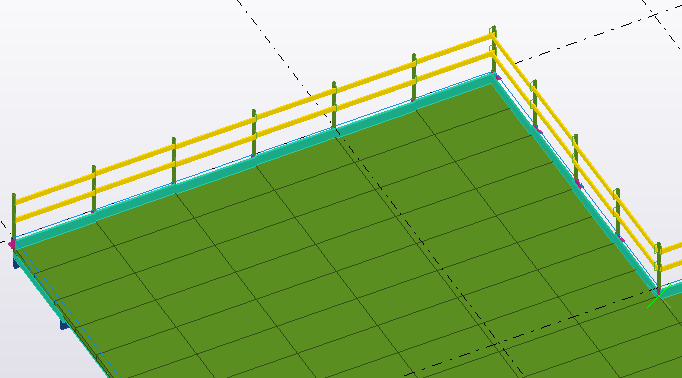
Verwenden Sie die Registerkarte Geländer, um Geländer um die Platte zu erstellen.
-
Wählen Sie auf der Registerkarte Geländer den Namen des Geländers in der Liste Geländername.
-
Geben Sie den Versatz und den Abstand für die Geländer ein.
-
Klicken Sie auf Anwenden und Neu einfügen, um mit dem Einfügen der Geländer zu beginnen.
-
-
Wenn das Element ausgewählt wird, wählen Sie zunächst das Plattenelement aus.
Abhängig vom Geländertyp müssen Sie eventuell die Oberfläche der Platte, die Seitenfläche der Wand oder die Plattenelemente auswählen.
-
Wenn Sie das Plattenelement bereits ausgewählt haben, müssen Sie dies nicht erneut tun.
-
-
Picken Sie den Anfangs- und den Endpunkt für das Geländer.
-
Klicken Sie zum Abschluss der Auswahl mit der mittleren Maustaste.
Kontextabhängige Symbolleiste für Schalungsplattenelement
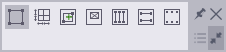
Wenn Sie ein Plattenelement auswählen, wird die folgende kontextabhängige Symbolleiste angezeigt und Sie können die Teile ändern:
| Option | Beschreibung |
|---|---|
|
|
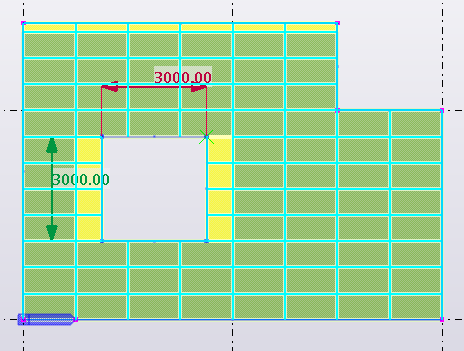
Ändern Sie die Grenze des Wandbereichs und der Öffnungen. Verschieben Sie Kanten oder Punkte durch Ziehen oder fügen Sie neue Punkte ein, indem Sie die Einfügepunkte in der Mitte der Kanten ziehen. Darüber hinaus können Sie den Startpunkt, der die Ecke der Wand ist, und die Richtung der Wand durch Ziehen der Griffe verschieben.
|
|
|
Ändern Sie die Breite und Länge des Feldes im Feld Array. |
|
|
Fügen Sie neue rechtwinklige Öffnungen in den Wandbereich ein. Nach dem Hinzufügen einer rechtwinkligen Öffnung können Sie die Form der Öffnung beliebig bearbeiten. In der Regel sind die Öffnungen größere Bereiche, in denen die Wände nicht benötigt werden. Um die reguläre Wand durch spezielle Füllteile zu ersetzen, verwenden Sie das Einzelwand-Entfernungswerkzeug
|
|
|
Einzelne Wände im Bereich entfernen oder wiederherstellen. Wählen Sie die zu entfernenden Wände aus und klicken Sie auf Wählen Sie mehrere Wände aus, indem Sie beim Anklicken der Wände die Umschalttaste gedrückt halten. Halten Sie die Strg-Taste gedrückt, um die Auswahl der Wände aufzuheben.
|
|
|
Querträger ändern. Um eine einzelne Trägerlinie zu ändern, wählen Sie die Linie aus. |
|
|
Hauptträger ändern. Um eine einzelne Trägerlinie zu ändern, wählen Sie die Linie aus. |
|
|
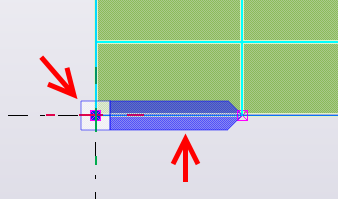
Schalungsstützen im Wandbereich ändern Sie können
Beachten Sie, dass Stützen, die für Trägerreihen erstellt wurden, nur entlang der Trägerreihe verschoben/kopiert werden können
|



 .
.
 .
.