定义自动剖面图属性

Tekla Structures
2021
Tekla Structures

定义自动剖面图属性

在创建图纸前,您可以为剖面图设置某些自动属性。需要在图纸属性中的两个位置设置自动剖面图的属性:在剖面图窗体中,和在视图创建 > 视图属性剖面图窗体中的设置适用于图纸中的所有剖面图。

有关剖面图属性的列表和说明,请参见剖面图属性

定义自动剖面图属性

请注意,对于整体布置图,您只能修改剖面图或符号标签的起始编号或字母设置。

  1. 图纸和报告选项卡上,单击图纸属性,然后选择图纸类型。
  2. 请加载尽可能与您所需的图纸属性相近的图纸属性。
  3. 单击剖面图
  4. 属性选项卡上,为用零件适合剖面深度以及组合切割的距离设置值。请记住先选择尺寸复选框:
    • 用零件适合设置用作剖面深度组合切割的距离的替代,它显示截面中的整个零件。

    • 剖面深度定义截面未合并时剖面图的正负深度。在打开的图纸中,您也可以通过拖动视图边界来调整剖面图深度。
    • 组合切割的距离定义组合切割视图的距离范围。
    • 还可以使用高级选项 XS_DRAWING_CUT_VIEW_COMPARISON_CRITERIA 控制要将哪些剖面图进行合并。
  5. 同样在属性选项卡上,将左边切割中间切割右边切割的方向设置为左侧右侧
  6. 转到切割线选项卡,设置剖面标记线的长度和偏移(剖面标记和剖面之间的距离)。
  7. 转到剖面符号选项卡并修改剖面标记设置:
    1. 单击... - A1旁边的A5按钮以打开标记内容对话框。
    2. 选择要包含在标记中的元素。
    3. 如果需要,请从列表中选择相应元素,然后单击< 添加边框并选择边框的类型颜色
    4. 如果需要,请从列表中选择相应元素,然后选择文本颜色字体高度
    5. 转到位置选项卡并选择显示文本的一侧、文本位置、水平和垂直偏移以及文本旋转选项。
    6. 剖面图或符号标签的起始编号或字母中,选择剖面图和剖面符号标签是否要以下面的编号或字母开头:
      • 您可以输入从 1 开始的任何数字或任何字母 A - Z 或 a - z(也在标签中显示为大写)。
      • 如果您使用字母,并且输入的字符串超过一个字母,则仅显示第一个字母。如果使用数字,则显示输入的所有数字。
      • 标签中的起始编号仅在以下情况下更改:您在创建图纸之前在图纸属性中更改它,以及您在现有图纸中更改此选项并重新创建图纸,在这种情况下,所有自动包括的剖面图和所有新剖面图的标签将发生更改。
    7. 单击确认返回到图纸属性。
  8. 单击视图创建并添加您要创建的剖面图和端部视图。
  9. 仍然在视图创建面板中,选择要更改的视图和属性,并单击视图属性
  10. 根据需要调整视图属性。
  11. 单击保存以保存视图属性。
  12. 单击关闭
  13. 为您创建的所有剖面图和端部视图重复步骤 9 - 12。
  14. 要保存更改,请单击保存

剖面图和标记设置的示例

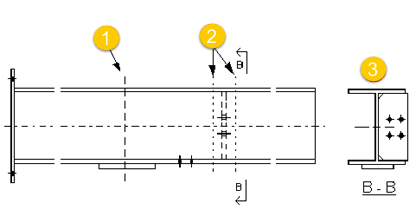
组合剖面图

  1. 组合切割的距离 = 1’- 4"
  2. 剖面深度 = 4"
  3. 组合剖面

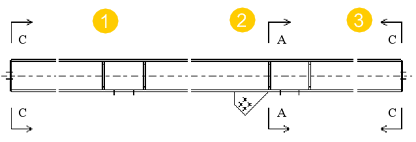
剖面图方向

剖面图符号中的箭头指示剖面图的方向,如下所示:

  1. 左剖面,右向
  2. 中间剖面,右向
  3. 右剖面,左向

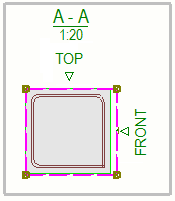
剖面标记

请参见以下剖面标记的示例:

显示图纸中的剖面图和端部视图方向标记

您可以在图纸中的剖面图和端部视图中显示视图方向标记。

  1. 图纸和报告选项卡上,单击图纸属性,然后选择图纸类型。
  2. 请加载尽可能与您所需的图纸属性相近的图纸属性。
  3. 在左侧的选项树中单击视图创建,选择要更改的视图和属性,然后单击视图属性

    在这种情况下,选择一个剖面图或端部视图。

  4. 视图属性中,转到标签选项卡。
  5. 视图方向标记中选择选项之一:显示标记:
    • 仅符号
    • 仅标签
    • 符号和标签
    • 不显示任何标记。
  6. 高度中定义符号和文本标签的高度。

    如果尝试使用 0,您将收到错误消息。

  7. 要保存更改,请单击保存
  8. 单击 关闭
  9. 单击保存以保存图纸属性,然后单击确认并创建图纸。

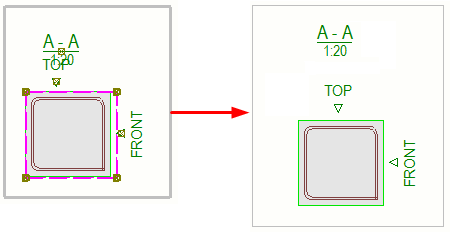
视图方向标记显示为在端部视图或剖面图周围的一个小符号(可能带有可选的文本标签)。
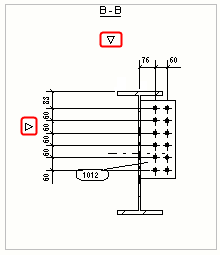
视图定位标记位置遵循标签位置设置。在下图中,已针对标签选中在视图约束框内居中

提示

定义端部视图和剖面图的位置

您可以始终将剖面图和端部视图放置在零件图、构件图或浇筑体图纸的主视图旁边或图纸中的任何空白位置。

  1. 图纸和报告选项卡上,单击图纸属性,然后选择图纸类型。
  2. 请加载尽可能与您所需的图纸属性相近的图纸属性。
  3. 单击版面布置,然后转到其他选项卡。
  4. 对齐端部视图到主视图设置为以将视图放置在主视图旁边。
  5. 将剖面图与主视图对齐设置为以将视图放置在主视图旁边。
  6. 要保存图纸属性文件中的更改,请单击顶部的保存
  7. 单击确认并创建图纸。

    如果您选择Tekla Structures 会将剖面图和端部视图放置在任何可用位置。

示例

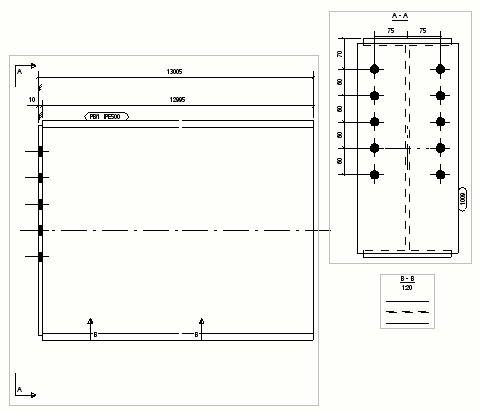
任意位置的端部视图和剖面图(已选择)。

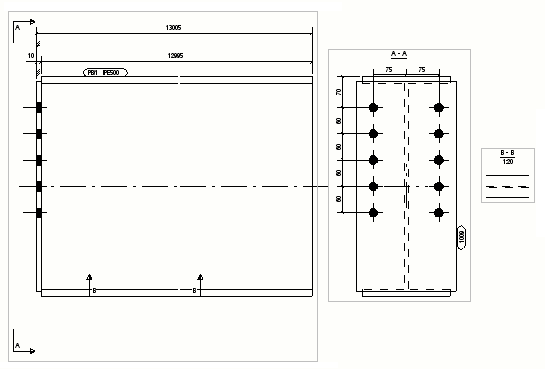
位于主视图旁边的端部视图和剖面图(已选择)。

这些内容是否有用?
提交
上一步
下一步