
Изменение набора арматуры с помощью граней и поверхностей участка
Помимо изменения всего набора арматуры можно вносить изменения в любую отдельную грань или поверхность участка. Поверхности участка особенно полезны при армировании криволинейных или сложных бетонных конструкций.
Прим.:
Если грань или поверхность участка в модели отображается красным цветом, значит геометрия некоторых стержней в наборе арматуры недопустима. Проверьте и исправьте свойства набора арматуры (например, радиус изгиба), грани участка или поверхности участка.
Отображение граней и поверхностей участков
Для изменения наборы арматуры с помощью граней участков прежде всего необходимо сделать грани участков видимыми.
Tekla Structures также отображает поверхности участков. Они автоматически адаптируются к геометрии деталей, с которыми они связаны. Поверхности участка можно изменять только с помощью их свойств или контекстной панели инструментов, но не с помощью режима прямого изменения.
-
Убедитесь, что переключатель
 Прямое изменение активен.
-
Выберите набор арматуры.
Tekla Structures отображает грани и поверхности участков. Tekla Structures также отображает номера слоев стержней набора арматуры на каждой грани или поверхности участка, например: LN=1.
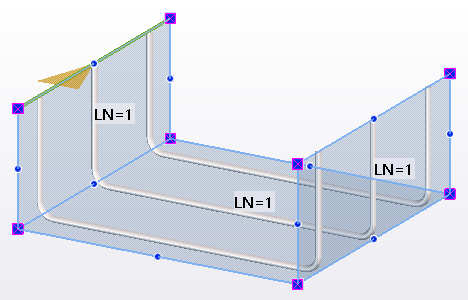
-
Наведите указатель мыши на грань или поверхность участка и щелкните, чтобы выбрать его.
Tekla Structures выделяет грань или поверхность участка желтым цветом.
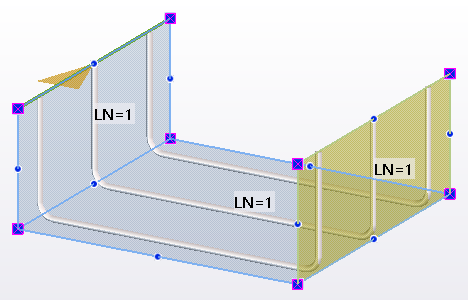
Также можно использовать сочетание клавиш ALT+1 или установить расширенный параметр XS_REBARSET_SHOW_LEGFACES в значение TRUE.
Изменение граней участков
При изменении граней участков набора арматуры можно использовать любой из следующих способов.
-
Чтобы создать новую грань участка, соединенную с данной гранью участка, перетащите кромку грани участка, удерживая клавишу CTRL.
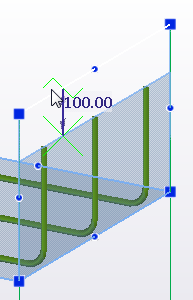
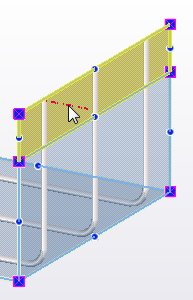
-
Чтобы добавить новую грань участка на грань детали или захватки бетонирования, при выбранном наборе арматуры нажмите
 Добавить грань участка на контекстной вкладке на ленте, а затем выберите грань детали или захватки бетонирования.
-
Чтобы создать новую грань участка на основании ее угловых точек, переключите Режим указания на
 , нажмите Добавить грань участка на контекстной вкладке на ленте, а затем укажите точки, чтобы задать углы грани участка. Щелкните средней кнопкой мыши для завершения указания точек.
-
Чтобы добавить в грань участка новую угловую точку, перетащите ручку — среднюю точку.
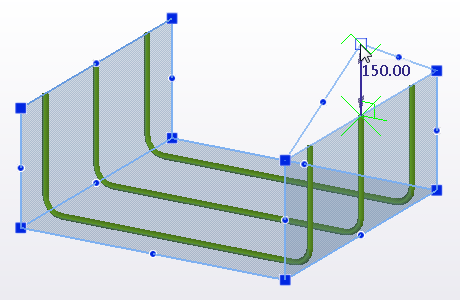
-
Чтобы изменить фаску на углу грани участка, выберите угловую точку, а затем выберите тип фаски и введите размеры фаски на контекстной панели инструментов.
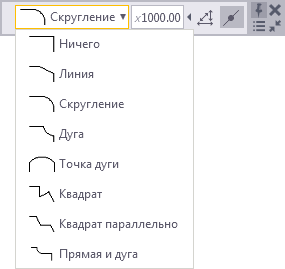
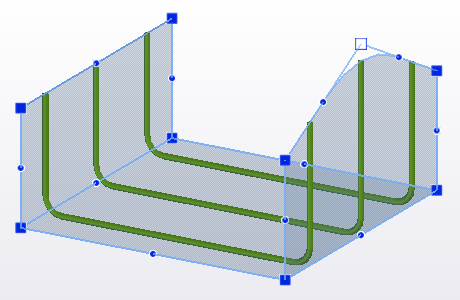
-
Чтобы задать дополнительное смещение между гранью участка и стержнями, выберите грань участка и введите значение в поле Дополнительное смещение на контекстной панели инструментов, например:
 .
.
При вводе отрицательного значения стержни будут вынесены за пределы бетона.
-
Чтобы перенести стержни на другую сторону грани участка, выберите грань участка и нажмите
 Перенести стержни на другую сторону на контекстной панели инструментов.
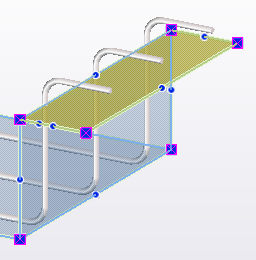
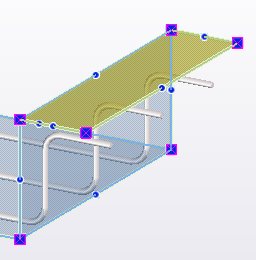
Обратите внимание, что после такого переноса Tekla Structures будет искать на другой стороне грани участка бетон, чтобы создать защитный слой бетона и применить настройки защитного слоя. При отсутствии бетона толщина защитного слоя бетона будет равна нулю.
-
Чтобы проверить и изменить порядок слоев стержней на отдельной грани участка, выберите грань участка и откорректируйте порядок слоев с помощью следующих кнопок на контекстной панели инструментов:
-
Нажмите
 , чтобы перенести стержни в крайний наружный слой.
 -
Нажмите
 , чтобы перенести стержни на один слой кнаружи.
 -
Нажмите
 , чтобы перенести стержни на один слой внутрь.
 -
Нажмите
 , чтобы перенести стержни в крайний изнутри слой.
 -
Нажмите
 , чтобы проверить, какие наборы арматуры влияют на выбранный набор арматуры и наоборот.
Также можно ввести номер в поле Номер слоя на панели свойств, после чего нажать кнопку Изменить, чтобы сохранить изменения.
Чем меньше номер слоя, тем ближе слой к поверхности бетона. Можно использовать как положительные, так и отрицательные значения.
Эти изменения переопределяют настройки порядка слоев, заданные для набора арматуры в целом.
-
Совет:
Изменить свойства грани участка можно также на панели свойств.
Изменение поверхностей участков
Эти способы используются для изменения поверхностей участков наборов арматуры.
-
Чтобы добавить новую поверхность участка на грани детали, убедитесь, что выбран набор арматуры, щелкните
 Добавить поверхность участка на контекстной вкладке на ленте, а затем выберите грань детали.
При попытке добавить поверхность участка на грань детали, у которой уже есть поверхность участка, относящаяся к тому же набору арматуры, Tekla Structures не добавляет новую, повторяющуюся поверхность участка.
-
Чтобы проверить и изменить порядок слоев стержней на отдельной поверхности участка, выберите поверхность участка и откорректируйте порядок слоев с помощью следующих кнопок на контекстной панели инструментов:
-
Нажмите
, чтобы перенести стержни в крайний наружный слой. -
Нажмите
, чтобы перенести стержни на один слой кнаружи. -
Нажмите
, чтобы перенести стержни на один слой внутрь. -
Нажмите
, чтобы перенести стержни в крайний изнутри слой. -
Нажмите
, чтобы проверить, какие наборы арматуры влияют на выбранный набор арматуры и наоборот.
Также можно ввести номер в поле Номер слоя.
Чем меньше номер слоя, тем ближе слой к поверхности бетона. Можно использовать как положительные, так и отрицательные значения.
Эти изменения переопределяют настройки порядка слоев, заданные для набора арматуры в целом.
-
-
Чтобы указать, срезаются ли стержни на поверхности участка в бетонных проемах, выберите поверхность участка и нажмите кнопку
 Создать отверстия на контекстной панели инструментов.
Совет:
Изменить свойства поверхности участка можно также на панели свойств. После изменения свойств выбранных поверхностей участка нажмите кнопку Изменить, чтобы сохранить изменения.