
Привязка к точкам с помощью переключателей привязки
Для управления тем, какие местоположения можно выбирать в модели или на чертеже, используются переключатели привязки. Использование переключателей привязки позволяет точно размещать объекты без использования координат. Переключателями привязки можно пользоваться всякий раз, когда Tekla Structures предлагает указать точку.
По умолчанию панель инструментов Привязка находится внизу экрана. Щелкайте переключатели привязки на панели инструментов Привязка, чтобы включать (активировать) и выключать (деактивировать) их. Если точек привязки несколько, нажимайте клавишу TAB для циклического перебора точек привязки и сочетание клавиш SHIFT+TAB для перебора этих точек в обратном порядке. Для выбора нужной точки щелкните левой кнопкой мыши.

(1) Переключатели привязки определяют, какие положения можно выбирать при размещении объектов. Переключатели привязки определяют точные места на объектах, например концевые точки, средние точки и пересечения.
(2) Первый список служит для задания глубины привязки.
(3) Второй список служит для переключения между плоскостью вида и рабочей плоскостью.
(4) Третий список позволяет задать типы плоскостей. Тип плоскости определяет, какие плоскости можно выбирать в модели.
(5) Вы можете скрыть выбранные переключатели с панели инструментов.
Управлять переключателями привязки также можно с помощью поля Быстрый запуск. Начните вводить название переключателя привязки, например привязка, и щелкните название переключателя привязки в результатах поиска, чтобы активировать его.
Зона привязки
Каждый объект имеет зону привязки. Она определяет, как близко от объекта следует указывать точку, чтобы выбрать местоположение. При указании точки в зоне привязки объекта Tekla Structures автоматически привязывает ее к ближайшей доступной для указания точке на этом объекте.
Задать зону привязки можно с помощью расширенного параметра XS_PIXEL_TOLERANCE.
Приоритет привязки
Если указать и выбрать несколько положений одновременно, Tekla Structures автоматически привязывается к точке с наибольшим приоритетом привязки. Для управления тем, какие местоположения вы можете указывать, используются переключатели привязки. Переключатели привязки определяют приоритет привязки местоположений.
Глубина привязки
Первый список на панели инструментов Привязка определяет глубину каждого указываемого положения. Возможны следующие варианты:
- Плоскость: можно привязываться к местоположениям на плоскости вида или на рабочей плоскости — в зависимости от варианта, выбранного во втором списке на панели инструментов Привязка.
- Авто: в перспективной проекции этот вариант работает так же, как 3D. В параллельных проекциях он работает аналогично варианту Плоскость.
- 3D: можно привязываться к местоположениям во всем трехмерном пространстве.
Визуальные подсказки при работе с привязкой
Tekla Structures показывает, к каким местам в модели можно привязаться, а также какие переключатели привязки можно использовать для привязки к тем или иным положениям.
Если вызвать команду, требующую указания точек, и навести указатель мыши на объекты, указатель мыши блокируется в точке привязки, и Tekla Structures отображает в модели
-
символ привязки.
Символ привязки изменяется в соответствии с возможной точкой привязки. Tekla Structures автоматически выделяет точки, к которым можно привязаться.
Для отображения или скрытия символов привязки используются настройки привязки;
-
всплывающую подсказку с названием возможной точки привязки.
Чтобы показать или скрыть всплывающие подсказки привязки, выберите и установите или снимите флажок Всплывающие подсказки привязки.
-
бирюзовую опорную линию или линию геометрии объекта. Бирюзовая линия соответствует линии или кромке, к которой относится точка привязки.
Например:
|
|
|
|
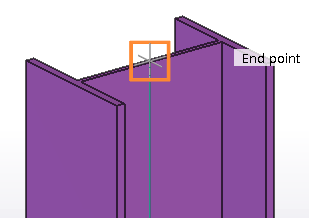
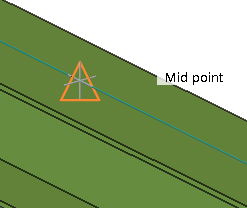
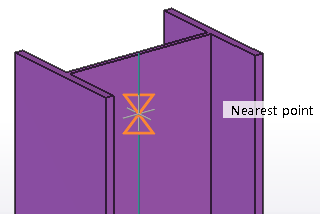
Кроме того, Tekla Structures показывает, в каком направлении находятся указанные точки. Когда активен ортогональный режим, Tekla Structures отображает «резиновую нить» между последней указанной точкой и точкой привязки. Цвет курсора и «резиновой нити» соответствуют цвету оси рабочей плоскости: красный для оси X, зеленый для оси Y и синий для оси Z. Для всех остальных направлений «резиновая нить» и курсор черного цвета.
|
|
|
|


Как правило, можно привязываться только к чему-то, что отображается на виде.
Например, при использовании режимов визуализации Детали - визуализированные или Компоненты - визуализированные (CTRL/SHIFT+4) отображаются поверхности объектов, и объекты не прозрачны. Это означает, что вы не сможете привязываться к линиям геометрии объекта или опорным линиям, которые не видны через объект.
Переопределение текущих переключателей привязки
Можно временно переопределить текущие переключатели привязки, т. е. активировать только выбранный переключатель привязки. Выбранный переключатель привязки переопределяет другие настройки привязки для следующей точки, которую вы укажете.
-
Чтобы переопределить текущие переключатели привязки, выполните одно из следующих действий:
-
Щелкните правой кнопкой мыши, чтобы открыть список вариантов привязки, и выберите один из вариантов.
-
Выберите и в списке панелей инструментов выберите Панель инструментов 'Переопределение привязки'.
Появится новая панель инструментов. Нажмите одну из кнопок на ней, чтобы активировать соответствующий переключатель привязки.

-
Переопределите переключатель привязки с помощью поля Быстрый запуск. Введите переопределить в поле Быстрый запуск и выберите необходимый переключатель в списке результатов поиска.
-