Свойства болтов на чертежах
Настройки в свойствах болтов служат для проверки или изменения содержимого и внешнего вида болтов.
Чтобы открыть свойства болта, выполните следующие действия.
- На вкладке Чертежи и отчеты щелкните , выберите тип чертежа и перейдите к свойствам болтов.
- Чтобы открыть свойства болта на уровне вида, на открытом чертеже дважды щелкните рамку вида чертежа и выберите в дереве параметров Болт.
- На открытом чертеже дважды щелкните на фоне чертежа и перейдите к свойствам болтов.
- Щелкните болт на открытом чертеже. Если панель свойств не открыта, дважды щелкните болт.
- Выберите Болт в списке объектов панели свойств.
- На открытом чертеже перейдите в меню Быстрый запуск, начните вводить свойства болтов и выберите в списке Свойства болтов на чертеже.
В следующей таблице перечислены все настройки болтов на уровне вида и чертежа, а также на панели свойств. Не все диалоговые окна свойств болта содержат все перечисленные ниже настройки.
|
Параметр |
Описание |
|---|---|
| Сохранение, загрузка и поиск свойств на панели свойств | 
|
|
Видимость Содержимое символа (свойства уровня вида чертежа) |
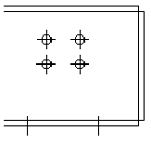
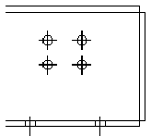
Укажите, нужно ли показывать на чертеже символы Отверстие и Ось. Щелкните значок глаза, чтобы активировать |
|
Тип представления Реалистично/Символ (свойства уровня вида чертежа) |
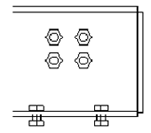
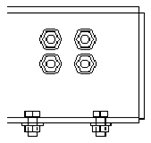
Возможные значения: Реалистично Реалистично точно Символ Символ2 Символ3 Символ DIN Символ DIN соответствует немецким стандартам (DIN). Использовать можно только следующие символы DIN:
Пользовательский символ — это символ, созданный в редакторе символов. Дополнительные сведения см. в разделе Создание собственных символов болтов. |
|
Цвет |
Можно использовать стандартный цвет или свой пользовательский цвет RGB. |
|
Видимость болтов |
Вы можете управлять видимостью болтов в главных деталях, второстепенных деталях и сборочных узлах отдельно на уровне вида и на чертежах общего вида, а также на уровне чертежа. Отображается: отображаются отверстия под группу болтов в главных или второстепенных деталях. Не отображать: отверстия под группу болтов скрыты. На чертежах сборок можно также указать, отображаются ли отверстия под группы болтов в сборочных узлах. Эта настройка недоступна на панели свойств чертежа. Чтобы отобразить или скрыть линии болтов, которые находятся позади других деталей, используйте следующие расширенные параметры: XS_DRAW_BOLT_HIDDEN_LINES_IN_SINGLE_DRAWINGS XS_DRAW_BOLT_HIDDEN_LINES_IN_GA_DRAWINGS XS_DRAW_BOLT_HIDDEN_LINES_IN_ASSEMBLY_DRAWINGS Чтобы отобразить или скрыть собственные скрытые линии болтов (линии болтов, закрываемые самим болтом), используйте следующие расширенные параметры: XS_DRAW_BOLT_OWN_HIDDEN_LINES_IN_SINGLE_DRAWINGS XS_DRAW_BOLT_OWN_HIDDEN_LINES_IN_GA_DRAWINGS XS_DRAW_BOLT_OWN_HIDDEN_LINES_IN_ASSEMBLY_DRAWINGS Кроме того, обратите внимание на следующую статью службы поддержки: Скрытые болты или шпильки не видны на чертеже общего вида |
 . Можно также сохранить свойства под другим именем.
 или деактивировать параметры
  .
.