
Просмотр свойств объектов в Организаторе
Обозреватель объектов позволяет просматривать свойства выбранных объектов модели. В панели Обозреватель объектов перечислены объекты, выбранные в модели, или объекты в выбранных категориях. Свойства объектов отображаются в столбцах. Можно изменять порядок и направление сортировки столбцов свойств, а также группировать свойства, чтобы структурировать данные объектов для удобства просмотра.
Чтобы увидеть последние значения свойств из модели, нажмите кнопку Перезагрузить вид  в панели Обозреватель объектов. После того как вы просмотрели свойство какого-либо объекта, это свойство будет обновляться в базе данных средства Организатор при синхронизации.
Прим.:
При синхронизации средства Организатор  обновляются все свойства измененных объектов в базе данных инструмента Организатор. При выборе в модели других объектов, выборе другой категории или другого шаблона свойств перезагружать панель Обозреватель объектов не нужно. После синхронизации средства Организатор свойства объектов будут актуальными до тех пор, пока в модель не будут внесены изменения.
Для выбора в модели необходимых объектов можно пользоваться переключателями выбора Tekla Structures, например переключателем «Выбрать сборки» 
Чтобы просмотреть свойства объектов в средстве Организатор:
- Чтобы открыть Организатор, выберите на ленте Управление и затем выберите Организатор.
- Выберите объекты в модели или категорию в панели Категории.
- Перезагрузите панель Обозреватель объектов, чтобы отобразить последние значения свойств объектов.
Просмотр объектов, выбранных в модели, или объектов категории
На панели инструментов панели Обозреватель объектов автоматический выбор  включен по умолчанию. В панели Обозреватель объектов автоматически отображаются объекты или из модели или из категорий. Если выбрана какая-либо категория, в панели Обозреватель объектов отображаются только те объекты, которые входят в эту категорию. Если выбраны объекты в модели, в панели Обозреватель объектов отображаются только эти объекты.
Автоматический выбор можно отключить, если вы хотите управлять тем, какие объекты будут отображаться — из модели или из категорий:
-
Нажмите , чтобы активировать остальные кнопки выбора.
-
Выберите вариант, который вы хотите использовать:
- Нажмите
 , чтобы отобразить объекты из модели.
- Нажмите
 , чтобы отобразить объекты из категорий.
- Нажмите
Обратите внимание, что по умолчанию объекты, входящие в выбранную категорию, не выделяются и не выбираются в модели.
Для просмотра объектов выбранной категории в модели выберите Выбрать объекты в модели или Выделить объекты в модели из списка внизу категорий.
Задание предельного количества объектов, отображаемых в Обозревателе объектов
Обозреватель объектов может не отобразить автоматически объекты, выбранные в модели или в категории. Это связано с тем, что существует предельное количество отображаемых объектов, отображаемых в панели Обозреватель объектов. Если количество выбранных вами объектов превышает этот предел, в панели Обозреватель объектов будет показано, сколько объектов вы выбрали и какое предельное количество объектов может быть отображено.
Выполните одно из следующих действий:
- Нажмите кнопку
 , чтобы отобразить объекты.
В панели Обозреватель объектов отображаются объекты и свойства объектов, хранящиеся в базе данных средства Организатор.
- Нажмите кнопку
 , чтобы перезагрузить свойства объектов и отобразить объекты.
В панели Обозреватель объектов отображаются объекты и свойства объектов, которые были обновлены в модели.
- Измените предустановленное предельное количество объектов, введя в поле число, например
 . Затем нажмите .
Введенное число станет используемым по умолчанию предельным количеством объектов для отображения в панели Обозреватель объектов.
- Выберите другие объекты.
Задать предельное значение можно также в диалоговом окне Настройки средства Организатор. Нажмите  в верхнем правом углу средства Организатор и перейдите на вкладку Синхронизация.
Просмотр другого шаблона свойств
Выберите другой шаблон из списка шаблонов, чтобы просмотреть эти же выбранные объекты с другим шаблоном.
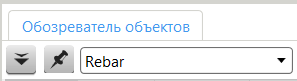
Установка шаблона свойств по умолчанию
-
Нажмите в верхнем правом углу средства Организатор, чтобы открыть диалоговое окно Настройки.
- Выберите шаблон из списка шаблонов свойств и нажмите кнопку По умолчанию.
- Нажмите кнопку Изменить, чтобы сохранить изменения.
Кнопка По умолчанию скрыта, когда открыт шаблон по умолчанию. При выборе другого шаблона кнопка появляется снова.
Закрепление текущего шаблона в Обозревателе объектов
При закреплении шаблона выбранный шаблон всегда остается видимым в панели Обозреватель объектов.
Если после закрепления шаблона выбирать различные категории для просмотра объектов модели в панели Обозреватель объектов, закрепленный шаблон будет отображаться даже в том случае, если для выбранной категории определен другой шаблон. Это удобно делать, если требуется сравнить различные категории, используя определенный шаблон.
Нажмите кнопку  , чтобы закрепить текущий шаблон в панели Обозреватель объектов.
, чтобы закрепить текущий шаблон в панели Обозреватель объектов.
После этого можно по-прежнему выбирать другие шаблоны из списка шаблонов. Закрепление действует в отношении последнего выбранного шаблона.
Нажмите  , чтобы освободить шаблон.
Группирование свойств объектов
-
Нажмите кнопку
 и выберите Группировать
 .
.
В панели Обозреватель объектов появляется строка группирования.
-
Нажмите кнопку и выберите Группировать
 , чтобы скрыть строку группирования.
Дополнительные сведения см. в разделе Группирование свойств объектов в Организаторе.
Отображение содержимого сборок
-
Нажмите кнопку и выберите Показать содержимое
 , чтобы отобразить объекты в сборках, ЖБ элементах или единицах бетонирования, в данный момент перечисленных в панели Обозреватель объектов.
Уровни иерархии сборок, ЖБ элементов или единиц бетонирования отображаются различными оттенками синего цвета.
-
Нажмите кнопку и выберите Показать содержимое
 , чтобы скрыть содержимое сборок.
Уровни иерархии сборок, ЖБ элементов и единиц бетонирования также удаляются при сортировке и группировании объектов в панели Обозреватель объектов. Объекты, отображаемые в панели Обозреватель объектов, остаются теми же.
Объединение идентичных строк
В панели Обозреватель объектов можно объединять строки, содержащие одинаковые значения свойств. При объединении строк в панели Обозреватель объектов появляется столбец Кол-во, в котором указано количество объединенных строк.
Можно также указать, что должно отображаться: одно значение свойства или сумма значений свойства в столбце. Сумма значений — это одно значение, умноженное на количество объединенных строк.
-
Нажмите кнопку и выберите Объединить идентичные строки
 .
.
Объединенные строки отображаются даже при выборе другой категории в панели Категории.
-
Чтобы отобразить в столбце сумму значений свойства, нажмите в верхнем правом углу средства Организатор, чтобы открыть диалоговое окно Настройки, найдите свойство в разделе Столбцы и установите параметр В объединенной строке показывать в значение Результат.
-
Нажмите и выберите
 , чтобы удалить объединенные строки.
Отображение вычисленных результатов значений свойств объектов в строке суммы
-
Выберите, как Обозреватель объектов будет вычислять результаты: по всем строкам или по выбранным строкам.

-
Выберите, какой именно вычисляемый результат будет отображаться в панели Обозреватель объектов: сумма, среднее, минимум или максимум.
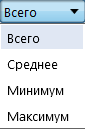
Дополнительные сведения см. в разделе Вычисление значений свойств в Организаторе.
Визуализация групп Обозревателя объектов в модели с помощью различных цветов
-
Нажмите кнопку и выберите Группировать .
-
Нажмите кнопку и наведите указатель на команду Набор цветов.
В панели Обозреватель объектов появится список доступных наборов цветов.
-
Нажмите кнопку и выберите команду, отличную от Группировать, чтобы удалить цвета.
Организатор присваивает цвета группам, отображаемым в панели Обозреватель объектов. Самой верхней группе в панели Обозреватель объектов присваивается первый цвет в наборе цвета, следующей группе — второй цвет, и т. д. Объекты на самых низких уровнях группы отображаются в модели с использованием присвоенного цвета.
Дополнительные сведения см. в разделе Создание набора цветов в Организаторе.
Просмотр категорий, объединений и пересечений категорий
-
Нажмите кнопку и выберите один из следующих режимов.
- Режим
 Автоматизированные используется по умолчанию.
В режиме Автоматизированные отображается объединение содержимого объектов категорий, относящихся к одной и той же корневой категории, и пересечение содержимого объектов категорий, относящихся к разным корневым категориям.
- В режиме
 Отдельные категории отображаются объекты по категориям.
В режиме Автоматизированные в панель Обозреватель объектов добавляется структура категорий.
 Объединение категорий
В панели Обозреватель объектов отображается объединение содержимого объектов в выбранных категориях.
 Пересечение категорий
В панели Обозреватель объектов отображается пересечение содержимого объектов в выбранных категориях.
- Режим
Также можно нажать кнопку  внизу панели Категории. В панели выбора отображается либо объединение, либо пересечение выбранных категорий (в зависимости от выбранного режима). Перетаскивайте категории между полями, чтобы изменить объединения и пересечения.
При просмотре объединений и пересечений с помощью панели выбора убедитесь, что кнопка Показать категории в Обозревателе объектов неактивна.
Отображение списка категорий объектов
Удержание текущего вида в Обозревателе объектов и удаление объектов и категорий из вида
-
Нажмите кнопку и выберите
 , чтобы удерживать текущий вид.
Когда текущий вид удерживается, новые выбранные в модели объекты или новые выбранные категории добавляются в вид в панели Обозреватель объектов.
-
Удалите объекты и категории из вида:
- Чтобы удалить объект, щелкните строку правой кнопкой мыши и выберите Удалить из вида.
- Чтобы удалить категорию, нажмите кнопку и выберите Отдельные категории. Щелкните категорию правой кнопкой мыши и выберите Удалить из вида.
-
Нажмите и выберите
 , чтобы освободить вид.
Выбор кнопок команд, отображаемых в Обозревателе объектов
-
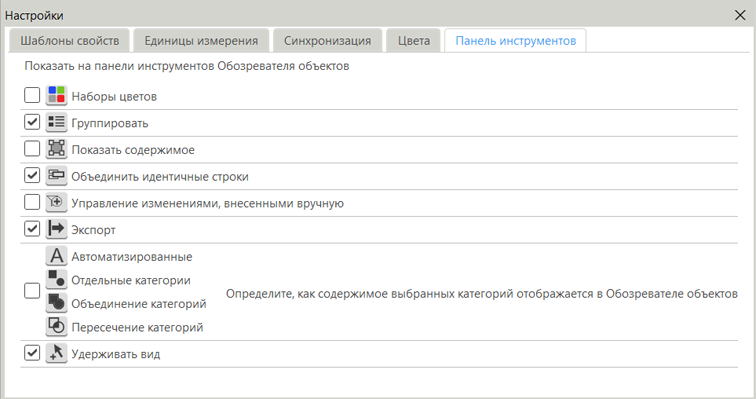
Нажмите в верхнем правом углу средства Организатор, чтобы открыть диалоговое окно Настройки.
-
Выберите кнопки, которые должны отображаться на панели инструментов средства Обозреватель объектов.
Изменение порядка столбцов
Выберите заголовок столбца свойства и перетащите его в требуемое место в строке заголовков столбцов.
Изменение направления сортировки
-
Щелкните заголовок столбца, чтобы отобразить направление сортировки.
По умолчанию строки сортируются по возрастанию. Изменить направление сортировки по умолчанию можно в диалоговом окне Настройки, нажав
в верхнем правом углу средства Организатор.