
Создание шаблона свойств в Организаторе
В средстве Организатор можно создавать шаблоны свойств для просмотра свойств выбранных объектов модели в панели Обозреватель объектов. Например, можно создавать шаблоны для различных типов объектов и групп объектов и включать в шаблон необходимые свойства объектов. Свойства в шаблоне можно группировать и сортировать. Можно также вносить изменения в существующие шаблоны.
-
Нажмите
 в верхнем правом углу средства Организатор, чтобы открыть диалоговое окно Настройки.
- Нажмите кнопку
 .
. -
Выполните любое из следующих действий, чтобы определить входящие в шаблон свойства:
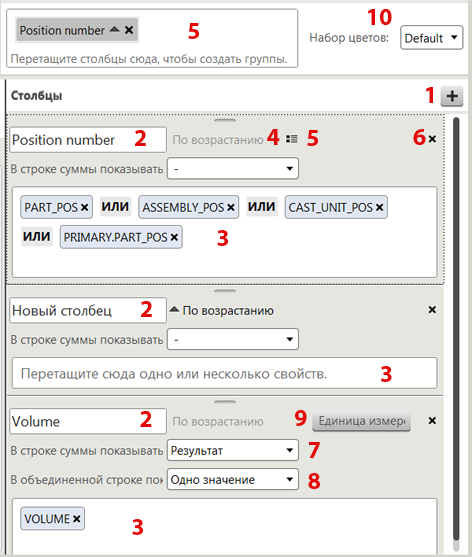
Параметр на рисунке Описание
1
Создайте новый столбец свойства.
2
Введите имя нового столбца свойства или переименуйте текущий столбец.
3
Перетащите одно или несколько свойств объектов из списка свойств в столбец свойства.
Свойства считываются из файла environment.db в папке модели.
Если необходимых свойств нет в списке (например, свойств объектов опорных моделей), можно создать их в средстве Организатор как пользовательские свойства.
Для быстрого поиска необходимых свойств можно пользоваться полем поиска.
В списке Группа можно выбрать параметр для отображения только некоторых свойств, например:
- Выберите Последние для просмотра совсем недавно использовавшихся и созданных свойств.
- Выберите Пользовательские для просмотра импортированных свойств, а также свойств, которые вы создали в средстве Организатор.
- Выберите Шаблоны свойств для просмотра свойств, используемых в шаблонах свойств модели.
4
Нажмите По возрастанию или По убыванию, чтобы изменить порядок сортировки в столбце свойства.
5
Перетащите столбец свойства в строку группирования. В столбце свойства появится значок группирования
 .
. 6
Удалите столбец свойства.
7
Выберите значение свойства, которое должно отображаться в строке суммы в панели Обозреватель объектов:
- - (минус): не отображается никакое значение.
- Одно значение: отображается одно значение свойства. Одно значение отображается, если все объекты в столбце имеют одинаковые значения свойств.
- Результат: отображается сумма всех значений свойств в столбце.
8
Выберите значения свойств, которые должны отображаться в объединенных строках в панели Обозреватель объектов:
- Одно значение: отображается одно значение свойства.
- Результат: отображается сумма значений свойств.
9
Нажмите кнопку
 , чтобы задать единицу измерения и точность единицы измерения для столбца свойства.
 10
Выберите набор цветов для шаблона.
Пример использования нескольких свойств объектов
Иногда удобно иметь в одном столбце несколько свойств объекта. Таким образом можно обеспечить, что для разных типов объектов будет отображаться значение необходимого свойства.
Например, можно включить в столбец Имя разные свойства, определяющие имена объектов. В результате в панели Обозреватель объектов будет отображаться NAME для деталей, ASSEMBLY_NAME для сборок, CAST_UNIT_NAME для ЖБ элементов, и т. д.
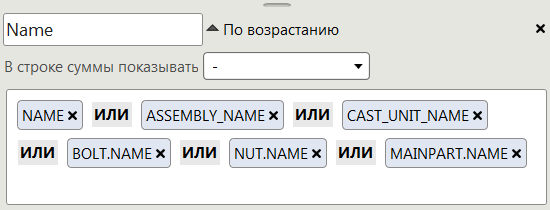
При поиске свойств в панели Обозреватель объектов используется порядок, в котором свойства отображаются в столбце (слева направо). Как только значение найдено, остальные свойства в столбце игнорируются.