Przygotowanie i tworzenie raportów Excel (XLSX)
Raporty w formacie Excel (.xlsx) można tworzyć w Tekla Structures. Zawartość i formatowanie tych raportów definiuje szablon .xlsx.rpt utworzony w Edytorze szablonów oraz szablon .xltx utworzony w programie Microsoft Excel.
W porównaniu ze starszymi szablonami opartymi na HTML lub tworzonymi z Organizatora, metoda raportowania w formacie Excel (.xlsx):
- Eliminuje makra VBA: Nie ma już potrzeby tworzenia i utrzymywania złożonych, podatnych na błędy makr VBA, które są trudne w edycji i coraz częściej blokowane przez polityki bezpieczeństwa IT w firmach.
- Zapewnia pełną kontrolę formatowania: W przeciwieństwie do ograniczonego raportu opartego na HTML (.xls.rpt) ta metoda umożliwia korzystanie z w pełni skonfigurowanych szablonów Excel (.xltx). Możesz zdefiniować logotypy firmy, nagłówki i stopki, ustawienia drukowania, formaty komórek i zaawansowane style tabel. Raport końcowy jest natywnym, gotowym do użycia plikiem Excel.
- Zwiększa bezpieczeństwo i kompatybilność: Powstały nowoczesny format
.xlsxjest standardem branżowym i pozwala uniknąć filtrów bezpieczeństwa, które często blokują lub poddają kwarantannie starsze pliki.xlsz obsługą makr. - Usprawnia przepływ pracy: Proces jest bardziej bezpośredni i intuicyjny, co ogranicza liczbę kroków potrzebnych do uzyskania dopracowanego, końcowego raportu z Tekla Structures.
Uwagi i ograniczenia
- W przypadku złożonego formatowania, na przykład stosowania wbudowanych stylów tabel Excel dla naprzemiennych kolorów wierszy, zdecydowanie zalecamy zdefiniowanie go w szablonie Excel
.xltx, zamiast polegać na podstawowych opcjach formatowania w pliku.rpt. - Logika raportu, na przykład instrukcje
if, jest obsługiwana w formułach pól wartości w Edytorze szablonów, a nie w samym procesie eksportu. - Aby użyć
{}jako znaków dosłownych w szablonie Excel, unikaj stosowania ich w tekście innym niż atrybuty. Nawiasy klamrowe{}są zastrzeżone dla atrybutów Tekla Structures, ale komórka może zawierać wiele atrybutów oraz inny tekst (na przykład „Part: {PART_POS}, Weight: {WEIGHT}").
Kroki tworzenia raportu XLSX
-
W Microsoft Excel przygotuj szablon Excel (.xltx).
- W Edytorze szablonów przygotuj szablon tekstowy (.xlsx.rpt).
- W Tekla Structures wyeksportuj raport Excel (.xlsx).
Szczegółowe informacje znajdują się w instrukcjach poniżej.
Przygotowywanie szablonu Excel (.xltx)
Przygotowanie szablonu tekstowego (.xlsx.rpt)
Eksportowanie raportu Excel
- W oknie dialogowym Raport wybierz szablon raportu z sufiksem
.xlsx.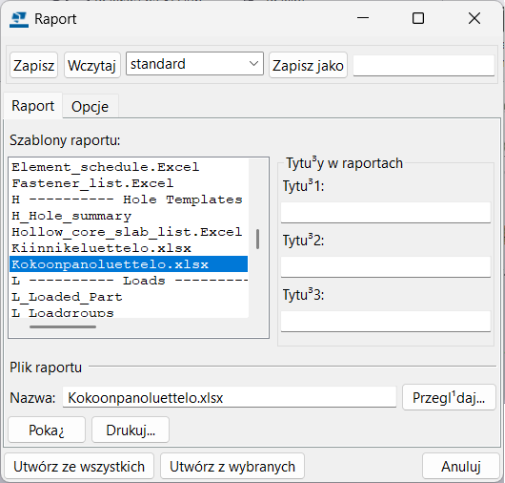
- W wyświetlonym oknie dialogowym Eksportuj dane do Excel wybierz szablon Excel (
.xltx), który ma zostać użyty, i zdefiniuj ustawienia eksportu.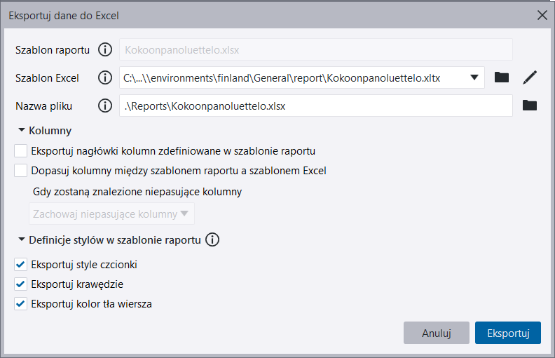
Dostępne opcje:
- Szablon Excel: Wybierz docelowy szablon
.xltxz listy rozwijanej. Lista zawiera pozycję Eksportuj do pustego arkusza, maksymalnie 10 ostatnio używanych szablonów oraz wszystkie dostępne szablony ze standardowych folderów. - Skonfiguruj eksport za pomocą pól wyboru. Te ustawienia są zachowywane dla bieżącej sesji Tekla Structures.
- Eksportuj nagłówki kolumn zdefiniowane w szablonie raportu: Eksportuje nagłówki kolumn z pliku
.xlsx.rptjako pierwszy wiersz bloku danych. - Dopasuj kolumny między szablonem raportu a szablonem Excel: Mapuje kolumny z pliku
.rptna kolumny w pliku.xltxpoprzez dopasowanie nazw nagłówków. Jeśli ta opcja nie jest zaznaczona, kolumny są wstawiane w kolejności, w jakiej występują w pliku .rpt. - W przypadku znalezienia niedopasowanych kolumn: Wybierz jedną z następujących opcji dostępnych tylko wtedy, gdy zaznaczono opcję Dopasuj kolumny między szablonem raportu a szablonem Excel:
Odrzuć niepasujące kolumny: Kolumny z pliku
.rpt, które nie mają odpowiadającego nagłówka w szablonie.xltx, nie zostaną uwzględnione w eksporcie.Zachowaj niedopasowane kolumny: Niedopasowane kolumny zostaną wyeksportowane i umieszczone po prawej stronie kolumn zdefiniowanych w szablonie
.xltx. - Eksportuj style czcionki: Eksportuje style pogrubienia i kursywy ustawione w pliku
.rpt. - Eksportuj obramowania: Eksportuje ustawienia obramowania zdefiniowane dla wierszy w pliku
.rpt. Obramowania mogą być również definiowane dla pojedynczych obiektów tekstowych i pól wartości w komponencie wiersza — wówczas mają zastosowanie do pojedynczych komórek. Ustawienia obramowań wierszy mają zastosowanie do całego wyeksportowanego wiersza, a nie tylko do obramowań między komórkami. - Eksportuj kolory tła wierszy: Eksportuje kolory tła zdefiniowane dla wierszy w pliku
.rpt.
- Eksportuj nagłówki kolumn zdefiniowane w szablonie raportu: Eksportuje nagłówki kolumn z pliku
- Szablon Excel: Wybierz docelowy szablon
Przykłady
Przykład szablonu Excel
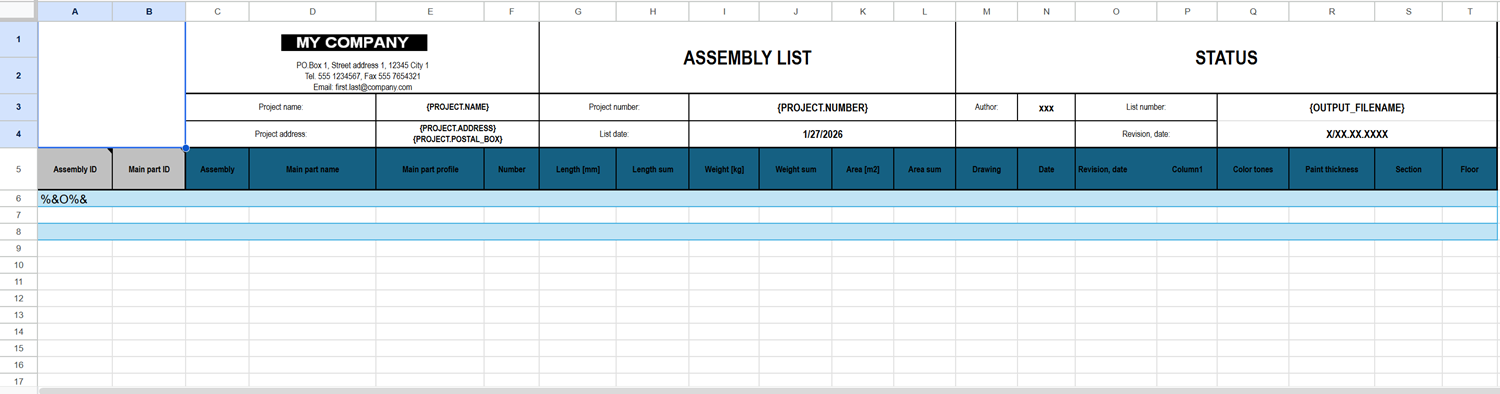
W poniższym przykładzie szablonu .xltx ciąg %&O%& został umieszczony w komórce, aby wskazać miejsce, w którym zostaną wstawione główne wiersze danych z pliku .xlsx.rpt.
Aby wyświetlić przykład szablonu w większym rozmiarze, kliknij obraz prawym przyciskiem myszy i wybierz opcję otwarcia obrazu w nowej karcie lub oknie przeglądarki.
Przykład XLSX.RPT
Poniżej przedstawiono przykład fragmentu szablonu xlsx.rpt w Edytorze szablonów zawierającego nagłówki kolumn dla wierszy danych oraz wymagane pola wartości.
Aby wyświetlić przykład szablonu w większym rozmiarze, kliknij obraz prawym przyciskiem myszy i wybierz opcję otwarcia obrazu w nowej karcie lub oknie przeglądarki.

Przykład XLSX
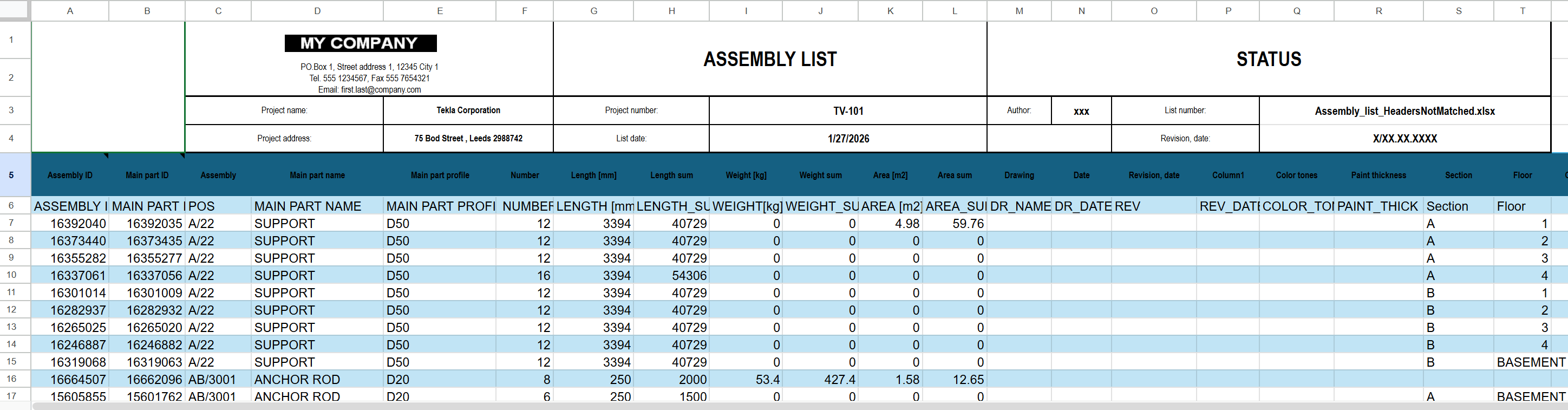
Poniżej przedstawiono przykład końcowego raportu, w którym pobrano dane z modelu.
Aby wyświetlić przykład raportu w większym rozmiarze, kliknij obraz prawym przyciskiem myszy i wybierz opcję otwarcia obrazu w nowej karcie lub oknie przeglądarki.