
Tworzenie panelu lub ściany betonowej
Można utworzyć panel lub ścianę betonową przechodzące przez wskazane punkty.
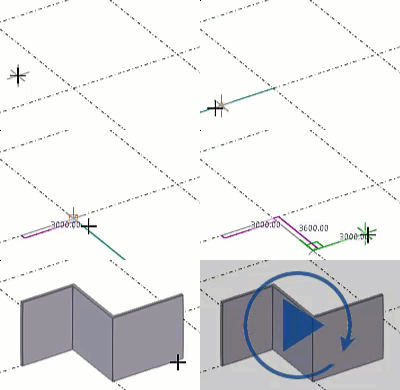
-
Na karcie Beton kliknij Panel
 .
.
-
Kliknij środkowym przyciskiem myszy.
Tekla Structures utworzy panel lub ścianę za pomocą właściwości Panel betonowy z panelu właściwości. Należy pamiętać, że nie można utworzyć zamkniętej struktury panelu lub ściany.
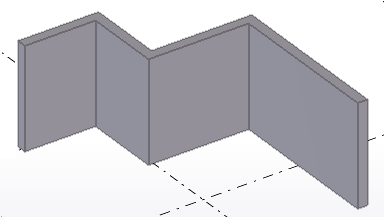
-
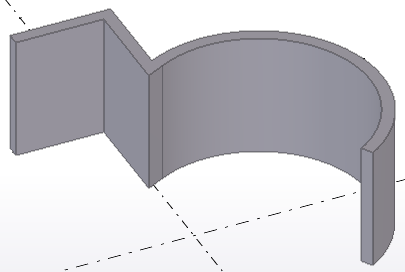
Aby utworzyć zakrzywione segmenty, zastosuj fazowanie dla narożników panelu lub ściany.
Przykład:
Można też uruchomić polecenie w panelu właściwości.
-
Upewnij się, że nic nie jest wybrane w modelu.
-
W panelu właściwości kliknij przycisk Lista typów obiektów
 i wybierz na liście Panel betonowy.
 Tekla Structures uruchomi polecenie i wyświetli właściwości w panelu właściwości.
Modyfikowanie właściwości panelu lub ściany betonowej
- Jeśli panel właściwości nie jest otwarty, kliknij dwukrotnie panel lub ścianę, aby otworzyć właściwości Panel betonowy.
- Zmień właściwości stosownie do potrzeb.
- Kliknij Zmień.
Właściwości panelu lub ściany betonowej
Użyj właściwości Panel betonowy w panelu właściwości, aby wyświetlić i zmodyfikować właściwości panelu betonowego lub ściany. Aby otworzyć właściwości, kliknij dwukrotnie panel lub ścianę. Plik właściwości panelu betonowego ma rozszerzenie *.cpn.
Jeśli masz dostosowany układ panelu właściwości, lista właściwości może być inna.
|
Ustawienie |
Opis |
|---|---|
|
Ogólne |
|
|
Nazwa |
Definiowana przez użytkownika nazwa panelu. Nazwa może zawierać maksymalnie 61 znaków. Tekla Structures używa nazw elementów w raportach i w Menedżer dokumentów oraz do identyfikacji elementów tego samego typu. |
|
Profil |
Profil panelu (grubość × wysokość ściany). |
|
Materiał |
Materiał panelu. |
|
Wykończenie |
Typ wykończenia powierzchni. Wykończenie jest określane przez użytkownika. Decyduje o sposobie obróbki powierzchni elementu. |
|
Klasa |
Służy do grupowania paneli. Można na przykład wyświetlać różne klasy elementów w różnych kolorach. |
|
Pozycja |
|
|
Na płaszczyźnie |
Położenie panelu na płaszczyźnie roboczej względem linii referencyjnej panelu. |
|
Obrót |
Obrót panelu wokół jego osi na płaszczyźnie roboczej. |
|
Na głębokość |
Głębokość pozycji panelu. Położenie jest zawsze prostopadłe do płaszczyzny roboczej. |
| Powiąż z poziomami | |
| Poziom góry |
Użyj, aby powiązać górną powierzchnię panelu z wybranym poziomem siatki. W razie potrzeby ustaw offset. |
| Poziom dołu |
Użyj, aby powiązać dolną powierzchnię panelu z wybranym poziomem siatki. W razie potrzeby ustaw offset. |
|
Offset końca |
|
|
Dx |
Zmień długość panelu, przesuwając jego punkt końcowy wzdłuż linii referencyjnej panelu. |
|
Dy |
Służy do przesuwania końca panelu prostopadle do jego linii referencyjnej. |
|
Dz |
Służy do przesuwania końca panelu w kierunku z płaszczyzny roboczej. |
|
Zespół betonowy |
|
|
Numeracja |
Przedrostek zespołu betonowego i numer początkowy numeru pozycji zespołu betonowego. |
|
Zespół betonowy |
Służy do określania, czy panel lub ściana są prefabrykowane, czy wylewane na miejscu. |
|
Faza wylewania |
Faza sekcji wylewania elementów wylewanych na miejscu. Służy do odróżniania od siebie obiektów wylewanych. |
|
Gięcie |
|
|
Płaszczyzna |
Płaszczyzna krzywizny. |
|
Promień |
Promień zakrzywionego panelu. |
|
Liczba segmentów |
Liczba segmentów używanych przez Tekla Structures do rysowania panelu zakrzywionego. |
|
Otulina dla zestawów prętów |
|
|
Układ współrzędnych |
Umożliwia wybranie, czy grubość otuliny betonowej zestawów prętów w elemencie jest określona w globalnym układzie współrzędnych, czy w lokalnym układzie współrzędnych elementu. Domyślne wartości globalne i lokalne grubości otuliny są określone w oknie dialogowym Opcje. W przypadku wybrania pustej opcji Tekla Structures używa wartości globalnych. |
|
Góra, Dół, Boki, Przód , Tył, Początek, Koniec |
Aby nadpisać wartości globalne lub lokalne z okna dialogowego Opcje, należy określić grubość otuliny na każdej niezbędnej powierzchni elementu. |
|
Eksport IFC |
|
|
Obiekt IFC |
W przypadku eksportu IFC wybierz typ IFC i podtyp części. Dostępne podtypy zależą od wybranej jednostki IFC. Możesz zacząć wpisywać nazwę elementu IFC, a pasujące elementy zostaną wyświetlone na liście. Można wybrać podtyp IFC4 spośród predefiniowanych opcji lub USERDEFINED, a następnie wprowadzić dowolny tekst w polu Typ użytkownika (IFC4). |
|
Podtyp (IFC4) |
|
|
Typ użytkownika (IFC4) |
|
|
Więcej |
|
|
Atrybuty użytkownika |
Kliknij przycisk Atrybuty użytkownika, aby otworzyć atrybuty użytkownika (UDA) elementu. Atrybuty użytkownika dostarczają dodatkowych informacji na temat elementu. |