
JP blacha węzłowa belki stropowej (11)
JP blacha węzłowa belki stropowej (11) tworzy jednostronnie śrubowaną blachę węzłową do połączenia dwóch belek. Opcjonalnie można dodać żebro pełnej wysokości po tylnej stronie blachy węzłowej. Blacha węzłowa może mieć pełną wysokość lub określoną wysokość na środniku elementu głównego.
Utworzone obiekty
-
Blacha węzłowa
-
Żebro
-
śruby
-
Spoiny
Zastosowania
| Sytuacja | Opis |
|---|---|
|
|
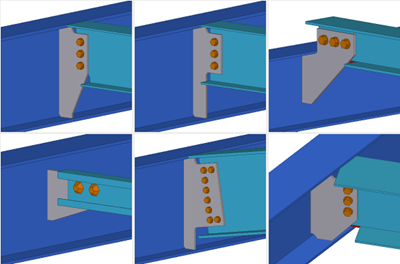
Śrubowana blacha węzłowa łącząca dwie belki Element główny: Obsługiwane są zarówno profile H/I, jak i C/U. Element podrzędny: kątownik, profile H/I, C/U lub CC. Element podrzędny może być skośny, nachylony lub odchylony. Belki stropowe mogą mieć duże przesunięcie względem elementu głównego. |
Kolejność wyboru
-
Wybierz element główny (belkę).
-
Wybierz element podrzędny (na przykład belkę stropową, stężenie, płatew).
Połączenie zostanie utworzone automatycznie po wybraniu elementu podrzędnego.
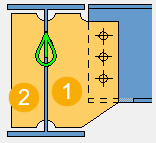
Klucz do identyfikacji elementów
| Opis | |
|---|---|
|
1 |
Blacha węzłowa |
|
2 |
Żebro |
zakładka Obraz
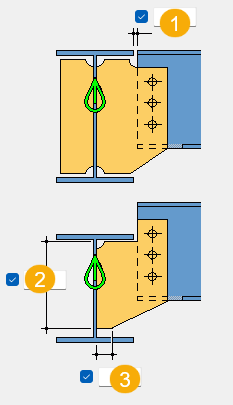
Użyj karty Obraz, aby zdefiniować wymiary połączenia, podcięcie końca belki, podcięcie pasa i kształt blachy węzłowej.
Wymiary
| Opis | Domyślnie | |
|---|---|---|
|
1 |
Luz między pasem elementu głównego a elementem podrzędnym |
10 mm |
|
2 |
Długość blachy węzłowej na środniku elementu głównego dla kształtu trapezowego. Wymiar nie jest stosowany dla innych kształtów blachy węzłowej. |
Obliczany automatycznie tak, aby dolna krawędź blachy węzłowej była prosta. |
|
3 |
Długość prostej krawędzi blachy węzłowej dla kształtu trapezowego. Wymiar nie jest stosowany dla innych kształtów blachy węzłowej. |
20 mm |
Cięcie na końcu belki
| Opcja | Opis |
|---|---|
|
|
Domyślnie Skos Element podrzędny jest dopasowany do elementu głównego w płaszczyźnie pionowej elementu głównego. Ustawienia AutoDefault mogą zmienić tą opcję. |
|
|
Skos |
|
|
Kwadratowy Element podrzędny jest cięty prostopadle w płaszczyźnie pionowej elementu podrzędnego. |


Wycięcie półki belki
| Opcja | Opis |
|---|---|
|
|
Domyślnie Skos Element podrzędny jest dopasowany do elementu głównego w płaszczyźnie poziomej elementu głównego. Ustawienia AutoDefault mogą zmienić tą opcję. |
|
|
Skos |
|
|
Kwadratowy Element podrzędny jest cięty prostopadle w płaszczyźnie poziomej elementu podrzędnego. |
|
|
Częściowo Pas jest dopasowany od strony ostrego kąta elementu podrzędnego, a po przeciwnej stronie pozostaje prostopadły. Zdefiniuj prosty wymiar od osi elementu do fazowania.
|
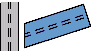

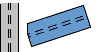
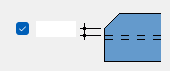
Kształt blachy węzłowej
| Opcja | Opis |
|---|---|
|
|
Domyślnie Pełna wysokość – trapez Ustawienia AutoDefault mogą zmienić tą opcję. |
|
|
Pełna wysokość – trapez |
|
|
Pełna wysokość – prostokątna blacha łącząca |
|
|
Trapez Możesz zdefiniować długość podstawy trapezu na środniku elementu głównego. |
|
|
Prostokątna blacha węzłowa o częściowej wysokości. Tworzone są profil wiązania i blacha wiązania. |


Podcięcie dolnego pasa
| Opcja | Opis |
|---|---|
|
|
Domyślnie Pełne cięcie Podcinane są zarówno środnik, jak i pas. Ustawienia AutoDefault mogą zmienić tą opcję. |
|
|
Pełne cięcie |
|
|
Cięcie pasa Pas jest podcinany po stronie blachy węzłowej. |
|
|
Brak cięcia Pas i środnik nie są podcinane, nawet jeśli blacha węzłowa koliduje z pasem. |
|
|
Automatycznie Jeśli blacha węzłowa koliduje z pasem, wykonywane jest pełne podcięcie, w przeciwnym razie podcięcia nie ma. |


Wymiary podcięcia
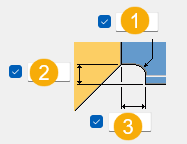
| Opis | Domyślnie | |
|---|---|---|
|
1 |
Promień naroża podcięcia Używany tylko po wybraniu pełnego podcięcia dla dolnego pasa. |
20 mm |
|
2 |
Wysokość podcięcia Używany tylko po wybraniu pełnego podcięcia dla dolnego pasa. |
Obliczana automatycznie tak, aby dociąć do dolnego naroża blachy węzłowej. Nachylenie elementu podrzędnego nie jest uwzględniane. |
|
3 |
Luz podcięcia pasa |
10 mm |
Karta Elementy
Użyj karty Elementy, aby zdefiniować właściwości elementów, wymiary, położenie blachy węzłowej i tworzenie żeber.
Elementy
| Opcja | Opis |
|---|---|
|
Blacha węzłowa |
Grubość blachy węzłowej |
|
Żebro |
Grubość żebra |
|
Dopasuj do grubości handlowej blachy |
Zwiększenie grubości przy obliczaniu grubości rynkowej blachy węzłowej. |
|
Opcja |
Opis |
Domyślnie |
|---|---|---|
|
Nr pozycji |
Przedrostek i numer początkowy numeru pozycji elementu. Niektóre komponenty mają drugi wiersz pól, w którym można wprowadzić numer pozycji zespołu. |
Domyślny numer początkowy elementu jest zdefiniowany w ustawieniach Komponenty dostępnych po wybraniu . |
|
Materiał |
Klasa materiału. |
Domyślny materiał jest określony w polu Materiał elementu w ustawieniach Komponenty dostępnych po wybraniu . |
|
Nazwa |
Ta nazwa będzie widoczna w rysunkach i raportach. |
|
|
Wykończenie |
Opisuje sposób obróbki powierzchni elementu. |
Wymiary
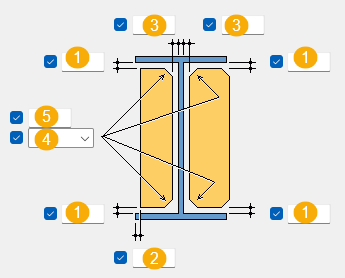
|
Opis |
|
|---|---|
|
1 |
Zwiększenie grubości przy obliczaniu grubości rynkowej blachy węzłowej. |
|
2 |
Odstęp krawędzi blachy węzłowej i żebra od pasa elementu głównego |
|
3 |
Luz blachy węzłowej i żebra od krawędzi pasa elementu głównego |
|
4 |
Kształt fazowania |
|
5 |
Odstęp krawędzi blachy węzłowej i żebra od środnika elementu głównego |
Położenie blachy węzłowej
| Opcja | Opis |
|---|---|
|
|
Domyślnie Blacha węzłowa jest umieszczana po stronach +X i +Y elementu podrzędnego względem globalnego układu współrzędnych. Gdy element podrzędny jest skośny względem elementu głównego, blacha węzłowa jest umieszczana po stronie ostrego kąta elementu podrzędnego. Jeśli element podrzędny ma profil kątownika, typu C/U lub CC, blacha węzłowa jest umieszczana po tylnej stronie elementu podrzędnego. Ustawienia AutoDefault mogą zmienić tą opcję. |
|
|
Prawy Blacha węzłowa jest umieszczana po prawej stronie, patrząc od elementu podrzędnego w kierunku elementu głównego. |
|
|
Lewy Blacha węzłowa jest umieszczana po lewej stronie, patrząc od elementu podrzędnego w kierunku elementu głównego. |
|
|
Automatycznie Blacha węzłowa jest umieszczana po stronach +X i +Y elementu podrzędnego względem globalnego układu współrzędnych. |


Tworzenie żebra
| Opcja | Opis |
|---|---|
|
|
Domyślnie Żebro nie jest tworzone. Ustawienia AutoDefault mogą zmienić tą opcję. |
|
|
Żebro jest tworzone prostopadle do elementu głównego. |
|
|
Żebro jest tworzone równolegle do elementu podrzędnego i blachy węzłowej. |
|
|
Żebro nie jest tworzone. |


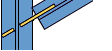

Wymiary blachy węzłowej
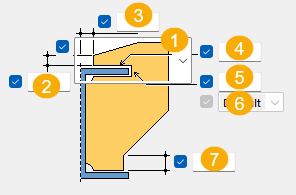
| Opis | |
|---|---|
|
1 |
Kształt naroża blachy węzłowej
|
|
2 |
Pionowy odstęp naroża blachy węzłowej od elementu głównego |
|
3 |
Poziomy odstęp naroża blachy węzłowej od elementu głównego |
|
4 |
Pionowa tolerancja od pasa elementu głównego do krawędzi blachy węzłowej |
|
5 |
Wymiar fazowania podniesionego naroża blachy węzłowej Po wybraniu ostatniej opcji w liście kształtu naroża to pozioma tolerancja między pasem elementu głównego a krawędzią blachy węzłowej. Opcje kształtu fazowania nie są dostępne. |
|
6 |
Kształt fazowania |
|
7 |
Długość dolnej prostej krawędzi blachy węzłowej. Używane tylko dla pełnej wysokości blachy trapezowej. |
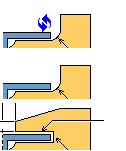
Blacha wiązania
Użyj karty Wiązanie, aby zdefiniować wymiary i orientację blachy oraz profilu wiązania.
Elementy
| Opcja | Opis |
|---|---|
|
blacha |
Grubość blachy wiązania |
|
Element |
Umożliwia wybranie profilu z katalogu profili. |
|
Opcja |
Opis |
Domyślnie |
|---|---|---|
|
Nr pozycji |
Przedrostek i numer początkowy numeru pozycji elementu. Niektóre komponenty mają drugi wiersz pól, w którym można wprowadzić numer pozycji zespołu. |
Domyślny numer początkowy elementu jest zdefiniowany w ustawieniach Komponenty dostępnych po wybraniu . |
|
Materiał |
Klasa materiału. |
Domyślny materiał jest określony w polu Materiał elementu w ustawieniach Komponenty dostępnych po wybraniu . |
|
Nazwa |
Ta nazwa będzie widoczna w rysunkach i raportach. |
|
|
Wykończenie |
Opisuje sposób obróbki powierzchni elementu. |
Wymiary
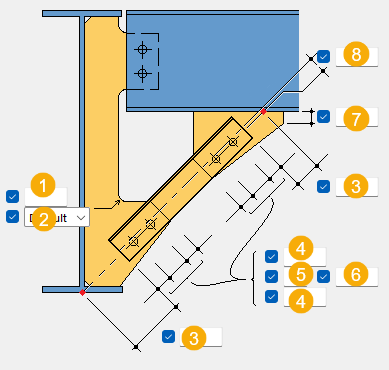
| Opis | |
|---|---|
|
1 |
Zdefiniuj wymiar fazowania. |
|
2 |
Umożliwia zdefiniowanie kształtu fazowania. |
|
3 |
Opcja dolna: Przesunięcie od linii odniesienia wiązania do rzeczywistego punktu rozpoczęcia wiązania. Punkt odniesienia jest obliczany jako przecięcie linii środkowej wiązania z linią środkową środnika elementu głównego. Opcja górna: Przecięcie linii odniesienia wiązania z elementem podrzędnym. |
|
4 |
Odstęp otworu śruby od początku wiązania do pierwszej śruby oraz odstęp otworu śruby od krawędzi blachy węzłowej do ostatniej śruby. |
|
5 |
Liczba śrub. |
|
6 |
Rozstaw śrub. |
|
7 |
Pionowy wymiar od naroża blachy wiązania do elementu podrzędnego. |
|
8 |
Przesunięcie grupy śrub od linii środkowej profilu wiązania. |
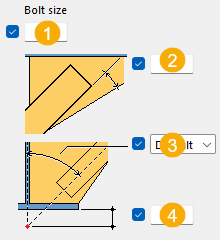
| Opis | |
|---|---|
|
1 |
Zdefiniuj rozmiar śrub. |
|
2 |
Kąt profilu wiązania względem krawędzi blachy. |
|
3 |
Kąt profilu wiązania względem krawędzi blachy. |
|
4 |
Przesunięcie punktu odniesienia od elementu głównego. |
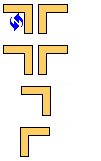
Układ wiązania
| Opcja | Opis |
|---|---|
|
|
Wybierz, czy tworzone są dwa profile wiązania, jedno wiązanie po lewej stronie, czy jedno wiązanie po prawej stronie. |
Karta Śruby
Zakładka Śruby umożliwia zdefiniowanie wymiarów grupy śrub i właściwości śrub.
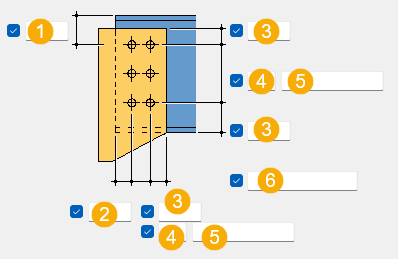
Wymiary grupy śrub
| Opis | |
|---|---|
|
1 |
Wymiar pozycji pionowej grupy śrub. |
|
2 |
Wymiary pozycji poziomej grupy śrub. |
|
3 |
Odległość od krawędzi śruby. odległość od krawędzi to odległość od środka śruby do krawędzi elementu. |
|
4 |
Liczba śrub. |
|
5 |
Rozstaw śrub. Wartości rozstawu śrub należy oddzielać spacją. Należy wprowadzić wartość każdej odległości między śrubami. Na przykład w przypadku 3 śrub należy wprowadzić 2 wartości. |
|
6 |
Określ śruby, które mają być usunięte z grupy śrub. Wprowadzane numery śrub przeznaczonych do usunięcia należy oddzielać spacją. Numery śrub liczy się od lewej do prawej i od góry do dołu. |
Podstawowe właściwości śruby
|
Opcja |
Opis |
Domyślna |
|---|---|---|
|
Rozmiar śruby |
Średnica śruby. |
Dostępne rozmiary są zdefiniowane w katalogu zespołów śrub. |
|
Norma śruby |
Norma śruby używana w komponencie. |
Dostępne normy są zdefiniowane w katalogu zespołów śrub. |
|
Tolerancja |
Odstęp między śrubą a otworem. |
|
|
Gwint w mat |
Umożliwia zdefiniowanie, czy gwint może się znajdować w elementach przykręcanych, gdy używane są śruby z gwintem częściowym. Ustawienie to nie wywiera efektu, gdy używane są śruby z pełnym gwintem. |
Tak |
|
Budowa/Warsztat |
Lokalizacja montażu śrub. |
Budowa |
Otwory podłużne
Istnieje możliwość zdefiniowania otworów podłużnych, powiększonych lub gwintowanych.
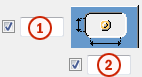
|
Opcja |
Opis |
Domyślnie |
|---|---|---|
|
1 |
Wymiar pionowy otworu owalnego. |
0 — okrągły otwór. |
|
2 |
Wymiar poziomy otworu owalnego lub naddatek dla otworów powiększonych. |
0 - okrągły otwór. |
|
Typ otworu |
Podłużny tworzy otwory podłużne. Powiększony tworzy otwory powiększone. Brak otworu powoduje, że otwory nie są tworzone. Gwintowany tworzy otwory gwintowane. |
|
|
Obróć otwory |
Gdy typ otworu jest ustawiony na Owalny, ta opcja obraca otwory owalne. |
|
|
Owalne otwory w |
Elementy, w których są tworzone otwory podłużne. Dostępne opcje zależą od komponentu. |
Zespół śruby
Zaznaczenie pól wyboru pozwala określić, które obiekty komponentu (śruba, podkładki i nakrętki) mają być używane w zespole śruby.
Aby utworzyć sam otwór, należy usunąć zaznaczenie wszystkich pól wyboru.
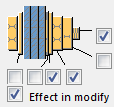
Aby zmienić zespół śruby w istniejącym komponencie, należy zaznaczyć pole wyboru Wynik modyfikacji i kliknąć Zmień.
Zwiększenie długości śruby
Umożliwia zdefiniowanie, o ile ma zostać zwiększona długość śruby. Tej opcji można na przykład użyć, gdy malowanie wymaga zwiększenia długości śruby.

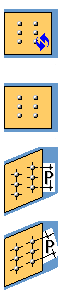
Wyrównanie śrub w blachach węzłowych
| Opcja | Opis |
|---|---|
|
|
Wybierz sposób wyrównania śrub. |
Karta Ogólne
Kliknij poniższe łącze, aby uzyskać więcej informacji:
Zakładka Projekt
Kliknij poniższe łącze, aby uzyskać więcej informacji:
Karta Obliczenia
Kliknij poniższe łącze, aby uzyskać więcej informacji:
Spoiny
Kliknij poniższe łącze, aby uzyskać więcej informacji: