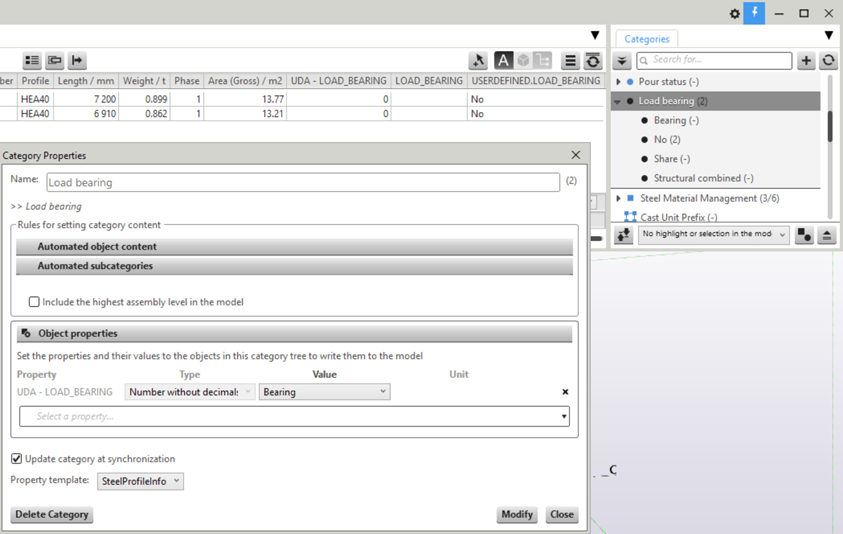
U kunt eigenschappencategorieën maken om eigenschappen aan modelobjecten toe te voegen. U kunt bestaande gebruikersattributen (UDA´s) in de categorieën gebruiken en er waarden aan toevoegen of u kunt gebruikersattributen als aangepaste eigenschappen in de Organisator maken en deze in de eigenschappencategorieën gebruiken.
Opmerking: Als u meerdere eigenschappencategorieën hebt, kunt u een bepaalde UDA in slechts één eigenschappencategorie van het hoogste niveau gebruiken. Dit zorgt ervoor dat andere categorieën de UDA niet overschrijven.
- Als u de Organisator wilt openen, klikt u op het lint op Beheren en klikt u vervolgens op de Organisator.
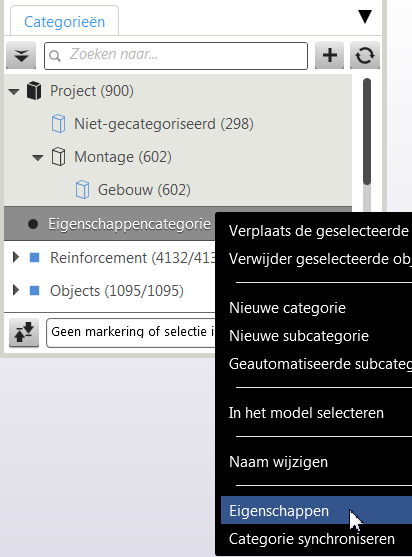
- Selecteer in Categorieën een eigenschappencategorie van het hoogste categorieniveau, klik met de rechtermuisknop en selecteer Eigenschappen.
- Voeg inhoud aan de categorie toe.
Er worden eigenschappen toegevoegd aan de objecten die zich in de categorie bevinden. U kunt de categorie-inhoud handmatig toevoegen door objecten in het model te selecteren en deze in de categorie in te voegen of door voorwaarden te definiëren die automatisch objecten in de categorie invoegen.
U kunt aan de categorie ook subcategorieën toevoegen. Subcategorieën kunnen handmatig worden toegevoegd of automatisch op basis van een eigenschap. De eigenschapswaarden worden vanuit het laagste niveau categorieën naar objecten geschreven.
Schakel het selectievakje Verwijder geen lege geautomatiseerde subcategorieën in om alle op subcategorieën bij synchronisatie te bewaren. Als u het selectievakje niet inschakelt en het model wijzigt zodat enkele of alle subcategorieën geen objecten bevatten, worden de lege subcategorieën verwijderd wanneer u de categorie op het hoogste niveau of de gehele Organisator synchroniseert.
Selecteer de optie Het hoogste merkniveau in het model opnemen als u er zeker van wilt zijn dat alleen merkobjecten van het hoogste niveau in de categorie worden ingevoegd.
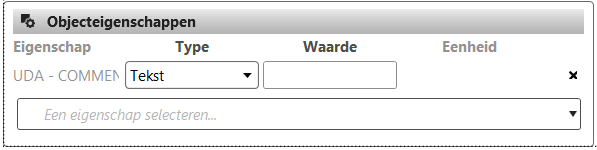
- Selecteer onder Objecteigenschappen een gebruikerseigenschap of een bestaande UDA. U kunt meer dan één eigenschap toevoegen.
-
Definieer de eigenschapsinstellingen:
-
Selecteer het waardetype in de lijst Type en definieer de waarde in het vak Waarde.
Het type bepaalt welk soort waarden u kunt gebruiken.
| Type UDA | Type | Waarde |
| Tekstregel | Tekst | Voer tekst of een nummer in. |
| Categorienaam | De Organisator voegt automatisch de naam van de categorie aan het vak Waarde toe. |
| Gecombineerde categorienamen | De Organisator voegt automatisch de namen van de categorieën aan het vak Waarde toe. |
| Integer | Getal zonder decimalen | Voer een getal in. |
| Dubbel | Getal met decimalen | Voer een getal met decimalen in. |
| Formule | Selecteer een formule in de lijst Waarde. De formules worden gedefinieerd in de Instellingen van de Organisator. |
| Datum | Datum | Voer een datum in of selecteer deze in de kalender. |
-
Selecteer een eenheid voor de waarde in de lijst Eenheid.
Alleen de mogelijke eenheidsopties beschikbaar voor de eigenschap:
- De eenheden eigenschappen worden in de bestanden contentattributes_userdefined.lst of object.inp gedefinieerd.
- De eenheden van gebruikerseigenschappen die in de Organisator zijn gemaakt, worden gedefinieerd wanneer de eigenschap wordt gemaakt.
-
Wijzig de eigenschappen in de subcategorieën als u wilt dat de subcategorieën verschillende eigenschapswaarden voor dezelfde eigenschap hebben.
- Als u wilt dat een eigenschap de eigenschapswaarde gebruikt die op het hoogste niveau van de eigenschappencategorie wordt gedefinieerd, schakelt u het selectievakje Waarde overnemen achter de eigenschapsnaam in.
- Als u het selectievakje Waarde overnemen hebt ingeschakeld maar een type in het vak Type selecteert of een waarde in het vak Waarde invoert, wordt het selectievakje Waarde overnemen automatisch gewist.
Opmerking: De eigenschapswaarden worden naar de objecten van de laagste niveau subcategorieën geschreven.
Als u de eigenschappen die u in de Organisator hebt gemaakt naar het model schrijft, kunt u deze eigenschappen net als andere gebruikersattributen in het model gebruiken.
Wanneer de eigenschappen naar het model zijn geschreven, kunt u ze bijvoorbeeld bij de visualisatie en de IFC-export gebruiken. U kunt de eigenschappen ook in objectdialoogvensters bekijken en ze via Tekla Model Sharing delen.
- Schakel het selectievakje Categorie bij synchronisatie bijwerken uit als u de categorie niet wilt bijwerken wanneer u de hele Organisator met het model synchroniseert.
- Klik op Wijzig.
De Organisator maakt een categorie Niet-gecategoriseerd voor de objecten die nog niet in de categorieën van het laagste niveau zijn opgenomen. Als dezelfde objecten op basis van de categorievoorwaarden bij meer dan één subcategorie zouden behoren, maakt de Organisator een categorie Met een clash voor deze objecten. U moet de categorievoorwaarden wijzigen om de categorie Met een clash leeg te maken.
- Klik op
 om de Organisator te synchroniseren of selecteer een categorie in de categoriestructuur, klik met de rechtermuisknop en selecteer Categorie synchroniseren.
 De eigenschappen en hun waarden worden naar de modelobjecten geschreven wanneer de Organisator of de categorie wordt gesynchroniseerd. Niet-gecategoriseerd en categorieën Met een clash wijzigen de bestaande UDA-waarden niet.
U kunt de eigenschappen die naar het model worden geschreven opvragen en deze net als andere eigenschappen rapporteren.
Opmerking: Als u een eigenschappencategorie en zijn subcategorieën verwijdert, worden de eigenschappen die al naar het model zijn geschreven niet verwijderd.
Gebruikersattributen met opties
Als u tijdens het schrijven van eigenschappen naar de objecten gebruikersattributen met opties aan een eigenschappencategorie toevoegt, moet u de indeling van UDA - <eigenschappennaam> gebruiken.
Als u het juiste lijstresultaat in de Objectbrowser wilt krijgen, kunt u dezelfde eigenschap zonder UDA - in de naam gebruiken.