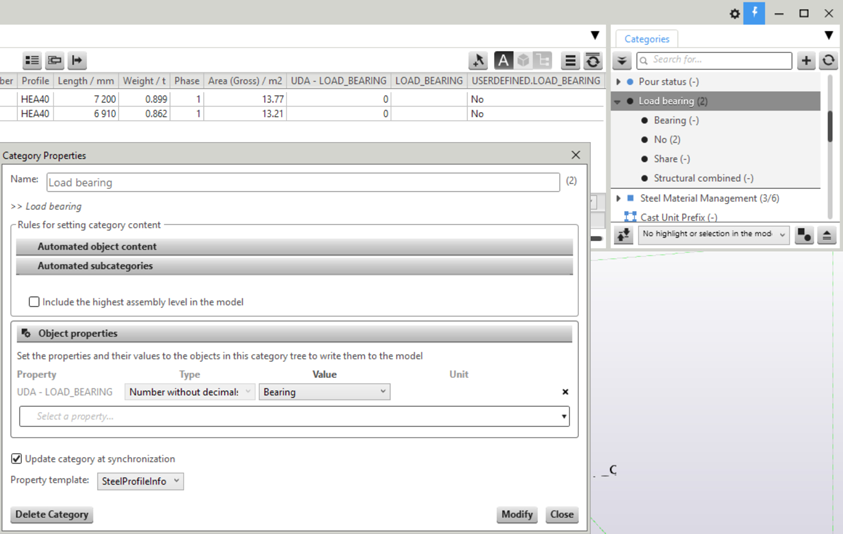
プロパティカテゴリーを作成して、プロパティをモデルオブジェクトに追加することができます。カテゴリーの既存のユーザー定義情報(UDA)を使用してそれらに値を追加したり、オーガナイザーでカスタムプロパティとしてUDAを作成してプロパティカテゴリーでそれらを使用したりできます。
注: 複数のプロパティカテゴリーがある場合、ルートレベルのプロパティカテゴリー1つにのみ特定のユーザー定義情報を使用できます。これにより、他のカテゴリーによってユーザー定義情報が上書きされないようになります。
- [オーガナイザー] を開くには、リボンの [管理] をクリックし、[オーガナイザー] をクリックします。
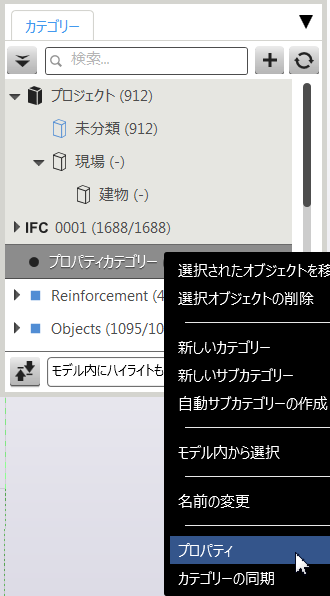
- [カテゴリー] で、ルート カテゴリー レベルのプロパティ カテゴリーを選択し、右クリックして [プロパティ] を選択します。
- カテゴリーに内容を追加します。
プロパティはカテゴリーにあるオブジェクトに追加されます。モデル内のオブジェクトを選択してカテゴリーに挿入するか、オブジェクトをカテゴリーに自動的に挿入するルールを定義することにより、カテゴリーの内容を手動で追加できます。
カテゴリーにサブカテゴリーを追加することもできます。サブカテゴリーは、プロパティに基づいて手動でまたは自動的に追加できます。プロパティ値は、最下位レベルのカテゴリーからオブジェクトに書き込まれます。
すべてのサブカテゴリーを同期した状態に維持するには、[空の自動サブカテゴリーを削除しないでください]チェックボックスを選択します。チェックボックスを選択せずに、モデルを変更して、一部またはすべてのサブカテゴリーにオブジェクトがまったく含まれない状態になると、ルートカテゴリー、またはオーガナイザー全体を同期させたときに、それらの空になったサブカテゴリーは削除されます。
最上位レベルの製品オブジェクトだけがカテゴリーに挿入されるようにする場合は、[モデルに製品レベルの最上位を含めます]オプションを選択します。
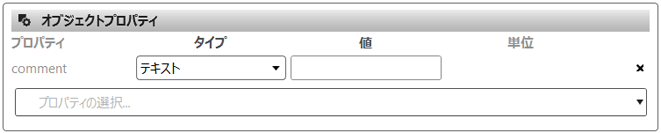
- [オブジェクトプロパティ]で、カスタムプロパティまたは既存のユーザー定義情報を選択します。複数のプロパティを追加できます。
-
プロパティ設定を定義します。
-
[タイプ] リストから値のタイプを選択し、[値] ボックスに値を定義します。
タイプにより、使用できる値の種類が決まります。
| UDAのタイプ | タイプ | 値 |
| 文字列 | [テキスト] | テキストまたは数値を入力します。 |
| [カテゴリー名] | オーガナイザーにより、カテゴリーの名前が[値]ボックスに自動的に追加されます。 |
| [結合されたカテゴリー名] | オーガナイザーにより、カテゴリーの名前が[値]ボックスに自動的に追加されます。 |
| 整数 | [単位なし数値] | 数値を入力します。 |
| 浮動小数点 | [単位付き数値] | 単位付き数値を入力します。 |
| [式] | [値]リストから式を選択します。式は、オーガナイザーの[設定]で定義されます。 |
| 日付 | [日付] | 日付を入力するか、カレンダーから選択します。 |
-
[単位] リストから値の単位を選択します。
プロパティに有効な単位オプションのみを使用できます。
- プロパティの単位は、contentattributes_userdefined.lstまたはobject.inpファイルで定義されます。
- オーガナイザーで作成されたカスタムプロパティの単位は、プロパティの作成時に定義されます。
-
同じプロパティのサブカテゴリーごとに、異なるプロパティ値を使用したい場合は、それぞれのサブカテゴリーでプロパティを変更します。
- 上位レベルのプロパティカテゴリーで定義されたプロパティ値を使用する場合は、プロパティ名の後にある[値を継承]チェックボックスをオンにします。
- [値を継承]チェックボックスがオンである場合に、[タイプ]ボックスでタイプを選択したり、[値]ボックスに値を入力したりすると、[値を継承]チェックボックスが自動的にオフになります。
注: プロパティ値は、最下位レベルのサブカテゴリーからオブジェクトに書き込まれます。
[オーガナイザー]で作成したカスタムプロパティをモデルに書き込むと、そのモデルで他のユーザー定義情報と同じようにそのプロパティを使用できます。
プロパティがモデルに書き込まれると、そのプロパティをビジュアル化や IFC エクスポートなどに使用できます。 また、オブジェクトのダイアログ ボックスにプロパティを表示したり、Tekla Model Sharing により共有したりできます。
- オーガナイザー全体をモデルと同期させるときにカテゴリーを更新したくない場合は、[同期時にカテゴリーを更新]チェックボックスをオフにします。
- [変更]をクリックします。
最下位レベルのカテゴリーに含まれていないオブジェクトについては、オーガナイザーによって[未分類]カテゴリーが作成されます。同じオブジェクトがカテゴリールールに基づいて複数のサブカテゴリーに属すことになる場合は、オーガナイザーによって、このようなオブジェクト用の[干渉]カテゴリーが作成されます。[干渉]カテゴリーを空にするには、カテゴリールールを変更する必要があります。
-
 をクリックしてオーガナイザーを同期するか、プロパティ カテゴリー ツリー内のカテゴリーのどれかを選択して、右クリックし、[カテゴリーの同期] を選択します。
 オーガナイザーまたはカテゴリーを同期すると、プロパティとその値がモデルオブジェクトに書き込まれます。[未分類]および[干渉]カテゴリーによって、既存のユーザー定義情報の値が変更されることはありません。
モデルに書き込まれたプロパティの情報を表示したり、他のプロパティと同じようにレポートを作成したりすることができます。
注: プロパティカテゴリーとそのサブカテゴリーを削除しても、モデルに既に書き込まれたプロパティは削除されません。
オプションのある ユーザー定義情報 (UDA)
オブジェクトにプロパティを書き込む際に、オプションのあるユーザー定義情報をプロパティ カテゴリーに追加する場合、UDA - <プロパティ名> 形式を使用する必要があります。
[オブジェクトブラウザー]でレポートの正しい結果を得るには、名前に UDA - が含まれていない同じプロパティを使用できます。