
철근 집합 수정
철근 집합 속성 변경, 철근 집합 가이드라인이나 레그 면 사용 또는 로컬 철근 집합 변경자 사용을 통해 철근 집합을 수정할 수 있습니다.가이드라인, 레그 면 및 변경자 모두 직접 수정 핸들이 있습니다.
주:
철근 집합 작업을 할 때는  바로 수정 스위치가 활성화되어 있는지 확인합니다.
Tekla Structures의 새 버전을 사용하여 기존 모델을 여는 경우, 항상 다음과 같이 기존 철근 집합을 먼저 업데이트합니다. 콘크리트 탭에서 을 클릭합니다.
레그 면을 사용하여 철근 집합 수정 및 변경자를 사용하여 로컬로 철근 집합 수정도 참조하십시오.
철근 집합 속성 수정
속성 창 또는 상황에 맞는 도구 모음에서 철근 집합의 속성을 수정할 수 있습니다.
-
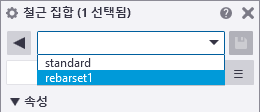
이전에 파일에 저장한 속성을 사용하려면 속성 창의 최상단 목록에서 속성 파일을 선택합니다.
-
나중에 사용할 수 있도록 속성을 저장하려면 속성 창의 최상단 상자에 속성 이름을 입력한 다음
 를 클릭합니다.
팁:
또는 상황에 맞는 도구 모음에서 철근 집합 속성을 수정할 수 있습니다.
철근 집합 레이어 순서 수정
둘 이상의 철근 집합이 중복될 때 철근 레이어의 순서를 조정할 수 있습니다.
기본적으로 레이어 순서는 철근 집합의 생성 순서에 기반합니다. Tekla Structures는 제일 먼저 생성된 철근을 콘크리트 표면에 가장 가깝게, 마지막에 생성된 철근을 가장 멀리 자동으로 배치합니다.
-
상황에 맞는 도구 모음에서 다음 버튼을 사용하여 레이어 순서를 조정합니다.
-
 을 클릭하여 철근을 가장 바깥쪽 레이어로 이동합니다.
 -
 을 클릭하여 철근을 한 레이어 안쪽으로 이동합니다.
 -
 을 클릭하여 철근을 한 레이어 안쪽으로 이동합니다.
 -
 을 클릭하여 철근을 가장 안쪽 레이어로 이동합니다.
대신에 속성 창에서 Layer number 상자에 번호를 입력한 다음, 수정을 클릭해 변경 사항을 저장할 수 있습니다.
레이어 번호가 작을수록 철근 레이어가 콘크리트 표면에 가까워집니다. 번호에 양수와 음수를 모두 사용할 수 있습니다.
여러 철근 집합에 동일한 레이어 순서 번호를 설정하는 경우, 철근들이 같은 레이어에 배치되고 간섭을 일으킬 수 있습니다.
-
가이드라인을 사용하여 철근 집합 수정
철근 집합의 가이드라인은 철근의 분산 방향을 정의합니다.철근의 간격도 가이드라인을 따라 측정됩니다.바로 수정을 사용하여 철근 집합 가이드라인을 수정할 수 있습니다.
모델 객체 크기 조정 및 형상 조정, 철근 집합에서 철근 분산 및 보조 가이드라인 생성도 참조하십시오.
모델에서 철근 집합을 선택할 때 가이드라인을 표시하거나 숨기려면 콘크리트 탭으로 이동하여 을 클릭합니다.또는 고급 옵션 XS_REBARSET_SHOW_GUIDELINES 또는 키보드 바로 가기 Alt+2를 사용할 수 있습니다.
가이드라인을 수정하려면 철근 집합을 선택하고 다음 중 아무 작업이나 수행합니다.
- 가이드라인을 이동하려면 선 핸들을 드래그합니다.
- 가이드라인 점을 이동하려면 점 핸들
 을 드래그합니다.
 - 가이드라인의 시작 또는 끝에 새 점을 추가하는 방법
- 가이드라인의 시작점 또는 끝점 을 선택합니다.
- 상황에 맞는 도구 모음에서
 새로운 점 추가를 클릭합니다.
 - 새로운 시작점 또는 끝점 위치를 선택합니다.
- 가이드라인의 시작점 또는 끝점
- 가이드라인에 중간 점을 추가하려면 중간 점 핸들
 을 드래그합니다.
 - 가이드라인에서 점을 제거하려면 점을 선택하고 Delete 키를 누릅니다.
- 가이드라인의 중간 모서리 점에서 모따기를 수정하는 방법
- 모서리 점을 선택합니다.
- 상황에 맞는 도구 모음에서 모따기 유형 및 치수를 정의합니다.
-
가이드라인의 방향을 변경하려면, 가이드라인을 선택한 후 상황에 맞는 도구 모음에서
 바꾸기 종료를 클릭합니다.