
Montants soud.-L (68)
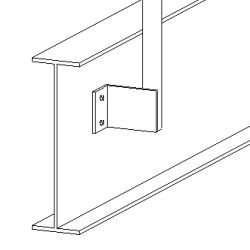
Montants soud.-L (68) crée une attache entre un limon d’escalier et un montant de garde-corps. L’attache comporte une cornière et des attaches soudées ou boulonnées. Vous pouvez définir les pièces à souder ou boulonner.
Objets créés
-
Att. par simple cornière
-
Boulons
-
Soudures
Utilisation
| Situation | Description |
|---|---|
|
|
Limon relié à un montant à l’aide d’une cornière. |
Ordre de sélection
-
Sélectionnez la pièce principale (limon).
-
Sélectionnez la pièce secondaire (montant).
L'attache est créée automatiquement lorsque la pièce secondaire est sélectionnée.
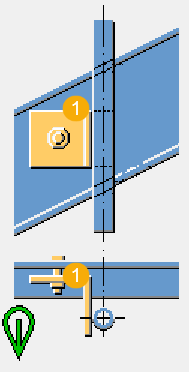
Clé d'identification de pièce
|
Description |
|
|---|---|
|
1 |
Att. par simple cornière |
Onglet Graphique
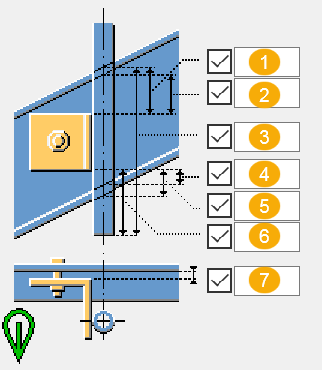
Utilisez l'onglet Graphique pour paramétrer les dimensions de l'attache.
Dimensions
| Description | |
|---|---|
|
1 |
Distance entre l’intersection de l’axe du montant et du bord supérieur du limon jusqu’à l’arête supérieure de la cornière. |
|
2 |
Distance entre l’arête supérieure de la cornière et l’extrémité coupée du montant de garde-corps. |
|
3 |
Distance entre l’arête inférieure du montant et l’intersection de l’axe du montant et de l’arête supérieure du limon. |
|
4 |
Distance entre l’arête inférieure de la cornière et l’extrémité coupée du montant de garde-corps. |
|
5 |
Distance entre l’arête inférieure de la cornière et l’intersection de l’axe du montant et de l’arête inférieure du limon. |
|
6 |
Distance entre l’arête inférieure du montant et l’arête inférieure de la cornière. |
|
7 |
Distance entre l’axe du montant et le bord de la cornière le long du limon. |
Onglet Pièces
Utilisez l'onglet Pièces pour définir les propriétés de la pièce.
Pièces
|
Option |
Description |
|---|---|
|
Profil |
Epaisseur, largeur et longueur de la cornière. |
|
Option |
Description |
Défaut |
|---|---|---|
|
Repère |
Préfixe et numéro de début pour le repère de la pièce. Certains composants possèdent une deuxième ligne de champs où vous pouvez entrer le repère de l'assemblage. |
Le numéro de début de pièce par défaut est défini dans les paramètres Composants sous . |
|
Matériau |
Qualité de matériau. |
Le matériau par défaut est défini dans la zone Matériau dans les paramètres Composants sous . |
|
Nom |
Nom à afficher dans les dessins et les listes. |
|
|
Classe |
Numéro de classe de la pièce. |
Onglet Paramètres
Utilisez l’onglet Paramètres pour définir la position du montant, la direction de l'attache par simple cornière, le type d'attache, l’orientation de la cornière, la coupe du montant, l’orientation de la cornière dans les situations biaises, ainsi que les dimensions et le type de chanfrein.
Position du montant
|
Option |
Description |
|---|---|
 |
Défaut Le montant est créé sur le côté gauche de la cornière. Autodéfauts permet de modifier cette option. |
 |
Le montant est créé à gauche du plat de cisaillement. |
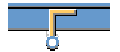 |
Le montant est créé sur l’axe central de l'aile perpendiculaire de la cornière. |
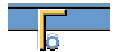 |
Le montant est créé sur le côté droit de la cornière. |
Direction de l'aile de la cornière
|
Option |
Description |
|---|---|
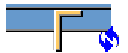 |
Défaut La cornière est fixée au limon avec l'aile fixée sur le côté droit du montant. Autodéfauts permet de modifier cette option. |
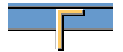 |
La cornière est fixée au limon avec l'aile fixée sur le côté droit du montant. |
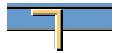 |
La cornière est fixée au limon avec l'aile fixée sur le côté gauche du montant. |
Type d'attache
|
Option |
Description |
|---|---|
 |
Défaut Le montant est soudé sur la cornière et la cornière est boulonnée sur le limon. Autodéfauts permet de modifier cette option. |
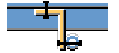 |
Le montant est boulonné sur la cornière et la cornière est boulonnée sur le limon. |
 |
Le montant est soudé sur la cornière et la cornière est boulonnée sur le limon. |
 |
Le montant est boulonné sur la cornière et la cornière est soudée sur le limon. |
 |
Le montant est soudé sur la cornière et la cornière est soudée sur le limon. |
Orientation cornières
|
Option |
Description |
|---|---|
 |
Défaut L’aile la plus longue de la cornière est verticale. Autodéfauts permet de modifier cette option. |
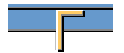 |
L’aile la plus longue de la cornière est verticale. |
 |
L’aile la plus longue de la cornière est horizontale. |
Coupe montant
|
Option |
Description |
|---|---|
 |
Défaut Le montant est coupé en fonction de la valeur définie dans l’onglet Image . Autodéfauts permet de modifier cette option. |
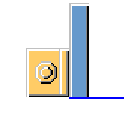 |
Le montant est coupé en fonction de la valeur définie dans l’onglet Image . |
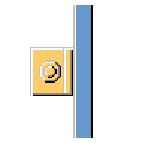 |
Le montant n’est pas coupé. |
Orientation de la cornière dans les situations biaises
|
Option |
Description |
|---|---|
 |
Défaut La cornière est perpendiculaire au montant. Autodéfauts permet de modifier cette option. |
 |
La cornière est perpendiculaire au montant. |
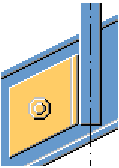 |
La cornière est orientée vers le limon. |
Dimensions et type de chanfrein
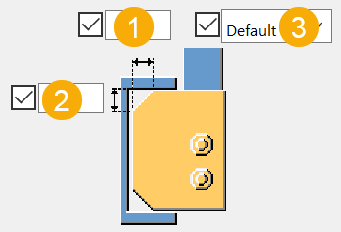
| Description | |
|---|---|
|
1 |
Dimension du chanfrein horizontal |
|
2 |
Dimension du chanfrein vertical |
|
3 |
Sélectionnez le type de chanfrein de la cornière :
|
Onglet Boulons
Utilisez l'onglet Boulons pour définir les dimensions du groupe de boulons et les propriétés des boulons.
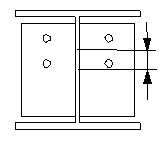
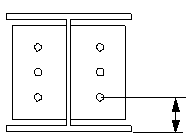
Dimensions du groupe de boulons
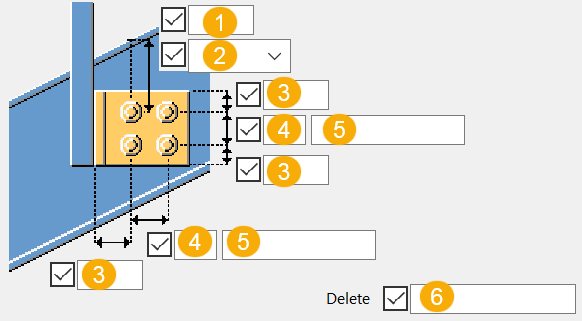
| Description | |
|---|---|
|
1 |
Dimension de la position verticale du groupe de boulons. |
|
2 |
Sélectionnez la manière dont les dimensions doivent être comptées pour la position verticale du groupe de boulons.
|
|
3 |
Pince de la platine. La pince représente la distance entre le centre d'un boulon et l'arête de la pièce. |
|
4 |
Quantité de boulons. |
|
5 |
Ecartement des boulons. Utilisez un espace pour séparer les valeurs d'écartement des boulons. Entrez une valeur pour chaque écartement entre les boulons. Par exemple, s'il y a trois boulons, entrez deux valeurs. |
|
6 |
Définit les boulons supprimés du groupe de boulons. Entrez les numéros des boulons à supprimer et séparez-les par un espace. Les boulons sont numérotés de gauche à droite et de haut en bas. |
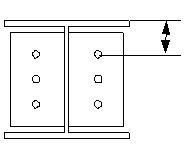
Propriétés de base des boulons
|
Option |
Description |
Défaut |
|---|---|---|
|
Diamètre boulon |
Diamètre du boulon. |
Les longueurs disponibles sont définies dans le catalogue d'assemblages de boulons. |
|
Standard boulon |
Standard boulon à utiliser dans le composant. |
Les standards disponibles sont définis dans le catalogue d'assemblages de boulons. |
|
Tolérance |
Jeu entre le boulon et le trou. |
|
|
Filet dans matière |
Définit si le filet peut se trouver à l'intérieur des pièces boulonnées lorsque des boulons sont utilisés avec un axe. Ceci n'a aucun effet si vous utilisez des boulons entièrement filetés. |
Oui |
|
Montage/Atelier |
Lieu de montage des boulons. |
Site |
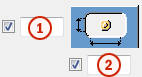
Trous oblongs
Vous pouvez définir des trous oblongs, surdimensionnés ou taraudés.
|
Option |
Description |
Défaut |
|---|---|---|
|
1 |
Cotation verticale du trou oblong. |
0, ce qui équivaut à un trou rond. |
|
2 |
Cotation horizontale du trou oblong ou tolérance des trous surdimensionnés. |
0, ce qui équivaut à un trou rond. |
|
Type trou |
L'option Oblong crée des trous oblongs. L'option Surdimensionné crée des trous surdimensionnés. Aucun trou ne crée pas de trous. Taraudé crée des trous taraudés. |
|
|
Rotation oblongs |
Si le trou est de type Oblong, cette option fait pivoter les trous oblongs. |
|
|
Oblongs dans |
Pièce(s) dans la(es)quelle(s) les trous oblongs sont créés. Les options dépendent du composant. |
Assemblage de boulon
Les cases à cocher activées définissent les objets du composant (boulons, rondelles et écrous) utilisés dans l'assemblage de boulon.
Si vous voulez créer uniquement un trou, désactivez toutes les cases à cocher.
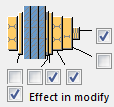
Pour modifier l'assemblage de boulons d'un composant existant, activez la case à cocher A modifier et cliquez sur Modifier.
Augmentation de la longueur de boulon
Définit l'augmentation de la longueur du boulon. Utilisez cette option lorsque, par exemple, la peinture nécessite l'augmentation de la longueur du boulon.

Onglet Bl.Sup.
Utilisez l'onglet Bl.Sup. pour définir les propriétés des boulons qui relient la cornière au montant.
Dimensions du groupe de boulons
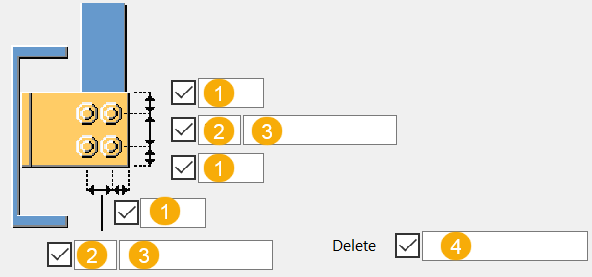
| Description | |
|---|---|
|
1 |
Pince de la platine. La pince représente la distance entre le centre d'un boulon et l'arête de la pièce. |
|
2 |
Quantité de boulons. |
|
3 |
Ecartement des boulons. Utilisez un espace pour séparer les valeurs d'écartement des boulons. Entrez une valeur pour chaque écartement entre les boulons. Par exemple, s'il y a trois boulons, entrez deux valeurs. |
|
4 |
Définit les boulons supprimés du groupe de boulons. Entrez les numéros des boulons à supprimer et séparez-les par un espace. Les boulons sont numérotés de gauche à droite et de haut en bas. |
Propriétés de base des boulons
|
Option |
Description |
Défaut |
|---|---|---|
|
Diamètre boulon |
Diamètre du boulon. |
Les longueurs disponibles sont définies dans le catalogue d'assemblages de boulons. |
|
Standard boulon |
Standard boulon à utiliser dans le composant. |
Les standards disponibles sont définis dans le catalogue d'assemblages de boulons. |
|
Tolérance |
Jeu entre le boulon et le trou. |
|
|
Filet dans matière |
Définit si le filet peut se trouver à l'intérieur des pièces boulonnées lorsque des boulons sont utilisés avec un axe. Ceci n'a aucun effet si vous utilisez des boulons entièrement filetés. |
Oui |
|
Montage/Atelier |
Lieu de montage des boulons. |
Site |
Trous oblongs
Vous pouvez définir des trous oblongs, surdimensionnés ou taraudés.
|
Option |
Description |
Défaut |
|---|---|---|
|
1 |
Cotation verticale du trou oblong. |
0, ce qui équivaut à un trou rond. |
|
2 |
Cotation horizontale du trou oblong ou tolérance des trous surdimensionnés. |
0, ce qui équivaut à un trou rond. |
|
Type trou |
L'option Oblong crée des trous oblongs. L'option Surdimensionné crée des trous surdimensionnés. Aucun trou ne crée pas de trous. Taraudé crée des trous taraudés. |
|
|
Rotation oblongs |
Si le trou est de type Oblong, cette option fait pivoter les trous oblongs. |
|
|
Oblongs dans |
Pièce(s) dans la(es)quelle(s) les trous oblongs sont créés. Les options dépendent du composant. |
Assemblage de boulon
Les cases à cocher activées définissent les objets du composant (boulons, rondelles et écrous) utilisés dans l'assemblage de boulon.
Si vous voulez créer uniquement un trou, désactivez toutes les cases à cocher.
Pour modifier l'assemblage de boulons d'un composant existant, activez la case à cocher A modifier et cliquez sur Modifier.
Augmentation de la longueur de boulon
Définit l'augmentation de la longueur du boulon. Utilisez cette option lorsque, par exemple, la peinture nécessite l'augmentation de la longueur du boulon.
Onglet Général
Pour en savoir plus, cliquez sur le lien ci-dessous :
Onglet Vérification résistance
Pour en savoir plus, cliquez sur le lien ci-dessous :
Onglet Analyse
Pour en savoir plus, cliquez sur le lien ci-dessous :
Soudures
Pour en savoir plus, cliquez sur le lien ci-dessous :