
Plat soudé âme porteur (146)
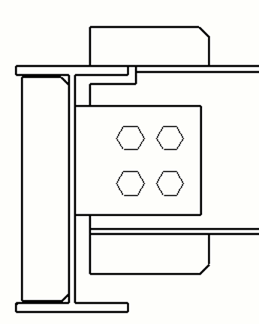
Plat soudé âme porteur (146) relie une poutre à une autre poutre ou une poutre à un poteau avec un seul plat de cisaillement ou deux plats de cisaillement. Le plat de cisaillement est soudé à l'âme et aux ailes de la pièce principale, et boulonné à l'âme de la poutre de la pièce secondaire. La poutre secondaire peut être horizontale ou inclinée et/ou en biais. Le raidisseur vertical situé sur le coté opposé de l'âme de la poutre principale est facultatif.
Objets créés
-
Plat de cisaillement (1 ou 2)
-
Raidisseur (facultatif)
-
Jarrets (facultatif)
-
Plats supports soudés (facultatif)
-
Cornières d'appui
-
Soudures
-
Boulons
-
Coupes
Utilisation
|
Situation |
Description |
|---|---|
|
|
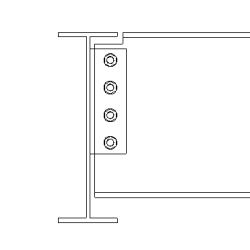
Plat de cisaillement simple connecté sur une poutre. |
|
|
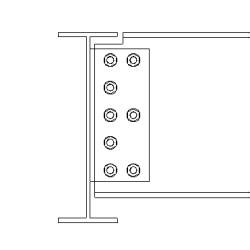
Plat de cisaillement simple connecté sur une poutre. Certains boulons ont été supprimés. |
|
|
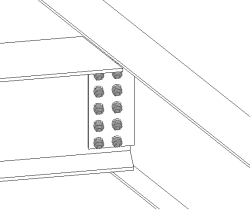
Plat de cisaillement simple connecté sur une poutre. La pièce secondaire est en biais. |
|
|
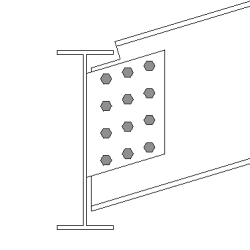
Plat de cisaillement simple connecté sur une poutre. La pièce secondaire est inclinée et en biais. Les boulons et le plat de cisaillement sont parallèles à la pièce secondaire. |
|
|
Plat de cisaillement simple connecté sur une poutre avec des jarrets et un raidisseur. |
|
|
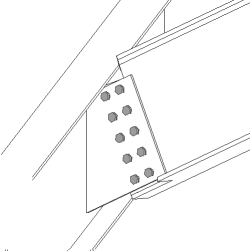
Plat de cisaillement simple connecté sur une poutre. La pièce secondaire est inclinée et en biais. |
|
|
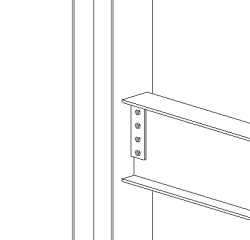
Plat de cisaillement simple connecté sur l'aile d'un poteau. |
|
|
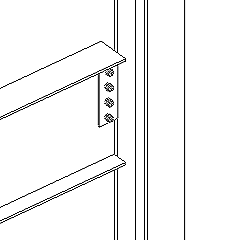
Plat de cisaillement simple connecté sur l'aile / le bord d'un poteau. |
|
|
Plat de cisaillement simple connecté sur l'aile d'un poteau avec des consoles. |
|
|
Plat de cisaillement simple connecté sur l'aile d'un poteau. Certains boulons ont été supprimés. |
|
|
Plat de cisaillement simple sur un poteau. |
|
|
Plat de cisaillement. |
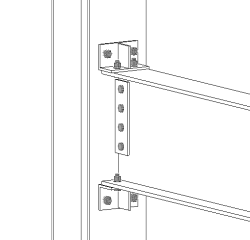
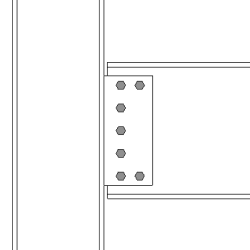
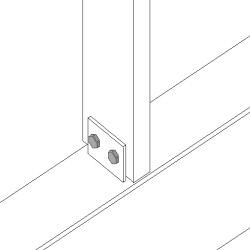
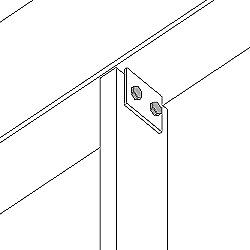
Ordre de sélection
-
Sélectionnez la pièce principale (poteau ou poutre).
-
Sélectionnez la pièce secondaire (poutre).
L'attache est créée automatiquement lorsque la pièce secondaire est sélectionnée.
Remarque :
Tekla Structures utilise les valeurs dans le fichier joints.def pour créer ce composant.
Clé d'identification de la pièce
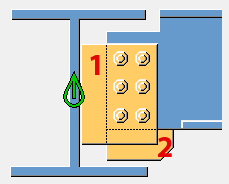
|
Pièce |
|
|---|---|
|
1 |
Plat de cisaillement |
|
2 |
Jarret |
Onglet Graphique
Utilisez l'onglet Graphique pour contrôler l'extrémité de la poutre, l'aile et les coupes de l'âme.
Dimensions
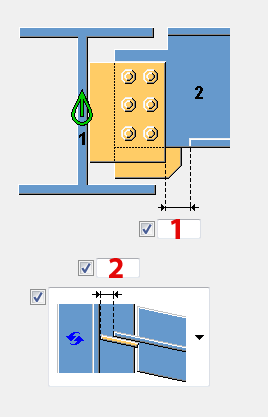
| Description | Défaut | |
|---|---|---|
|
1 |
Taille de la découpe de l’aile de la pièce secondaire. La coupe de l'aile est définie à partir de l'arête du plat de cisaillement. |
L'aile est automatiquement découpée lorsque le plat de cisaillement traverse l'aile. 20 mm |
|
2 |
La dimension du jeu de la poutre ajuste le jeu entre l'âme de la pièce principale et l'âme de la poutre secondaire. La dimension est mesurée perpendiculairement à la pièce principale ou dans la même direction que la pièce secondaire. Cette option s'applique aux poutres perpendiculaires et inclinées. La dimension est utilisée uniquement lorsque l'option Coupe à l'extrémité de la poutre est définie sur défaut ou automatique. |
20 mm Perpendiculaire à la pièce principale |
Coupe à l'extrémité de la poutre
Définit la coupe de l'extrémité de la poutre secondaire. La poutre est vue de côté.
|
Option |
Description |
|---|---|
|
|
Défaut Biais Autodéfauts permet de modifier cette option. |
|
|
Automatique Si la poutre secondaire est inclinée de moins de 10 degrés, l'extrémité de la poutre est coupée perpendiculairement. Sinon, l'extrémité de la poutre est coupée en biais. |
|
|
Perpendiculaire Effectue une coupe perpendiculaire sur l'extrémité de la poutre secondaire. |
|
|
Biais Coupe l'extrémité de la poutre secondaire parallèlement à l'arête de la pièce principale. |
|
|
Coupe droite au plus proche de l'âme de la pièce principale Effectue une coupe perpendiculaire sur l'extrémité de la poutre secondaire et place la poutre au plus proche de l'âme de la pièce principale. |
|
|
Aile coupée Coupe l'angle de l'aile à l'extrémité de la poutre secondaire. |


Coupe de l'âme de la poutre
Définit la découpe de l'extrémité de l'âme de la poutre secondaire. La poutre est vue du dessus.
|
Option |
Description |
|---|---|
|
|
Défaut Biais Autodéfauts permet de modifier cette option. |
|
|
Biais Effectue une coupe biaise à l'extrémité de l'âme lorsque l'extrémité de la poutre secondaire est coupée de biais. |
|
|
Droite Effectue une coupe droite à l'extrémité de l'âme même si l'extrémité de la poutre secondaire est coupée de biais. |


Coupe de l'aile de la poutre
Définit la découpe de l'extrémité de l'aile de la poutre secondaire. La poutre est vue du dessus.
|
Option |
Description |
|---|---|
|
|
Défaut Biais Autodéfauts permet de modifier cette option. |
|
|
Biais Effectue une coupe biaise sur l'extrémité de l'aile. |
|
|
Droite Effectue une coupe droite sur une partie de l'aile, et laisse l'autre partie de biais. |


Coupe de l'aile inférieure de la poutre
|
Option |
Description |
|---|---|
|
|
Défaut Coupe de l'aile Autodéfauts permet de modifier cette option. |
|
|
Grugeage La partie inférieure de la poutre secondaire est grugée si le plat de cisaillement traverse l'aile. Entrez le rayon et la hauteur de grugeage. |
|
|
Coupe de l'aile L'aile de la poutre secondaire est coupée du même côté que le plat de cisaillement si celui-ci traverse l'aile. |


Onglet Plats
Utilisez l'onglet Plats pour définir la dimension, la position, le repérage, l'orientation et la forme du plat de cisaillement.
Pièces
| Option | Description |
|---|---|
| Plat soudé-boul. | Épaisseur, largeur et hauteur du plat de cisaillement. |
| Rondelle plat | Epaisseur, largeur et hauteur de la rondelle plat. |
|
Option |
Description |
Défaut |
|---|---|---|
|
Repère |
Préfixe et numéro de début pour le repère de la pièce. Certains composants possèdent une deuxième ligne de champs où vous pouvez entrer le repère de l'assemblage. |
Le numéro de début de pièce par défaut est défini dans les paramètres Composants sous . |
|
Matériau |
Qualité de matériau. |
Le matériau par défaut est défini dans la zone Matériau dans les paramètres Composants sous . |
|
Nom |
Nom à afficher dans les dessins et les listes. |
|
|
Finition |
Décrit le traitement de surface de la pièce. |
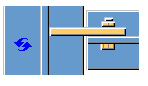
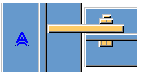
Position du plat de cisaillement
Définit le nombre et le côté des plats de cisaillement dans des joints de plats de cisaillement uniques.
|
Option |
Description |
|---|---|
|
|
Défaut Plat de cisaillement arrière Autodéfauts permet de modifier cette option. |
|
|
Automatique Le composant sélectionne automatiquement un plat de cisaillement avant ou arrière. Le plat est créé sur le côté de la pièce secondaire lorsque l'angle entre la pièce principale et la pièce secondaire est inférieur à 90 degrés. |
|
|
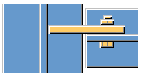
Plat de cisaillement arrière |
|
|
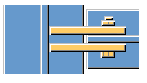
Plat de cisaillement avant et arrière |
|
|
Plat de cisaillement avant |

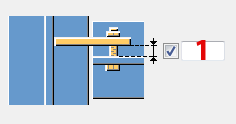
Distance entre le plat de cisaillement et la pièce secondaire
|
1 |
Distance entre l'âme de la pièce secondaire et le plat de cisaillement. |
0 |
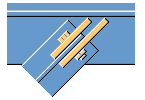
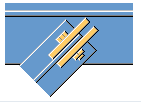
Position du plat de cisaillement (incliné)
Définissez la position des plats de cisaillement. La pièce secondaire est inclinée.
|
Option |
Description |
|---|---|
|
|
Défaut Les arêtes du plat de cisaillement sont en contact avec la pièce principale. Autodéfauts permet de modifier cette option. |
|
|
Les arêtes du plat de cisaillement sont en contact avec la pièce principale. |
|
|
Les plats de cisaillement sont de même longueur. |
Distance de l'arête du plat de cisaillement
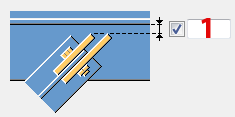
|
Description |
|
|---|---|
|
1 |
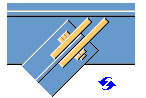
Distance entre l'âme de la pièce principale et l'arête des plats de cisaillement. |
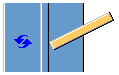
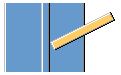
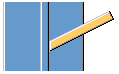
Coupe à l'extrémité du plat de cisaillement
| Option | Description |
|---|---|
|
|
Défaut L'extrémité du plat de cisaillement n'est pas coupée. Autodéfauts permet de modifier cette option. |
|
|
Carré L'extrémité du plat de cisaillement n'est pas coupée. |
|
|
Biais L'extrémité du plat de cisaillement est coupée parallèlement à l'âme de la pièce principale. |
Chanfreins du plat de cisaillement
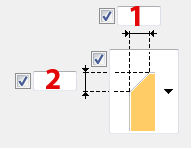
|
Description |
|
|---|---|
|
1 |
Dimension horizontale du chanfrein du plat de cisaillement. |
|
2 |
Dimension verticale du chanfrein du plat de cisaillement. |
Type chanfrein
|
Option |
Description |
|---|---|
|
|
Défaut Pas de chanfrein Autodéfauts permet de modifier cette option. |
|
|
Pas de chanfrein |
|
|
Chanfrein droit |
|
|
Chanfrein en arc convexe |
|
|
Chanfrein en arc concave |


Orientation du plat de cisaillement
|
Option |
Description |
|---|---|
|
|
Défaut Incliné Autodéfauts permet de modifier cette option. |
|
|
Automatique Le plat de cisaillement est incliné dans la direction de la poutre secondaire. Les deux arêtes verticales du plat de cisaillement sont coupées parallèlement à l'extrémité de la poutre secondaire. |
|
|
Incliné Le plat de cisaillement est incliné dans la direction de la poutre secondaire. Les deux arêtes verticales du plat de cisaillement sont coupées parallèlement à l'extrémité de la poutre secondaire. |
|
|
Carré |
|
|
Pente modifiée Identique à l’option Incliné, mais l'arête verticale du plat de cisaillement fixé à la poutre secondaire est coupée perpendiculairement à l'aile de la poutre secondaire. |


Rondelle plat
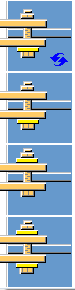
Définissez les rondelles plat pour les boulons et sélectionnez le côté des rondelles plat.
| Option | Description |
|---|---|
|
|
Défaut Pas de rondelle plat Autodéfauts permet de modifier cette option. |
|
|
Pas de rondelle plat |
|
|
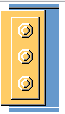
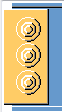
Une rondelle plat |
|
|
Rondelles plat carrées individuelles pour chaque boulon |
|
|
Rondelles plat rondes individuelles pour chaque boulon |


| Option | Description |
|---|---|
|
Choisissez si la rondelle plat est créée pour un plat de cisaillement ou les deux plats de cisaillement. |
Onglet Raidisseurs
Utilisez l'onglet Raidisseurs pour définir les dimensions, l'orientation, la position et le type de raidisseur.
Dimensions du raidisseur sur l'âme opposée
| Option | Description |
|---|---|
|
Raid. âme opposée |
Epaisseur, largeur et hauteur du raidisseur sur l'âme opposée. |
|
Option |
Description |
Défaut |
|---|---|---|
|
Repère |
Préfixe et numéro de début pour le repère de la pièce. Certains composants possèdent une deuxième ligne de champs où vous pouvez entrer le repère de l'assemblage. |
Le numéro de début de pièce par défaut est défini dans les paramètres Composants sous . |
|
Matériau |
Qualité de matériau. |
Le matériau par défaut est défini dans la zone Matériau dans les paramètres Composants sous . |
|
Nom |
Nom à afficher dans les dessins et les listes. |
|
|
Finition |
Décrit le traitement de surface de la pièce. |
Création d’un raidisseur
|
Option |
Description |
|---|---|
|
|
Défaut Aucun raidisseur n'est créé. Autodéfauts permet de modifier cette option. |
|
|
Tout Crée un raidisseur complet de la même hauteur que l'âme de la pièce principale. |
|
|
Déterminé par le plat de cisaillement Tekla Structures détermine la taille du raidisseur en fonction de la taille du plat de cisaillement. Tekla Structures conserve les arêtes inférieures du raidisseur vertical et le niveau du plat de cisaillement, si possible. |
|
|
Partiel Laisse un jeu entre le raidisseur vertical et l'aile inférieure de la pièce principale. |
|
|
Aucun raidisseur n'est créé. |


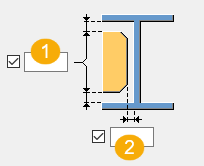
Jeu du raidisseur
| Description | |
|---|---|
|
1 |
Jeu entre les ailes de la pièce principale et le raidisseur. |
|
2 |
Jeu entre l'âme de la pièce principale et le raidisseur. |
Orientation du raidisseur
|
Option |
Description |
|---|---|
|
|
Défaut Les raidisseurs sont parallèles à la pièce secondaire. Autodéfauts permet de modifier cette option. |
|
|
Les raidisseurs sont perpendiculaires à la pièce principale. |
|
|
Les raidisseurs sont parallèles à la pièce secondaire. |


Chanfreins du raidisseur
| Description | |
|---|---|
|
1 |
Dimension horizontale du chanfrein. |
|
2 |
Dimension verticale du chanfrein. |
Type chanfrein
|
Option |
Description |
|---|---|
|
|
Défaut Chanfrein droit Autodéfauts permet de modifier cette option. |
|
|
Pas de chanfrein |
|
|
Chanfrein droit |
|
|
Chanfrein en arc convexe |
|
|
Chanfrein en arc concave |


Onglet Jarret
Utilisez l'onglet Jarret pour définir la création des jarrets et des chanfreins sur les ailes de la poutre secondaire.
Jarrets
| Option | Description |
|---|---|
|
Coiffe |
Epaisseur, largeur et hauteur du jarret supérieur. |
|
Plat inférieur |
Epaisseur, largeur et hauteur du jarret inférieur. |
|
Option |
Description |
Défaut |
|---|---|---|
|
Repère |
Préfixe et numéro de début pour le repère de la pièce. Certains composants possèdent une deuxième ligne de champs où vous pouvez entrer le repère de l'assemblage. |
Le numéro de début de pièce par défaut est défini dans les paramètres Composants sous . |
|
Matériau |
Qualité de matériau. |
Le matériau par défaut est défini dans la zone Matériau dans les paramètres Composants sous . |
|
Nom |
Nom à afficher dans les dessins et les listes. |
|
|
Finition |
Décrit le traitement de surface de la pièce. |
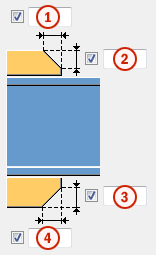
Chanfreins du jarret
|
Description |
|
|---|---|
|
1 |
Largeur du chanfrein du plat de jarret supérieur. |
|
2 |
Hauteur du chanfrein du plat de jarret supérieur. |
|
3 |
Hauteur du chanfrein du plat de jarret inférieur. |
|
4 |
Largeur du chanfrein du plat de jarret inférieur. |
Création d'un jarret
|
Option |
Description |
|---|---|
|
|
Valeur par défaut Les jarrets inférieur et supérieur sont créés, le cas échéant. La valeur Autodéfaut peut modifier cette option. |
|
|
Automatique Les jarrets inférieur ou supérieur ou les deux sont créés, le cas échéant. |
|
|
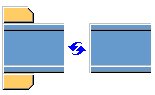
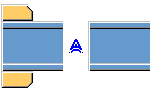
Les jarrets inférieur et supérieur sont créés. Pour créer un seul plat, entrez 0 dans le champ relatif à l'épaisseur (t) pour le plat dont vous n'avez pas besoin (plat inférieur ou supérieur). |
|
|
Aucun jarret n'est créé. |


Onglet Grugeage
Les options de l'onglet Grugeage créent automatiquement des grugeages pour les pièces secondaires et définissent également leurs propriétés. L'onglet Grugeage comporte deux parties : les propriétés automatiques (partie supérieure) et les propriétés manuelles (partie inférieure). Les propriétés de grugeage automatique et manuel fonctionnent indépendamment les unes des autres.
Grugeage automatique
Les options de grugeage automatique affectent les ailes inférieure et supérieure.
Forme de grugeage
Le grugeage automatique est activé lorsque vous sélectionnez une forme de grugeage.
| Option | Description |
|---|---|

|
Défaut Crée des grugeages pour la poutre secondaire. Autodéfauts permet de modifier cette option. |

|
Crée des grugeages pour la poutre secondaire. Les coupes sont perpendiculaires à l'âme de la poutre principale. |

|
Crée des grugeages pour la poutre secondaire. Les coupes sont perpendiculaires à l'âme de la poutre secondaire. |

|
Crée des grugeages pour la poutre secondaire. La coupe verticale est perpendiculaire à la poutre principale tandis que la coupe horizontale est perpendiculaire à la poutre secondaire. |

|
Désactive le grugeage automatique. |

|
Crée des grugeages des deux côtés de la poutre secondaire. Les coupes sont perpendiculaires à la poutre secondaire. |
Dimension du grugeage
| Option | Description |
|---|---|
|
|
Défaut La dimension du grugeage est mesurée du bord de l'aile de la poutre principale et à partir du dessous de l'aile supérieure de la poutre principale. Autodéfauts permet de modifier cette option. |
|
|
La dimension du grugeage est mesurée du bord de l'aile de la poutre principale et à partir du dessous de l'aile supérieure de la poutre principale. |
|
|
La dimension du grugeage est mesurée depuis l'axe central de la poutre principale et à partir du dessous de l'aile supérieure de la poutre principale. |
|
|
La dimension du grugeage est mesurée du bord de l'aile de la poutre principale et à partir du bord extérieur de l'aile supérieure de la poutre principale. |


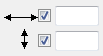
Entrez les valeurs horizontales et verticales de la coupe.
Forme de la coupe de l'aile
|
Option |
Description |
|---|---|
|
|
Défaut L'aile de la poutre secondaire est coupée parallèlement à la poutre principale. Autodéfauts permet de modifier cette option. |
|
|
L'aile de la poutre secondaire est coupée parallèlement à la poutre principale. |
|
|
L'aile de la poutre secondaire est coupée perpendiculairement. |


Arrondi des dimensions du grugeage
Utilisez les options d'arrondi du grugeage pour spécifier si les dimensions du grugeage sont arrondies à la valeur supérieure. Même si l'option d'arrondi est activée, les dimensions du grugeage sont arrondies à la valeur supérieure uniquement si nécessaire.
|
Option |
Description |
|---|---|
|
|
Défaut Les dimensions de grugeage ne sont pas arrondies. Autodéfauts permet de modifier cette option. |
|
|
Les dimensions de grugeage ne sont pas arrondies. |
|
|
Les dimensions de grugeage sont arrondies. Entrez les valeurs d'arrondi horizontal et vertical. |


Les dimensions sont arrondies au multiple supérieur le plus proche de la valeur entrée. Par exemple, si la dimension réelle est 51 et que vous entrez une valeur d'arrondi de 10, la dimension est arrondie à 60.
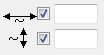
Position du grugeage
|
Option |
Description |
|---|---|
|
|
Défaut Crée la coupe sous l'aile de la poutre principale. Autodéfauts permet de modifier cette option. |
|
|
Crée la coupe sous l'aile de la poutre principale. |
|
|
Crée la coupe au-dessus de l'aile de la poutre principale. |


Chanfrein de grugeage
|
Option |
Description |
|---|---|
|
|
Défaut Le grugeage n'est pas chanfreiné. Autodéfauts permet de modifier cette option. |
|
|
Le grugeage n'est pas chanfreiné. |
|
|
Crée le grugeage avec un chanfrein droit. |
|
|
Le grugeage est chanfreiné en fonction du rayon que vous entrez. |


Entrez un rayon pour le chanfrein.

Grugeage manuel
Utilisez le grugeage manuel lorsqu'une pièce n'appartenant pas à l'attache est en collision avec la poutre secondaire. Lorsque vous utilisez le grugeage manuel, le joint crée des coupes à l'aide des valeurs entrées dans les champs de l'onglet Grugeage. Vous pouvez utiliser des valeurs différentes pour les ailes supérieure et inférieure.
Côté de grugeage de l'aile
Le côté de grugeage de l'aile définit le côté de la poutre sur lequel sont créés les grugeages.
|
Option |
Description |
|---|---|
|
|
Défaut Crée des grugeages sur les deux côtés de l'aile. Autodéfauts permet de modifier cette option. |
|
|
Automatique Crée des grugeages sur les deux côtés de l'aile. |
|
|
Crée des grugeages sur les deux côtés de l'aile. |
|
|
Crée des grugeages à l'avant de l'aile. |
|
|
Crée des grugeages à l'arrière de l'aile. |


Forme du grugeage de l'aile
La forme du grugeage de l'aile définit la forme du grugeage de l'aile de la poutre.
|
Option |
Description |
|---|---|
|
|
Défaut L'aile de la poutre secondaire est entièrement coupée vers l'arrière de la longueur que vous définissez. Autodéfauts permet de modifier cette option. |
|
|
Automatique L'aile de la poutre secondaire est entièrement coupée vers l'arrière de la longueur que vous définissez. La profondeur par défaut du grugeage représente deux fois l'épaisseur de l'aile. La coupe s'effectue toujours sur l'intégralité de la largeur de l'aile de la secondaire. |
|
|
Crée des chanfreins sur l'aile. Si vous n'entrez pas de dimension horizontale, un chanfrein à 45 degrés est créé. |
|
|
Crée des coupes au niveau de l'aile avec des valeurs par défaut, sauf si vous entrez des valeurs dans les champs 1et 2. |
|
|
La coupe de l'aile n'est pas effectuée. |
|
|
Crée des coupes au niveau de l'aile en fonction de la valeur entrée dans le champ 1 pour l'aligner sur l'âme. |
|
|
Crée des coupes au niveau de l'aile en fonction des valeurs des champs 1 et 2. |


Profondeur du grugeage de l'aile
|
Option |
Description |
|---|---|
|
|
Défaut Profondeur du grugeage de l'aile. Autodéfauts permet de modifier cette option. |
|
|
Profondeur du grugeage de l'aile. |
|
|
Profondeur du grugeage de l'aile avec la dimension comprise entre l'axe central de l'âme de la poutre secondaire et le bord du grugeage. |


Entrez la valeur de la profondeur du grugeage de l'aile.
Cotations de coupe
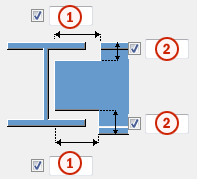
|
Description |
Défaut |
|
|---|---|---|
|
1 |
Dimensions des coupes de l'aile horizontale. |
5 mm |
|
2 |
Dimensions des coupes de l'aile verticale. |
Le jeu entre le bord du grugeage et l'aile de la poutre est égal à l'arrondi de l'âme de la pièce principale. La hauteur du grugeage est arrondie à la valeur supérieure de 5 mm la plus proche. |
Dimension de l'âme à la coupe de l'aile
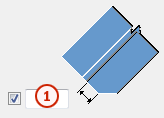
|
Description |
|
|---|---|
|
1 |
Définit la distance entre l'âme et la coupe de l'aile. |
Grugeage standard BSCA (Déf.=50mm)
Définit si le grugeage est créé selon les spécifications de la BCSA (British Constructional Steelwork Association).
|
Option |
Description |
|---|---|
|
Défaut |
Dimensions du grugeage. |
|
Oui |
Crée un grugeage de 50 mm pour les attaches simples entre deux poutres. |
|
Non |
Utilisez les options de l'onglet Grugeage pour définir les dimensions du grugeage. |
Distance entre la coupe et l'âme de la poutre
Définissez une valeur de tolérance pour la coupe à partir de l'âme de la poutre. La valeur définit la partie de l'âme qui n'est pas coupée.
Onglet Boulons
Utilisez l'onglet Boulons pour paramétrer les propriétés des boulons qui relient le plat de cisaillement à la pièce secondaire.
Dimensions du groupe de boulons
Les dimensions du groupe de boulons affectent la dimension et la forme du plat de cisaillement.
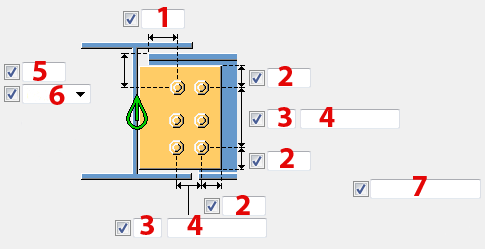
| Description | |
|---|---|
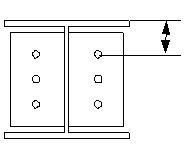
| 1 |
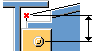
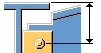
Dimension de la position horizontale du groupe de boulons. Lorsque la poutre secondaire est inclinée ou oblique, déterminez si la dimension horizontale est mesurée entre le groupe de boulons et l'extrémité de la pièce secondaire ou entre le groupe de boulons et l'âme de la pièce principale.
Par défaut, la dimension horizontale est mesurée entre le groupe de boulons et l'extrémité de la pièce secondaire. Assurez-vous que l'option Coupe à l'extrémité de la poutre sous l'onglet Graphique est définie sur droit |
| 2 |
Pince de la platine. La pince représente la distance entre le centre d'un boulon et l'arête de la pièce. |
| 3 |
Quantité de boulons. |
| 4 |
Ecartement des boulons. Utilisez un espace pour séparer les valeurs d'écartement des boulons. Entrez une valeur pour chaque écartement entre les boulons. Par exemple, s'il y a trois boulons, entrez deux valeurs. |
| 5 |
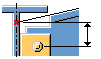
Dimension de la position verticale du groupe de boulons. Lorsque la poutre secondaire est inclinée, déterminez si la dimension verticale est mesurée entre le groupe de boulons et la pièce secondaire ou entre le groupe de boulons et la pièce principale.
Par défaut, la dimension verticale est mesurée entre le groupe de boulons et la pièce secondaire (dimension inclinée). Assurez-vous que l'option Coupe à l'extrémité de la poutre sous l'onglet Graphique est définie sur droit |
| 6 |
Sélectionnez la manière dont les dimensions doivent être comptées pour la position verticale du groupe de boulons.
|
| 7 |
Définit les boulons supprimés du groupe de boulons. Entrez les numéros des boulons à supprimer et séparez-les par un espace. Les boulons sont numérotés de gauche à droite et de haut en bas. |


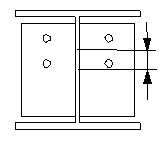
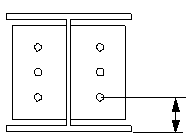
Disposition des boulons en quinconce
|
Option |
Description |
|---|---|
|
|
Défaut Pas de quinconce Autodéfauts permet de modifier cette option. |
|
|
Pas de quinconce |
|
|
Type de quinconce 1 |
|
|
Type de quinconce 2 |
|
|
Type de quinconce 3 |
|
|
Type de quinconce 4 |


Orientation du groupe de boulons
|
Option |
Description |
|---|---|
|
|
Défaut Carré Autodéfauts permet de modifier cette option. |
|
|
Automatique Carré |
|
|
Quinconce Les boulons sont placés en quinconce vers la pièce secondaire. |
|
|
Carré Le groupe de boulons est positionné horizontalement. |
|
|
Incliné Le groupe de boulons est incliné selon la pièce secondaire. |


Sens de boulonnage
|
Option |
Description |
|---|---|
|
|
Par défaut Sens de boulonnage 1 Autodéfauts permet de modifier cette option. |
|
|
Sens de boulonnage 1 |
|
|
Sens de boulonnage 2 |


Propriétés de base des boulons
|
Option |
Description |
Défaut |
|---|---|---|
|
Diamètre boulon |
Diamètre du boulon. |
Les longueurs disponibles sont définies dans le catalogue d'assemblages de boulons. |
|
Standard boulon |
Standard boulon à utiliser dans le composant. |
Les standards disponibles sont définis dans le catalogue d'assemblages de boulons. |
|
Tolérance |
Jeu entre le boulon et le trou. |
|
|
Filet dans matière |
Définit si le filet peut se trouver à l'intérieur des pièces boulonnées lorsque des boulons sont utilisés avec un axe. Ceci n'a aucun effet si vous utilisez des boulons entièrement filetés. |
Oui |
|
Montage/Atelier |
Lieu de montage des boulons. |
Site |
Longueur de recherche
Définit la zone dans laquelle Tekla Structures recherche des pièces à boulonner. Vous pouvez déterminer si le boulon traverse une ou deux ailes.
Commentaire
Vous pouvez définir un commentaire.
Trous oblongs
Vous pouvez définir des trous oblongs, surdimensionnés ou taraudés.
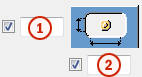
|
Option |
Description |
Défaut |
|---|---|---|
|
1 |
Cotation verticale du trou oblong. |
0, ce qui équivaut à un trou rond. |
|
2 |
Cotation horizontale du trou oblong ou tolérance des trous surdimensionnés. |
0, ce qui équivaut à un trou rond. |
|
Type trou |
L'option Oblong crée des trous oblongs. L'option Surdimensionné crée des trous surdimensionnés. Aucun trou ne crée pas de trous. Taraudé crée des trous taraudés. |
|
|
Rotation oblongs |
Si le trou est de type Oblong, cette option fait pivoter les trous oblongs. |
|
|
Oblongs dans |
Pièce(s) dans la(es)quelle(s) les trous oblongs sont créés. Les options dépendent du composant. |
Assemblage de boulon
Les cases à cocher activées définissent les objets du composant (boulons, rondelles et écrous) utilisés dans l'assemblage de boulon.
Si vous voulez créer uniquement un trou, désactivez toutes les cases à cocher.
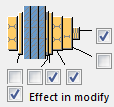
Pour modifier l'assemblage de boulons d'un composant existant, activez la case à cocher A modifier et cliquez sur Modifier.
Augmentation de la longueur de boulon
Définit l'augmentation de la longueur du boulon. Utilisez cette option lorsque, par exemple, la peinture nécessite l'augmentation de la longueur du boulon.

Onglet Coupes
Utilisez l'onglet Coupes pour définir les plats supports de soudures, les trous d'accès aux soudures, les préparations des extrémités et de coupes des ailes des poutres.
Plat support soud.
| Option | Description |
|---|---|
|
Plat support soud. |
Épaisseur et largeur du plat support. |
|
Option |
Description |
Défaut |
|---|---|---|
|
Repère |
Préfixe et numéro de début pour le repère de la pièce. Certains composants possèdent une deuxième ligne de champs où vous pouvez entrer le repère de l'assemblage. |
Le numéro de début de pièce par défaut est défini dans les paramètres Composants sous . |
|
Matériau |
Qualité de matériau. |
Le matériau par défaut est défini dans la zone Matériau dans les paramètres Composants sous . |
|
Nom |
Nom à afficher dans les dessins et les listes. |
|
|
Finition |
Décrit le traitement de surface de la pièce. |
Dimensions de la découpe de passage de la soudure
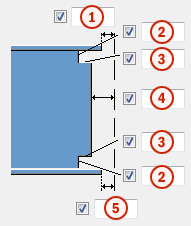
|
Description |
|
|---|---|
|
1 |
Espace entre l'aile supérieure de la pièce secondaire et la pièce principale. |
|
2 |
Dimensions verticales des trous supérieurs et inférieurs pour le passage de la soudure. |
|
3 |
Dimensions horizontales des trous supérieurs et inférieurs pour le passage de la soudure. |
|
4 |
Jeu entre l'âme de la pièce secondaire et la pièce principale. Tekla Structures ajoute la valeur que vous entrez ici dans l'écart que vous entrez sous l'onglet Graphique. |
|
5 |
Jeu entre l'aile inférieure de la pièce secondaire et la pièce principale. Tekla Structures ajoute la valeur que vous entrez ici dans l'écart que vous entrez sous l'onglet Graphique. |
Découpe passage de soudure
|
Option |
Description |
Défaut |
|---|---|---|
|
|
Défaut Découpe arrondie passage de soudure Autodéfauts permet de modifier cette option. |
|
|
|
Découpe arrondie passage de soudure |
|
|
|
Découpe carrée passage de soudure |
|
|
|
Découpe triangulaire passage de soudure |
|
|
|
Découpe arrondie passage de soudure avec un rayon que vous définissez dans |
|
|
|
Découpe de passage de soudure prolongée en forme de cône avec un rayon et des dimensions que vous définissez dans |
|
|
|
Découpe en forme de cône du passage de soudure avec des rayons que vous définissez dans Le R majuscule définit le grand rayon (hauteur). Le r minuscule définit le petit rayon. |
R = 35 r = 10 |


 et
et 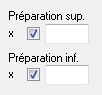

Préparation d'extrémité de poutre
|
Option |
Description |
|---|---|
|
|
Défaut Les ailes supérieure et inférieure sont préparées. Autodéfauts permet de modifier cette option. |
|
|
Automatique Les ailes supérieure et inférieure sont préparées. |
|
|
L'extrémité de poutre n'est pas préparée. |
|
|
Les ailes supérieure et inférieure sont préparées. |
|
|
L'aile supérieure est préparée. |
|
|
L'aile inférieure est préparée. |


Coupe de l'aile
|
Option de l'aile supérieure |
Option de l'aile inférieure |
Description |
|---|---|---|
|
|
|
Défaut La coupe de l'aile n'est pas effectuée. Autodéfauts permet de modifier cette option. |
|
|
|
La coupe de l'aile n'est pas effectuée. |
|
|
|
La coupe de l'aile est effectuée. |


Plats support soudure
|
Option du plat de support inférieur |
Description |
|---|---|
|
|
Défaut Les plats supports sont créés à l'intérieur des ailes. Autodéfauts permet de modifier cette option. |
|
|
Aucun plat support n'est créé. |
|
|
Les plats supports sont créés à l'intérieur des ailes. |
|
|
Les plats supports sont créés à l'extérieur des ailes. |


Longueur du plat de support de soudure
Entrez la longueur du plat de support de soudure dans la zone située en dessous des options.
|
Option |
Description |
|---|---|
|
|
Défaut Longueur absolue du plat support Autodéfauts permet de modifier cette option. |
|
|
Longueur absolue du plat support |
|
|
Prolongement au-delà de l'arête de l'aile |


Position du plat de support de soudure
|
Option |
Description |
|---|---|
|
|
Entrez une valeur positive ou négative pour déplacer l'extrémité avant du plat de support par rapport à l'extrémité de l'aile. |
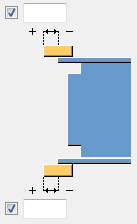
Type d'assemblage
Définit l'emplacement des soudures du plat de support de soudure. Lorsque vous sélectionnez l'option Atelier, Tekla Structures inclut également les barres de support dans l'assemblage.
Onglet Console
Utilisez l'onglet Console pour ajouter une cornière d'appui.
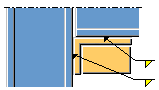
Cornière d'appui
Le but des cornières d'appui est de porter des charges de la pièce secondaire. Les cornières d'appui peuvent être positionnées sur l'aile supérieure ou inférieure, ou sur les deux ailes de la pièce secondaire. La cornière d'appui peut être renforcée, puis boulonnée ou soudée sur les pièces principale et secondaire.
| Option | Description |
|---|---|
|
Raidisseurs |
Epaisseur, largeur et hauteur des raidisseurs. |
|
Profil |
Cornière d'appui définie par sélection dans le catalogue de profils. |
|
Option |
Description |
Défaut |
|---|---|---|
|
Repère |
Préfixe et numéro de début pour le repère de la pièce. Certains composants possèdent une deuxième ligne de champs où vous pouvez entrer le repère de l'assemblage. |
Le numéro de début de pièce par défaut est défini dans les paramètres Composants sous . |
|
Matériau |
Qualité de matériau. |
Le matériau par défaut est défini dans la zone Matériau dans les paramètres Composants sous . |
|
Nom |
Nom à afficher dans les dessins et les listes. |
|
|
Finition |
Décrit le traitement de surface de la pièce. |
Position de la cornière d'appui
|
Option |
Description |
|---|---|
|
|
Par défaut Aucune cornière d'appui n'est créée. Autodéfauts permet de modifier cette option. |
|
|
Aucune cornière d'appui n'est créée. |
|
|
Une cornière d'appui est créée sur la partie supérieure de l'aile. |
|
|
Une cornière d'appui est créée sur la partie inférieure de l'aile. |
|
|
Des cornières d'appui sont créées des deux côtés de l'aile. |


Fixation de la cornière
La cornière d'appui est positionnée sur la partie supérieure ou inférieure de la pièce secondaire.
|
Option pour la cornière d'appui supérieure |
Option pour la cornière d'appui inférieure |
Description |
|---|---|---|
|
|
|
Défaut Boulonné La cornière d'appui est boulonnée à la pièce principale et à la pièce secondaire. Autodéfauts permet de modifier cette option. |
|
|
|
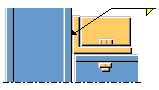
Boulonné La cornière d'appui est boulonnée à la pièce principale et à la pièce secondaire. |
|
|
|
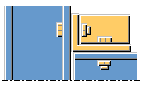
Soudé-boulonné La cornière d'appui est soudée à la pièce principale et boulonnée à la pièce secondaire. |
|
|
|
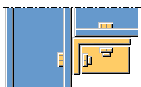
Boulonné-soudé La cornière d'appui est boulonnée à la pièce principale et soudée à la pièce secondaire. |
|
|
|
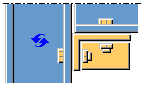
Soudé La cornière d'appui est soudée aux pièces principale et secondaire. |
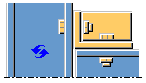
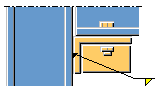
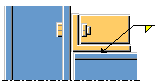
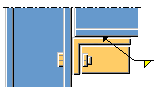
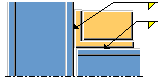
Type raidisseur
|
Option |
Description |
|---|---|
|
|
Défaut Raidisseur rectangulaire Autodéfauts permet de modifier cette option. |
|
|
Raidisseur rectangulaire |
|
|
Raidisseur triangulaire |
|
|
L'axe reliant les extrémités des ailes de la cornière d'appui détermine la forme du raidisseur. |


Cote de décalage de raidisseur
Définissez le décalage des coupes de chanfrein pour les raidisseurs triangulaires.
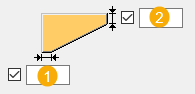
| Description | |
|---|---|
|
1 |
Cote de décalage horizontal |
|
2 |
Cote de décalage vertical |
Rotation de l'angle d'appui
|
Option |
Description |
|---|---|
|
|
Défaut La cornière d'appui n'est pas tournée. Autodéfauts permet de modifier cette option. |
|
|
La cornière d'appui n'est pas tournée. |
|
|
La cornière d'appui est tournée horizontalement de 90 degrés. Pour renforcer la cornière d'appui tournée, sélectionnez l'option Raidisseurs milieu dans la zone de liste Emplacement du raidisseur du milieu. |


Orientation de la cornière d'appui
|
Option |
Description |
|---|---|
|
|
Par défaut L'aile la plus longue de la cornière d'appui est fixée à la pièce secondaire. Autodéfauts permet de modifier cette option. |
|
|
L'aile la plus longue de la cornière d'appui est fixée à la pièce secondaire. |
|
|
L'aile la plus longue de la cornière d'appui est fixée à la pièce principale. |
|
|
Automatique L'aile la plus longue de la cornière d'appui est reliée à la pièce par la partie où les boulons dépassent de la cornière d'appui. |


Position du plat par contour latéral
|
Option |
Description |
|---|---|
|
|
Défaut Aucun raidisseur latéral n'est créé. Autodéfauts permet de modifier cette option. |
|
|
Aucun raidisseur latéral n'est créé. |
|
|
Les raidisseurs avant sont créés. |
|
|
Les raidisseurs arrière sont créés. |
|
|
Les raidisseurs avant et arrière sont créés. |


Emplacement du plat par contour du milieu
|
Option |
Description |
|---|---|
|
|
Défaut Selon les boulons Autodéfauts permet de modifier cette option. |
|
|
Aucun plat par contour du milieu n'est créé. |
|
|
Raidisseurs du milieu Le raidisseur est positionné au milieu de la cornière d'appui. Entrez le nombre de raidisseurs à positionner au milieu dans la zone Nombre de raidisseurs au milieu. Plusieurs raidisseurs sont centrés et placés à distance égale. |
|
|
Selon les boulons Le raidisseur est positionné au milieu de l'écartement situé entre les boulons. Par défaut, un raidisseur est créé tous les deux boulons. Entrez le nombre de raidisseurs à positionner au milieu dans la zone ci-dessous. |


Décalage de la cornière d'appui
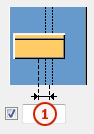
|
Description |
|
|---|---|
|
1 |
Décalage horizontal de la cornière d'appui à partir de l'axe central de la pièce principale. |
Jeu
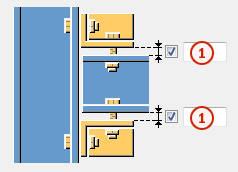
|
Description |
|
|---|---|
|
1 |
Écarts supérieur et inférieur entre la cornière d'appui et la pièce secondaire. |
Chanfreins de la cornière d'appui
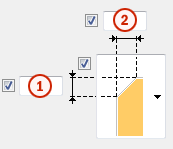
| Description | |
|---|---|
|
1 |
Dimension verticale du chanfrein. |
|
2 |
Dimension horizontale du chanfrein. |
Type chanfrein
|
Option |
Description |
|---|---|
|
|
Défaut Pas de chanfrein Autodéfauts permet de modifier cette option. |
|
|
Pas de chanfrein |
|
|
Chanfrein droit |
|
|
Chanfrein en arc convexe |
|
|
Chanfrein en arc concave |


Onglet Bls Console/Principale
Utilisez l'onglet Bls Console/Princ. pour définir les propriétés des boulons reliant la cornière d'appui sur la pièce principale.
Dimensions du groupe de boulons de la cornière d'appui
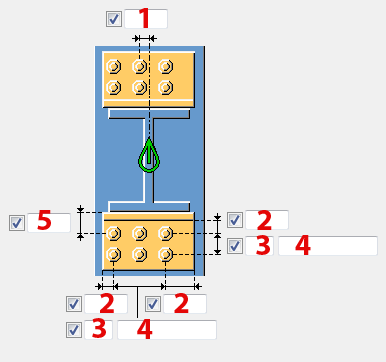
|
Description |
|
|---|---|
|
1 |
Dimension de la position horizontale du groupe de boulons. La dimension est définie à partir de l'axe central de la poutre secondaire. |
|
2 |
La pince représente la distance entre le centre d'un boulon et l'arête de la pièce. Pince de la platine. |
|
3 |
Quantité de boulons. |
|
4 |
Ecartement des boulons. Utilisez un espace pour séparer les valeurs d'écartement des boulons. Entrez une valeur pour chaque écartement entre les boulons. Par exemple, s'il y a trois boulons, entrez deux valeurs. |
|
5 |
Dimension de la position verticale du groupe de boulons. La dimension est définie à partir du bas de la poutre secondaire. |
Propriétés de base des boulons
|
Option |
Description |
Défaut |
|---|---|---|
|
Diamètre boulon |
Diamètre du boulon. |
Les longueurs disponibles sont définies dans le catalogue d'assemblages de boulons. |
|
Standard boulon |
Standard boulon à utiliser dans le composant. |
Les standards disponibles sont définis dans le catalogue d'assemblages de boulons. |
|
Tolérance |
Jeu entre le boulon et le trou. |
|
|
Filet dans matière |
Définit si le filet peut se trouver à l'intérieur des pièces boulonnées lorsque des boulons sont utilisés avec un axe. Ceci n'a aucun effet si vous utilisez des boulons entièrement filetés. |
Oui |
|
Montage/Atelier |
Lieu de montage des boulons. |
Site |
- Dessus fait référence au groupe de boulons qui relie la cornière d'appui supérieure sur la pièce principale.
- Dessous fait référence au groupe de boulons qui relie la cornière d'appui inférieure sur la pièce principale.
Commentaire
Vous pouvez définir un commentaire.
Trous oblongs
Vous pouvez définir des trous oblongs, surdimensionnés ou taraudés.
|
Option |
Description |
Défaut |
|---|---|---|
|
1 |
Cotation verticale du trou oblong. |
0, ce qui équivaut à un trou rond. |
|
2 |
Cotation horizontale du trou oblong ou tolérance des trous surdimensionnés. |
0, ce qui équivaut à un trou rond. |
|
Type trou |
L'option Oblong crée des trous oblongs. L'option Surdimensionné crée des trous surdimensionnés. Aucun trou ne crée pas de trous. Taraudé crée des trous taraudés. |
|
|
Rotation oblongs |
Si le trou est de type Oblong, cette option fait pivoter les trous oblongs. |
|
|
Oblongs dans |
Pièce(s) dans la(es)quelle(s) les trous oblongs sont créés. Les options dépendent du composant. |
Augmentation de la longueur de boulon
Définit l'augmentation de la longueur du boulon. Utilisez cette option lorsque, par exemple, la peinture nécessite l'augmentation de la longueur du boulon.
Onglet Bls Console/Second.
Utilisez l'onglet Bls Console/Second. pour définir les propriétés des boulons reliant la cornière d'appui sur la pièce secondaire.
Dimensions du groupe de boulons de la cornière d'appui
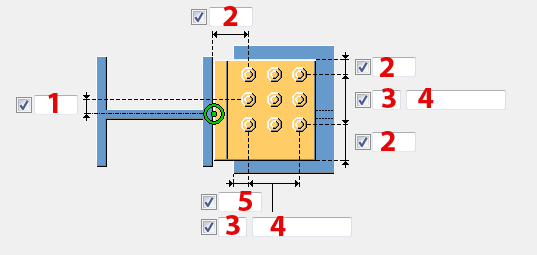
|
Description |
|
|---|---|
|
1 |
Dimension de la position verticale du groupe de boulons. La dimension est définie à partir de l'axe central de la poutre secondaire. |
|
2 |
Pince de la platine. La pince représente la distance entre le centre d'un boulon et l'arête de la pièce. |
|
3 |
Quantité de boulons. |
|
4 |
Ecartement des boulons. Utilisez un espace pour séparer les valeurs d'écartement des boulons. Entrez une valeur pour chaque écartement entre les boulons. Par exemple, s'il y a trois boulons, entrez deux valeurs. |
|
5 |
Dimension de la position horizontale du groupe de boulons. La dimension est définie à partir du bas de la poutre secondaire. |
Propriétés de base des boulons
|
Option |
Description |
Défaut |
|---|---|---|
|
Diamètre boulon |
Diamètre du boulon. |
Les longueurs disponibles sont définies dans le catalogue d'assemblages de boulons. |
|
Standard boulon |
Standard boulon à utiliser dans le composant. |
Les standards disponibles sont définis dans le catalogue d'assemblages de boulons. |
|
Tolérance |
Jeu entre le boulon et le trou. |
|
|
Filet dans matière |
Définit si le filet peut se trouver à l'intérieur des pièces boulonnées lorsque des boulons sont utilisés avec un axe. Ceci n'a aucun effet si vous utilisez des boulons entièrement filetés. |
Oui |
|
Montage/Atelier |
Lieu de montage des boulons. |
Site |
- Dessus fait référence au groupe de boulons qui relie la cornière d'appui supérieure sur la pièce secondaire.
- Dessous fait référence au groupe de boulons qui relie la cornière d'appui inférieure sur la pièce secondaire.
Commentaire
Vous pouvez définir un commentaire.
Trous oblongs
Vous pouvez définir des trous oblongs, surdimensionnés ou taraudés.
|
Option |
Description |
Défaut |
|---|---|---|
|
1 |
Cotation verticale du trou oblong. |
0, ce qui équivaut à un trou rond. |
|
2 |
Cotation horizontale du trou oblong ou tolérance des trous surdimensionnés. |
0, ce qui équivaut à un trou rond. |
|
Type trou |
L'option Oblong crée des trous oblongs. L'option Surdimensionné crée des trous surdimensionnés. Aucun trou ne crée pas de trous. Taraudé crée des trous taraudés. |
|
|
Rotation oblongs |
Si le trou est de type Oblong, cette option fait pivoter les trous oblongs. |
|
|
Oblongs dans |
Pièce(s) dans la(es)quelle(s) les trous oblongs sont créés. Les options dépendent du composant. |
Augmentation de la longueur de boulon
Définit l'augmentation de la longueur du boulon. Utilisez cette option lorsque, par exemple, la peinture nécessite l'augmentation de la longueur du boulon.
Onglet Général
Pour en savoir plus, cliquez sur le lien ci-dessous :
Onglet Type calcul
Pour en savoir plus, cliquez sur le lien ci-dessous :
Onglet Analyse
Pour en savoir plus, cliquez sur le lien ci-dessous :
Soudures
Pour en savoir plus, cliquez sur le lien ci-dessous :