
Montantes (S76)
Montantes (S76) crea montantes en una o varias zancas de escalera horizontales o inclinadas. Los montantes también se pueden usar en losas de hormigón.
Objetos creados
-
Primer montante
-
Montantes intermedios
-
Último montante
Usar para
|
Situación |
Descripción |
|---|---|
|
|
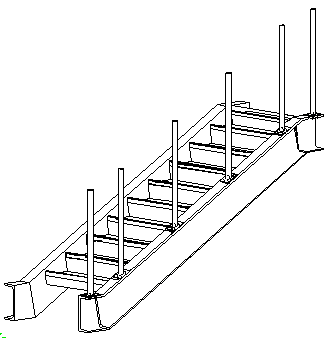
Montantes atornillados a una zanca. |
Limitaciones
Note:
Si modifica Montantes (S76), se borran todos los componentes conectados. Por ejemplo, al modificar los montantes se borran las escaleras, barandillas y otros componentes conectados a los montantes.
Antes de comenzar
Cree zancas, vigas, losas u otras partes para conectar los montantes.
Orden de selección
-
Elija el punto inicial.
-
Seleccione el punto final.
-
Seleccione el descanso inferior (opcional).
-
Seleccione la zanca.
-
Seleccione el descanso superior (opcional).
Haga clic con el botón central del ratón para crear el componente.
Clave de identificación de parte
|
Parte |
|
|---|---|
|
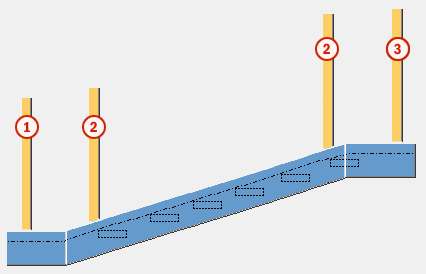
1 |
Primer montante |
|
2 |
Montantes intermedios |
|
3 |
Último montante |
Pestaña Dibujo
Utilice la pestaña Dibujo para controlar la creación de montantes.
Selección partes escalera
Por defecto, se utiliza la opción Usar todo.
-
Usar seleccionado: los montantes solo se crean para las partes seleccionadas.
-
Usar todo: si ha creado una o más zancas utilizando un componente de escalera, seleccione esta opción.
Se seleccionan todas las zancas que forman parte del componente de escalera y tienen la misma dirección.
Posiciones parte
|
Descripción |
Por defecto |
|
|---|---|---|
|
1 |
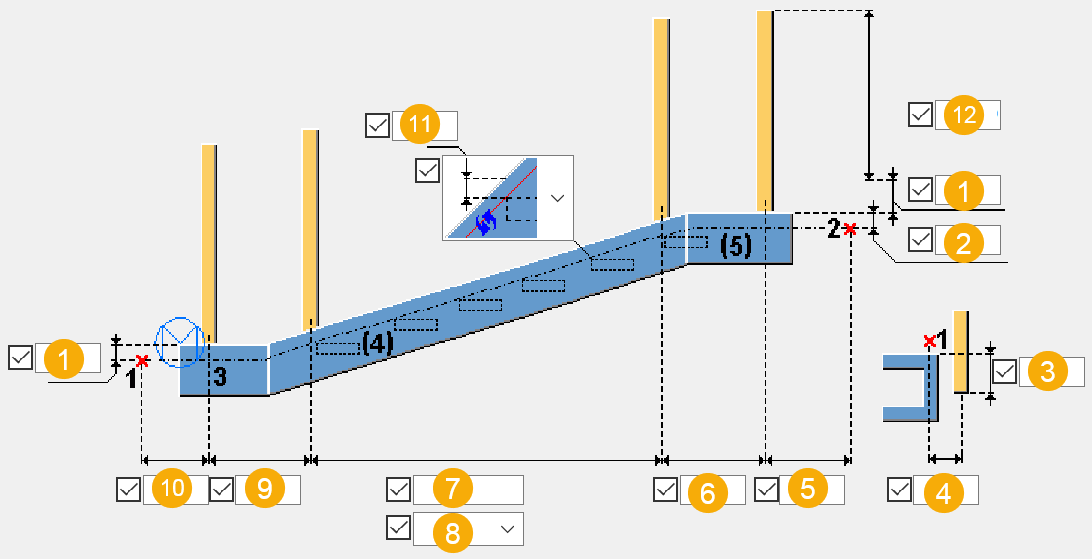
Altura adicional hasta el montante. |
|
|
2 |
Altura del nivel de planta. |
1300 mm |
|
3 |
Desplazamiento vertical del punto inferior del montante. |
0 mm |
|
4 |
Desplazamiento horizontal del punto inferior del montante. |
0 mm |
|
5 |
Distancia entre el segundo punto seleccionado y el último montante. |
300 mm |
|
6 |
Distancia entre los dos últimos montantes. |
0 mm |
|
7 |
Separación entre los montantes. Utilice el valor 8 para definir el tipo de separación. |
1000 mm |
|
8 |
Tipo de separación de montantes.
|
Máximo |
|
9 |
Distancia entre los dos primeros montantes. |
0 mm |
|
10 |
Distancia entre el primer punto seleccionado y el primer montante. |
300 mm |
|
11 |
Dimensión de protección de canto de los peldaños. |
|
|
12 |
Altura del montante desde el nivel de planta. |
1300 mm |
Dirección de protección de canto
Define la dirección de la protección de canto.
|
Opción |
Descripción |
|---|---|
|
|
Por defecto Vertical Auto ValoresPorDefecto puede cambiar esta opción. |
|
|
Vertical |
|
|
Horizontal |
|
|
Perpendicular |


Pestaña Partes
Utilice la pestaña Partes para controlar los perfiles de los montantes.
Perfil montante
|
Opción |
Descripción |
|---|---|
|
Primer Montante |
Define el perfil del primer montante seleccionándolo en la base de datos de perfiles. El primer montante siempre se crea. El nombre por defecto es STANCHION. |
|
Montante Mitad |
Define el perfil de los montantes intermedios seleccionándolo en la base de datos de perfiles. El montante intermedio siempre se crea. El nombre por defecto es STANCHION. |
|
Último Montante |
Define el perfil del último montante seleccionándolo en la base de datos de perfiles. El último montante siempre se crea. El nombre por defecto es STANCHION. |
|
Opción |
Descripción |
Por defecto |
|---|---|---|
|
Pos Núm |
Prefijo y número inicial del número de posición de parte. Algunos componentes tienen una segunda fila de campos en la que se puede especificar el número de posición de conjunto. |
El número inicial de parte por defecto se define en las configuraciones de Componentes en el menú . |
|
Material |
Calidad del material. |
El material por defecto se define en el cuadro Material parte en las configuraciones de Componentes en el menú . |
|
Nombre |
Nombre que aparece en los dibujos e informes. |
|
|
Clase |
Número de clase de parte. |
|
|
Acabado |
Describe cómo se ha tratado la superficie de la parte. |
Rotación de perfil de montante
Define la rotación y la posición del perfil de montante.
|
Opción |
Descripción |
Por defecto |
|---|---|---|
|
Rotación de perfil |
Posición y rotación del perfil del montante. |
Rotación = Delante Posición = Mitad |
|
Valor rotación |
Ángulo de rotación del perfil del montante (en grados) y desplazamiento en el plano. |
Ángulo de rotación = 0 Desplazamiento = 0 mm |
Tipo de rotación de perfil de montante
Define las combinaciones de rotación para montantes consecutivos.
|
Opción |
Descripción |
|---|---|
|
|
Por defecto Tipo 1 Auto ValoresPorDefecto puede cambiar esta opción. |
|
|
Tipo 1 |
|
|
Tipo 2 |
|
|
Tipo 3 |
|
|
Tipo 4 |
|
|
Tipo 5 |


Distancia perfil gemelo
Utilice esta opción para crear montantes como perfiles gemelos. Defina la distancia horizontal y vertical entre los montantes y seleccione la configuración de rotación.
Crear como
Utilice esta opción para seleccionar si desea crear los montantes como partes o como un componente personalizado.
Si opta por crear el montante como un componente personalizado, seleccione el componente personalizado en la base de datos Aplicaciones y componentes y defina la configuración personalizada, la dirección ascendente, la rotación y la longitud.
Pestaña Parámetros
Utilice la pestaña Parámetros para controlar el modo en el que se conectan los montantes a las escaleras.
Propiedades de unión
|
Opción |
Descripción |
|---|---|
|
Tipo configuración unión |
Define si se utilizan configuraciones predefinidas o personalizadas para conectar los montantes a las escaleras. Por defecto se usan configuraciones predefinidas. |
|
Tipo unión montantes |
Tipo de unión de los montantes. Por defecto se utiliza el tipo de unión Soldadura por defecto. Este campo solo está activo si ha definido Tipo configuración unión como Configuración predefinida. |
|
Número de unión |
Define la unión que conecta los montantes a las escaleras seleccionándola en la base de datos de componentes. |
|
Propiedades de unión |
Seleccione un archivo de atributos para la unión. |
|
Dirección |
Dirección de la unión. |
|
Nombre producto montante |
Introduzca el nombre del producto. |