
Administrar códigos de producción global
En el cuadro de diálogo Mantenimiento de códigos globales de producción, se pueden crear, modificar y eliminar códigos de producción que estén disponibles en todos los trabajos de control de producción y de presupuesto.
Los códigos de producción vinculan ítems o grupos de ítems en un trabajo de presupuesto con ítems o grupos de ítems en un trabajo de control de producción. Se usan para agrupar materiales con trabajos similares y para aplicar las medias de mano de obra del presupuesto a la lista de materiales del control de producción.
Tekla PowerFab calcula los tiempos de mano de obra en función del código de producción. Esto significa que el uso de códigos de producción permite planificar la producción con mayor precisión.
Nota: Solo puede ajustar los códigos de producción en el cuadro de diálogo Mantenimiento de códigos globales de producción, no los tiempos de mano de obra. Tekla PowerFab calcula de manera automática los tiempos de mano de obra de los ítems a los que se les asignó un código de producción.
Se recomienda asignar códigos de producción coincidentes a las partes en Presupuestos y Control de producción. De esta manera, se pueden ver los tiempos de mano de obra planeados y ejecutados en el programa del proyecto.
Los trabajos individuales de presupuesto o control de producción pueden sobrescribir las propiedades de un código de producción para un trabajo individual o pueden agregar otros códigos de producción, de modo que estén disponibles en una base más restringida.
Consulte también la siguiente información:
Acceder al cuadro de diálogo Mantenimiento global del código de producción
-
En el menú, seleccione.
El cuadro de diálogo Mantenimiento de códigos globales de producción se abre.
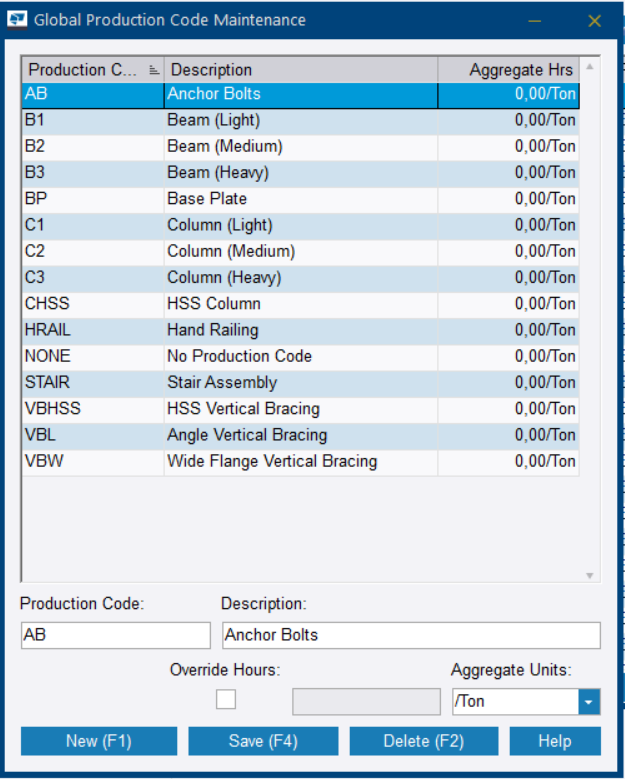
Código Producción: abreviación del código de producción.
Descripción: descripción del código de producción. Por ejemplo, se puede usar B1 para vigas o C1 para columnas.
Sobrescribir Horas: Seleccione si quiere usar unidades agregadas para las horas planeadas en lugar de las horas del presupuesto original. Luego, escriba las horas en el campo.
Sin embargo, si se usa la anulación manual, la información de mano de obra no incluye los porcentajes de los grupos de mano de obra. Por lo tanto, los porcentajes de los grupos de mano de obra no se pueden aplicar a ninguna estación de control de producción.
Además, la información no se puede aplicar a las tareas en el programa del proyecto ni a los recursos que alimentan la información al programa de producción.
La anulación manual de las horas también puede impedir comparar el trabajo de control de producción vinculado con el trabajo de presupuesto.
Si se aplica una corrección en un trabajo de control de producción, no se afecta el presupuesto ni la información global. Las horas estimadas siempre se crean en la presupuesto. No se sobrescriben por las propiedades del código de producción.
Unidades Agregadas: Seleccione las unidades adecuadas en el menú desplegable.
Las horas asociadas a los códigos de producción solo se usan en Control de producción. Los códigos de producción no afectan ni aplican mano de obra a los artículos de presupuesto. El propósito de las horas es extraer información de mano de obra del presupuesto en forma de horas de mano de obra por tonelada y porcentajes de mano de obra por grupo de mano de obra.
Crear un código de producción
Se agrega el nuevo código de producción.
Modificar un código de producción
- Seleccionar el código de producción que se desee modificar.
- Modificar las propiedades.
- Para actualizar las propiedades de los códigos de producción, haga clic en Guardar.
Eliminar un código de producción
- Seleccionar el código de producción que se desee eliminar.
- Hacer clic en Eliminar.
- En el cuadro de diálogo de confirmación, hacer clic en Sí para eliminar permanentemente el código de producción.