
Ansichtseigenschaften in Zeichnungen
In den Zeichnungsansichtseigenschaften können Sie die Ansichtseigenschaften prüfen und ändern.
Hier werden alle Zeichnungsansichtseigenschaften beschrieben. Die im Eigenschaftenbereich der Zeichnung angezeigten Ansichtseigenschaften unterscheiden sich teilweise von den Ansichtseigenschaften in den Dialogfeldern für Zeichnungseigenschaften oder im Menüband Zeichnung, und die Eigenschaften können unterschiedliche Namen aufweisen.
Ansichtseigenschaften im Eigenschaftenbereich
In den Ansichtseigenschaften im Eigenschaftenbereich können Eigenschaften von einer in einer geöffneten Zeichnung ausgewählten oder zu erstellenden Ansichten schnell geändert werden. Sie können dazu beispielsweise die Befehle der Registerkarte Ansichten nutzen oder vordefinierte Ansichtseigenschaften laden.
Die Zeichnungsansichtseigenschaften öffnen Sie im Eigenschaftenbereich der Zeichnung folgendermaßen:
- Klicken Sie in einer geöffneten Zeichnung auf einen Zeichnungsansichtsrahmen. Sollte der Eigenschaftenbereich der Zeichnung nicht geöffnet sein, doppelklicken Sie auf den Ansichtsrahmen. Per Doppelklick auf den Rahmen wird auch das Dialogfeld Ansichtseigenschaften geöffnet, in dem mehr Eigenschaften verfügbar.
- Wählen Sie in der Objektliste des Eigenschaftenbereichs der Zeichnung die Option Ansicht aus.
Nachfolgend werden alle im Eigenschaftenbereich der Zeichnung verfügbaren Ansichtseigenschaften beschrieben.
Weitere Informationen zu Zeichnungseigenschaften auf verschiedenen Ebenen finden Sie unter Verschiedene Ebenen zum Einrichten und Ändern von Zeichnungseigenschaften.
| Einstellung | Beschreibung |
|---|---|
| Eigenschaften im Eigenschaftenbereich speichern, laden und suchen | 
|
| Größe und Platzierung | |
|
Maßstab |
Hiermit wird der Maßstab der Ansicht eingestellt. |
|
Größe |
An Teile anpassen: Tekla Structures passt den Inhalt der Ansicht ohne Platzverschwendung in den Zeichnungsansichtsrahmen ein. Benutzerdefiniert: Mit Tiefe unten/Tiefe oben definieren Sie die Ansichtsgröße entlang der X- und Y-Achsen der Ansicht. Über X min / X max und Y min / Y max definieren Sie die Ansichtstiefe in Bezug auf die und rechtwinklig zur Ansichtsebene. |
|
Ansichtserweiterung für Nachbarteile |
Hierüber geben Sie einen Wert für die Erweiterung Ansicht zur Anzeige von Nachbarteilen ein. Weitere Informationen über nicht verformte Teile in Zeichnungen finden Sie unter Anzeigen von Nachbarteilen in Zeichnungen. |
|
Gespiegelte Untersicht |
Hiermit zeigen Sie lastabtragende Bauteile wie Stützen und Träger von weiter unten liegenden Decken an. Bei Auswahl dieser Option werden Tragwerke durch durchgehende Linien angezeigt. Wird Option nicht ausgewählt, werden Tragwerke mit gestrichelten Linien angezeigt. |
|
Drehung um X oder Y |
Ändern Sie den Ansichtswinkel von 3D-Ansichten. Hierüber geben Sie Werte für die Winkel in Richtung X- und Y-Achse ein. In Zeichnungsansichten erfolgen Drehungen um die lokale Achse. Der Wert 0.0 für beides gilt für die Vorderansicht. |
|
Platzieren |
Stellen Sie die Platzierung der Zeichnungsansicht auf fest oder frei ein:
Weitere Informationen finden Sie unter „Automatische freie oder feste Platzierung für Zeichnungsansichten definieren“. |
| Teildarstellung | |
|
Teile raffen |
Sehr lange Teile ohne Details können gerafft werden. Ja aktiviert die Raffung. Sie können auch Nur in X-Richtung oder Nur in Y-Richtung raffen. Weitere Informationen finden Sie unter „Teile in Zeichnungsansichten raffen“. |
|
Schräge Teile raffen |
Bei dieser Option rafft Tekla Structures schräge Teile. |
|
Minimale Rafflänge |
Hiermit definieren Sie die Mindestlänge des Teils, damit es gerafft werden kann. Die Länge des Teils muss mindestens dem Zweifachen des eingegebenen Werts entsprechen. |
|
Abstand zwischen gerafften Teilen |
Hiermit definieren Sie den Abstand zwischen gerafften Teilen. |
|
Teile abwickeln |
Diese Einstellung wird nur bei Einzelteilzeichnungen angezeigt. Ja zeigt und bemaßt die Biegelinien in der Zeichnung. Weitere Informationen finden Sie unter Polyträger in Zeichnungen abwickeln. |
| Teile entdrillen |
Mit dieser Option können Sie verformte Teile entdrillen und die abgewickelte (unverformte) Form der verformten Teile in Zeichnungen anzeigen. Weitere Informationen finden Sie unter „Verformte Teile in Zeichnungen entdrillen“. |
|
Öffnungen/Aussparungen als Symbol darstellen |
Bei Auswahl dieser Option zeigt Tekla Structures Symbole in Öffnungen und Aussparungen an. Weitere Informationen finden Sie unter „Öffnungen und Aussparungen von Teilen in Zeichnungen zeigen“. |
| Basispunkte und Bemaßungen | |
|
Lage durch |
Wählen Sie den Modellursprung, den Projektbasispunkt oder ein anders mittels Basispunkte definiertes Koordinatensystem aus. Lage durch verwendet den Projektbasispunkt als Standardwert.
|
| Bezüge für Höhenkote |
Hierüber definieren Sie einen Referenzpunkt Höhen. Spezifiziert verwendet den von Ihnen eingegebenen Wert. Mit Ansichtsebene werden die Bezugspunkte relativ zur Ansichtsebene gemessen. |
|
Erstellen von Bemaßungen |
Hiermit werden Bemaßungen nur einzeln für die ausgewählte Ansicht erstellt. Diese Option wirkt sich auf das Erstellen von Bemaßungen beim Klonen und Neubemaßen vorhandener Zeichnungen aus. Es gibt folgende Optionen: Automatisch Nicht erstellen Klonen Weitere Informationen finden Sie unter Bemaßungen nur in ausgewählten Ansichten klonen. |
| Ansichtsüberschrift | |
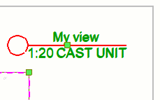
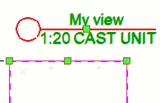
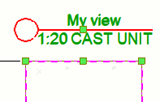
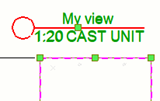
| Editor für Ansichtsüberschriften | 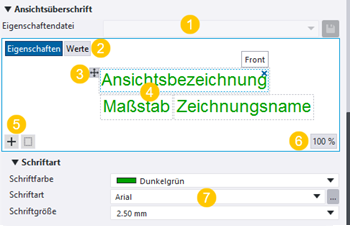 (1) Eigenschaftendatei dient zum Laden und Speichern von Inhalten der Ansichtsüberschriften. Zum Aktivieren der Einstellung klicken Sie im Editor auf einen Bezeichnungscontainer. (2) Klicken Sie auf die Schaltfläche Eigenschaften oder Werte, um entweder den Namen oder den Wert der Eigenschaft im Editor anzuzeigen. Diese Schaltflächen sind nur verfügbar, wenn eine vorhandene Ansicht in einer Zeichnung ausgewählt ist. (3) Einen neuen, leeren Bezeichnungscontainer fügen Sie über die Schaltfläche (4) Bezeichnungscontainer an der Linie der Ansichtsüberschrift. Wählen Sie durch Klicken einen Bezeichnungscontainer aus. Über die Schaltfläche (5) Über die Schaltfläche Über die Schaltfläche (6) Die Schaltfläche % zeigt den aktuellen Vergrößerungsgrad an. Mit der mittleren Maustaste können Sie die Ansicht vergrößern oder verkleinern. Durch Klicken auf die Schaltfläche % wird die Größe optimal angepasst. (7) Bezeichnungseigenschaften |
| Schriftart | |
|
Schriftfarbe, Schriftart, Schriftgröße |
Hierüber definieren Sie Schriftfarbe, Typ und Höhe der Bezeichnung. Unter ... finden Sie weitere Schriftartoptionen. Sie können eine Standardfarbe oder eine benutzerdefinierte RGB-Farbe verwenden. |
| Rahmen | |
|
Rahmen, Rahmenfarbe |
Hierüber definieren Sie den Rahmentyp und die Farbe für Elemente oder für den Bezeichnungscontainer. Diese Eigenschaften werden verfügbar, sobald Sie ein Element oder einen Bezeichnungscontainer auswählen. Sie können eine Standardfarbe oder eine benutzerdefinierte RGB-Farbe verwenden. Sie können auch den Rahmen aus der Elementliste hinzufügen. |
| Textplatzierung | |
| Ausrichtung |
Hierüber definieren Sie die Ausrichtung der Ansichtsüberschriften: Links, Mittelpunkt oder Rechts. Diese Einstellung ist aktiviert, wenn Sie im Editor für Bezeichnungen eine Ansichtsüberschrift ausgewählt haben. |
| Textplatzierung |
Hierüber definieren Sie die Textposition in der Bezeichnung. Diese Einstellung ist aktiviert, wenn Sie im Editor für Bezeichnungen eine Ansichtsüberschrift ausgewählt haben. |
|
X-Versatz für Text, Y-Versatz für Text |
Hierüber definieren Sie den Textversatz in Richtung X- oder Y-Achse. Diese Einstellung ist aktiviert, wenn Sie im Editor für Bezeichnungen eine Ansichtsüberschrift ausgewählt haben. |
| Symbol und Linie | |
|
Symbol, Farbe Größe, Linienlänge |
Hierüber definieren Sie ein für die Ansichtsüberschrift zu verwendendes Symbol sowie Farbe und Größe des Symbols und die Linienlänge der Überschrift. Für Symbole gibt es folgende Optionen: Keine Leerer Kreis Gekreuzter Kreis Benutzerdefiniert
Sie können eine Standardfarbe oder eine benutzerdefinierte RGB-Farbe verwenden. Weitere Informationen zum Einsatz benutzerdefinierter Symbole finden Sie im Support-Artikel „Hinzufügen von zwei benutzerdefinierten Symbolen zu einer Ansichtsüberschrift“. |
| Platzierung des Etiketts | |
|
Vertikale Lage |
Hier definieren Sie die vertikale Position der Ansichtsüberschrift: Oben ordnet die Ansichtsüberschrift über der Ansicht an. Unten ordnet die Ansichtsüberschrift unter der Ansicht an. |
| Horizontale Lage | Hier definieren Sie die horizontale Position der Ansichtsüberschrift: Links am Rahmen ausgerichtet
Zentriert ausgerichtet an Rahmen
Rechts am Rahmen ausgerichtet
Links am Begrenzungsrahmen ausgerichtet
Zentriert ausgerichtet an Begrenzungsrahmen
Rechts am Begrenzungsrahmen ausgerichtet
|
| Richtungsbezeichnungen | |
| Bezeichnungstyp, Höhe |
Hiermit zeigen Sie die Ansichtsrichtungsbezeichnungen an. Ansichtsrichtungsbezeichnungen können nur für Schnittansichten und Endansichten definiert werden. Die Optionen lauten Keine, Symbol, Überschrift und Symbol und Bezeichnung. Die Bezeichnung bezieht sich auf die Ansichtsüberschrift. Sie können auch die Höhe der Bezeichnung definieren. Wenn Sie versuchen, 0 zu verwenden, erhalten Sie eine Fehlermeldung.
|
| Mehr | |
| Ansicht | Mit Einstellungen anzeigen öffnen Sie das Dialogfeld Ansichtseigenschaften mit weiteren Einstellungen. |
| Objektgruppen | Mit Einstellungen Objektgruppe öffnen Sie das Dialogfeld Objekttypeinstellungen für Ansicht zum Definieren von detaillierten Objekttypeinstellungen für Objektgruppen. |
| Einstellungen Objektgruppe | Hiermit aktivieren Sie die definierten Objektgruppeneinstellungen. |
 . Sie können die Eigenschaften auch unter einem anderen Namen speichern.
 Neues Element fügen Sie dem Container Elemente hinzu. Mit dem Griff
  ziehen Sie den Container an eine andere Stelle.
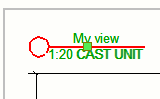
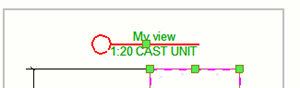
 mit dem roten Kreuz in der oberen rechten Ecke entfernen Sie den Inhalt. Zum Prüfen der Positionsnummer eines Bezeichnungscontainers fahren Sie mit dem Mauszeiger über den Griff des Bezeichnungscontainers.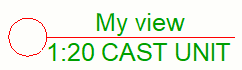
Ansichtseigenschaften in den Dialogfeldern der Ansichtseigenschaften
Einige Ansichtseigenschaften werden nur in den Dialogfeldern der Ansichtseigenschaften angezeigt und nicht im Eigenschaftenbereich. Mit diesen Eigenschaften können vor Zeichnungserstellen Ansichten und Ansichtseigenschaften eingerichtet werden. Mit ihnen können Sie beispielsweise bei Bedarf auch bestimmte Ansichtseigenschaften für alle Ansichten einer Zeichnung ändern.
Je nachdem, wo Sie sich gerade in der Anwendung befinden, öffnen Sie das Dialogfeld Ansichtseigenschaften folgendermaßen:
- Im Eigenschaftenbereich der Zeichnung für Eigenschaften der Zeichnungsansicht klicken Sie im Abschnitt Mehr auf Einstellungen anzeigen.
- In einer geöffneten Zeichnung doppelklicken Sie auf einen Ansichtsrahmen. Dadurch werden die Ansichtseigenschaften für die aktuelle Ansicht angezeigt.
- Im Menüband der Zeichnung klicken Sie auf der Registerkarte Zeichnung auf .
- Auf der Registerkarte Zeichnungen & Listen klicken Sie auf Zeichnungseigenschaften und wählen den Zeichnungstyp aus. Dann wählen Sie Ansicht erstellen und eine Zeichnungsansicht aus der Liste aus und klicken rechts auf Ansichtseigenschaften.
- Bei Übersichtzeichnungen klicken Sie auf der Registerkarte Zeichnungen & Listen auf Zeichnungseigenschaften und wählen Übersichtszeichnung aus. Dann klicken Sie auf die Schaltfläche Ansicht ....
Nachstehend werden sämtliche Einstellungen aus allen Dialogfeldern für Ansichtseigenschaften beschrieben.
| Einstellung | Beschreibung |
|---|---|
| Ansicht erstellen in der Optionsstruktur | Bei der Auswahl von Ansicht erstellen in der Optionsstruktur von Einzelteil-, Zusammenbau- und Bauteilzeichnungen können Sie die zu erstellenden Zeichnungsansichten definieren. Von hier aus lassen sich die Ansichtseigenschaften für jede Ansicht separat ändern. Dazu klicken Sie auf die Schaltfläche Ansichtseigenschaften. |
|
Registerkarte Ansichten |
|
|
Spalten Darstellung und ein/aus |
Hier definieren Sie die zu erstellenden Haupt-, Schnitt-, End- und 3D-Ansichten. Mit den Schaltflächen Zeile löschen und Zeile hinzufügen können Ansichten aus der Liste löschen oder sie ihr hinzufügen.
Weitere Informationen finden Sie unter „Zu erstellende Ansichten definieren“. |
|
Spalte Ansichtsüberschrift |
Hier stellen Sie den Ansichtsnamen ein. Hier wird ein automatisches Anzeigen des Ansichtsnamens in der Ansichtsüberschrift definiert. |
|
Spalte Ansichtseigenschaften |
Zeigt die aktuellen Ansichtseigenschaften für die ausgewählte Ansicht an. Sie können eine andere Ansichtseigenschaftendatei aus der Liste auswählen und durch Klicken auf Ansichtseigenschaften die Ansichtseigenschaften prüfen und ändern. Beachten Sie dabei, dass bei Auswahl von Auto in der Spalte ein/aus als Erstellungsmethode Tekla Structures die Standardansichtseigenschaften auch dann verwendet, wenn Sie hier eine andere Ansichtseigenschaftendatei definieren. |
| Allgemeine Einstellungen für alle Ansichten |
Hier definieren Sie einige allgemeine Einstellungen für alle Ansichten:
|
|
Zeichnung neu erstellen |
Ja erstellt die Zeichnung neu. |
|
Registerkarte Attribute |
|
|
Koordinatensystem |
Hiermit stellen Sie das Koordinatensystem der Zeichnungsansichten ein. Es gibt folgende Optionen: lokal, Modell, orientiert, horizontale Strebe, vertikale Strebe und Fest. Weitere Informationen finden Sie unter „Koordinatensystem ändern“. |
|
Koordinatensystem drehen Um X, Um Y, Um Z |
Dreht die Ansicht anhand der eingegebenen Werte um die X-, Y- oder Z-Achse der Teile. Weitere Informationen finden Sie unter „Teile in Zeichnungsansichten drehen“. |
|
Abgewickelt |
Diese Einstellung wird nur in Einzelteilzeichnungen angezeigt. Ja zeigt und bemaßt die Biegelinien in der Zeichnung. Weitere Informationen finden Sie unter „Polyträger in Zeichnungen abwickeln“. |
|
Entdrillt |
Ja entdrillt verformte Teile und zeigt die endgültige (unverformte) Form dieser Teile in Zeichnungen. Weitere Informationen finden Sie unter „Verformte Teile in Zeichnungen entdrillen“. |
|
Auf den Registerkarten Attribute 1 und Attribute 2 Registerkarten im Dialogfeld Ansichtseigenschaften, Die Registerkarten Übersicht - Ansichtseigenschaften und Attribute im Dialogfeld Raffen: |
|
|
Maßstab |
Hiermit wird der Maßstab der Ansicht eingestellt. |
|
Gespiegelte Untersicht |
Hiermit werden die lastabtragenden Bauteile wie Stützen und Träger von weiter unten liegenden Decken angezeigt. Mit Ja zeigen Sie das Tragwerk mit durchgehenden Linien und mit Nein mit gestrichelten Linien an. |
|
Drehung um (3D Ansicht) |
Ändern Sie den Ansichtswinkel von 3D-Ansichten. Geben Sie die Werte für die Winkel in Richtung X- und Y-Achse ein. In Zeichnungsansichten erfolgen Drehungen um die lokale Achse. Der Wert 0.0 für beides gilt für die Vorderansicht. |
|
Größe |
An Teile anpassen: Tekla Structures passt den Inhalt der Ansicht ohne Platzverschwendung in den Zeichnungsansichtsrahmen ein. Benutzerdefiniert: Mit Tiefe unten und Tiefe oben definieren Sie die Ansichtsgröße entlang der X- und Y-Achsen der Ansicht. Über X min / X max und Y min / Y max definieren Sie die Ansichtstiefe in Bezug auf die und rechtwinklig zur Ansichtsebene. |
|
Ansichtserweiterung für Nachbarteile |
Hierüber geben Sie einen Wert für die Erweiterung Ansicht zur Anzeige von Nachbarteilen ein. Weitere Informationen finden Sie unter „Nachbarteile in Zeichnungen anzeigen“. |
|
Platzieren |
Stellen Sie die Platzierung der Zeichnungsansicht auf fest oder frei ein:
Weitere Informationen finden Sie unter „Automatische freie oder feste Platzierung für Zeichnungsansichten definieren“. |
| Detaillierte Objekttypeinstellungen verwenden | Stellen Sie diese Option auf Ja ein, damit die von Ihnen für die ausgewählte Objektgruppe definierten detaillierten Objekttypeinstellungen zur Anwendung kommen. |
|
Abgewickelt |
Ja zeigt und bemaßt die Biegelinien in der Zeichnung. Diese Einstellung wird nur in Einzelteilzeichnungen angezeigt. Weitere Informationen finden Sie unter „Polyträger in Zeichnungen abwickeln“. |
| Entdrillt |
Mit Ja werden verformte Teile entdrillt und die endgültige (unverformte) Form dieser Teile in Zeichnungsansichten dargestellt. Weitere Informationen finden Sie unter „Verformte Teile in Zeichnungen entdrillen“. |
|
Raffen |
Sind Teile zu lang und enthalten keine Details, können sie gerafft werden:
Weitere Informationen finden Sie unter „Teile raffen oder verlängern“. |
|
Öffnungen/Aussparungen als Symbol darstellen |
Ja zeigt Symbole in Öffnungen und Aussparungen an. Weitere Informationen finden Sie unter „Öffnungen und Aussparungen von Teilen in Zeichnungen zeigen“. |
|
Lage durch |
Wählen Sie den Modellursprung, den Projektbasispunkt oder ein anders mittels Basispunkte definiertes Koordinatensystem aus. Lage durch verwendet den Projektbasispunkt als Standardwert.
|
|
Bezug für Höhenkote |
Hierüber definieren Sie einen Referenzpunkt Höhen. Spezifiziert verwendet den von Ihnen in Bezugsebene eingegebenen Wert. Wenn die Höhe z. B. 5000 mm beträgt und Sie den Referenzpunkt auf 200 festlegen, wird die Höhe in 4800 mm geändert. Mit Ansichtsebene werden die Bezugspunkte relativ zur Ansichtsebene gemessen. |
|
Betonierabschnitte in Zeichnung zeigen |
Diese Einstellung ist nur für Ansichtseigenschaften in Übersichtszeichnungen verfügbar. Ja blendet Betonierabschnitte in Zeichnungen ein. Informationen zum Aktivieren von Betonierabschnitten in Zeichnungen finden Sie unter „Betonierteile, Betonierbezeichnungen und Betonierfugen in Zeichnungen anzeigen“. |
|
Maßlinien Erstellung in dieser Ansicht |
Klont die Bemaßungen nur einzeln für die ausgewählte Ansicht. Diese Option wirkt sich auf das Erstellen von Bemaßungen beim Klonen und Neubemaßen vorhandener Zeichnungen aus. Es gibt folgende Optionen: Automatisch Nicht erstellen Klonen Weitere Informationen finden Sie unter Bemaßungen nur in ausgewählten Ansichten klonen. |
|
Registerkarte Bezeichnungen: |
|
|
Text |
Definiert den Text der Ansichtsüberschrift. Zum Auswählen der Elemente und des Aussehens der Ansichtsüberschrift geben Sie in den Feldern A1–A5 Text ein, oder klicken auf die Schaltflächen … . Weitere Informationen zu Ansichtsüberschriften finden Sie unter „Ansichtsüberschriften und Ansichtsbezeichnungen definieren“. |
|
Symbol |
Hierüber definieren Sie das in der Ansichtsüberschrift zu verwendende Symbol die Farbe und Größe des Symbols, sowie die Linienlänge der Überschrift. Für Symbole gibt es folgende Optionen: Keine Leerer Kreis Gekreuzter Kreis Benutzerdefiniert Sie können eine Standardfarbe oder eine benutzerdefinierte RGB-Farbe verwenden. Weitere Informationen zum Einsatz benutzerdefinierter Symbole finden Sie im Support-Artikel „Hinzufügen von zwei benutzerdefinierten Symbolen zu einer Ansichtsüberschrift“. |
|
Überschrift Platzierung |
Hier definieren Sie die vertikale und horizontale Position der Ansichtsüberschrift.
|
|
Richtungsbezeichnung anzeigen |
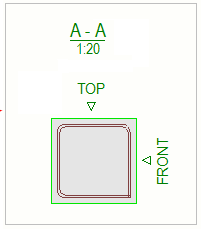
Hiermit zeigen Sie die Ansichtsrichtungsbezeichnungen an. Ansichtsrichtungsbezeichnungen können nur für Schnittansichten und Endansichten definiert werden. Wählen Sie eine Option aus der Liste Bezeichnungen anzeigen. Die Optionen lauten Keine, Nur Symbol, Bezeichnung und Symbol und Bezeichnung. Die Bezeichnung bezieht sich auf die Ansichtsüberschrift. Sie können auch die Höhe der Bezeichnung definieren. Wenn Sie versuchen, 0 zu verwenden, erhalten Sie eine Fehlermeldung. Im folgenden Beispiel werden die Ansichtsrichtungsbezeichnungen zusammen mit der Ansichtsüberschrift dargestellt.
|
| Weitere Optionen in der Optionsstruktur der Ansichtseigenschaften: | |
|
Bemaßung |
Hier definieren Sie separat für jede Ansicht die Bemaßungseinstellungen auf Ansichtsebene. Weitere Informationen zu Bemaßungseinstellungen finden Sie unter „Bemaßungsregeleigenschaften“ und „Automatische Bemaßungen auf Ansichtsebene hinzufügen“. |
|
Filter |
Definieren Sie Zeichnungsansichtsfilter. Weitere Informationen finden Sie unter „Filter erstellen“. |
|
Nachbarteilfilter |
Definieren Sie Zeichnungsansichtsfilter für Nachbarteile. Weitere Informationen finden Sie unter „Filter erstellen“. |
|
Schreibsperre |
Definieren Sie geschützte Bereiche (Schreibsperren), um zu verhindern, dass Texte, Bezeichnungen oder Bemaßungen dort positioniert werden. Weitere Informationen finden Sie unter „Bereiche von Zeichnungen schützen“. |
|
Bezeichnungen |
Definieren Sie Bezeichnungseigenschaften auf Ansichtsebene. Weitere Informationen finden Sie unter „Bezeichnungseigenschaften“. |
|
Objekte |
Definieren Sie Eigenschaften auf Ansichtsebene für die folgenden Objekte: |
| Registerkarte Verankerungszeichnung (Übersicht - Ansichtseigenschaften) | |
| Als Verankerungszeichnung anzeigen | Ja zeigt die Übersichtszeichnung als Verankerungszeichnung an.
Weitere Informationen finden Sie unter „Verankerungszeichnungen anhand gespeicherter Einstellungen erstellen“. |
|
Vergrößerter Teil-Maßstab |
Hierüber definieren Sie den in vergrößerten Teilansichten verwendeten Maßstab. |
|
Detail-Ansicht erstellen |
Mit Ja werden separate Detailansichten erstellt. Wenn Sie Nein auswählen, zeigt Tekla Structures die Abmessungen der Ankerschrauben in der vergrößerten Ansicht an. Tekla Structures gruppiert ähnliche Detailansichten so, dass ähnliche Details nur einmal gezeichnet werden müssen. |
|
Maßstab Detail-Ansicht |
Definiert den Maßstab, der in Detailansichten der Verankerungszeichnung verwendet wird |