
减短或延长零件
您可以在模型中使用减短功能或 UDA,使图纸中的零件长于或短于模型中的零件。您也可以在图纸视图中减短或延长零件。
对于在浇筑条件下增加混凝土预制件的长度,同时使模型保持在安装状态的情况,延长功能很有用。此功能最常用的场合是补偿预应力弹性减短,在这种情况下,浇筑后以及切割绞线后,零件实际减短了一英寸的一小部分。
限制
-
生成 DSTV 文件时,不要在锯切割构件或末端以一定角度切割的构件上使用减短功能。如果使用减短功能,DSTV 文件将会有误。
在模型中减短零件
您可以在模型中减短零件。当您执行此操作时,零件的实际长度会在图纸中减少。
- 双击零件以在属性窗体中打开零件属性。
- 转到变形部分。
- 在减短框中,定义减短值(以毫米为单位)。
- 单击修改。
当创建好图纸后,Tekla Structures 会使零件的实际长度缩短减短框中指定的值。在图纸中,减短是沿着长度方向线性应用的。
Tip:
要在图纸中正确显示减短零件的尺寸,请在图纸属性中视图创建面板的属性选项卡上,将无变形设置为是。有关图纸中未变形零件的更多信息,请参见 在图纸中展开变形零件。
使用 UDA 缩短零件
在模型中延长零件
您可以在模型中延长零件。当您执行此操作时,零件的实际长度会在图纸中增加。
要在浇筑体图纸中延长混凝土零件,您必须在零件属性中为减短量输入负值。
在图纸视图中减短零件
如果零件很大并且不包括任何重要细部,您可以在图纸视图中通过切割减短这些零件。
只切割空白区域的零件。如果有重要元素,例如零件中的加劲肋,则不会在该区域切割零件,因为不会将该区域视为空白。
您也可以逐个视图减短零件视图,请参见 减短选定视图中的零件。
相关高级选项
-
您也可以在图纸中显示视图缩短符号,方法是将高级选项
XS_DRAW_VERTICAL_VIEW_SHORTENING_SYMBOLS_TO_PARTS和XS_DRAW_HORIZONTAL_VIEW_SHORTENING_SYMBOLS_TO_PARTS设置为TRUE,设置途径为。 -
您还可以利用
XS_SHORTENING_SYMBOL_COLOR_RGB、XS_SHORTENING_SYMBOL_LINE_TYPE和XS_SHORTENING_SYMBOL_WITH_ZIGZAG等高级选项来控制视图减短符号的外观。
示例
下面是切割前后的零件示例。请注意,非切割零件和切割零件的宽度相同。最小切割零件长度 为 1' 4",切割长度为 3/8"。
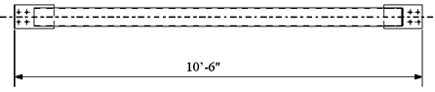
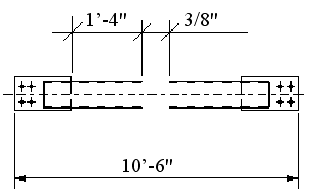
下面的示例说明了最小切割零件长度、切割零件间的间隔以及零件中区域不为空、因而不切割该零件的含义。最小切割零件长度设置为 650,这意味着视图中零件长度达到 650 时会被减短。
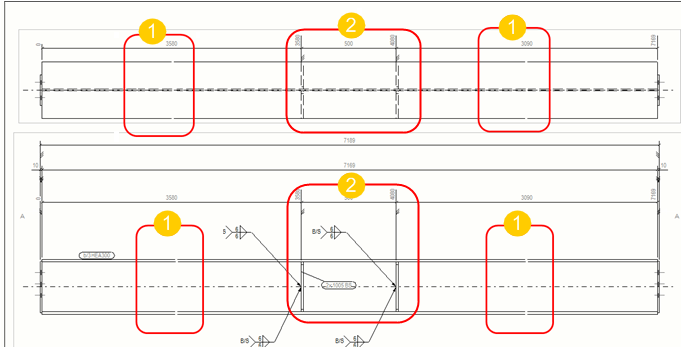
- 切割零件间的间隔 设置为 1。它表示纸张(而非模型)上切割零件之间的距离。
- 加劲肋之间没有足够的空白区域,这是零件在达到最小切割零件长度而未被减短的原因。
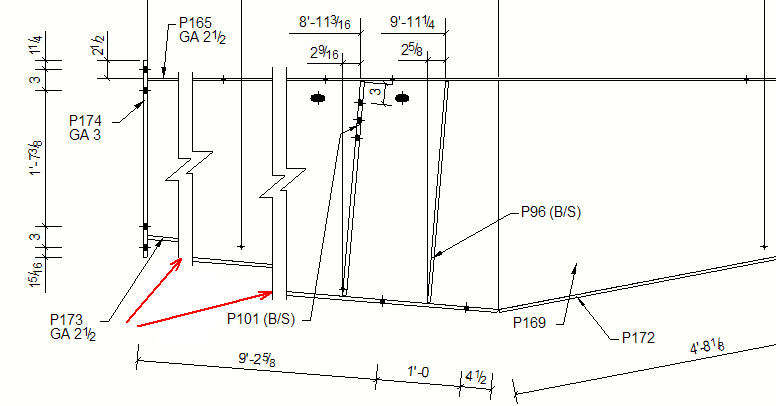
下面是使用高级选项 XS_DRAW_VERTICAL_VIEW_SHORTENING_SYMBOLS_TO_PARTS 和 XS_SHORTENING_SYMBOL_WITH_ZIGZAG 的示例。
在图纸视图中延长被减短的零件
可以伸长减短的图纸视图以填满图纸中的空白区域。
在 Tekla Structures 设置图纸视图的比例并选择图纸尺寸之后,会伸展减短的视图以便充满图纸的空白区域。
- 在图纸和报告选项卡上,单击图纸属性,然后选择图纸类型。
- 加载尽可能与您所需的图纸属性相近的图纸属性。
- 单击布置,然后转到其他选项卡。
- 将展开整个切割零件填满整个页面设置为是。
- 要保存更改,请单击保存。
- 单击确认并创建图纸。