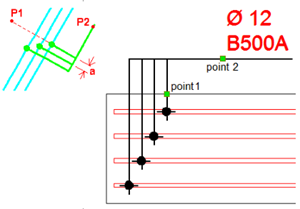
使用钢筋组标记应用程序添加钢筋标记
钢筋组标记应用程序提供了用于灵活地为钢筋组和分布区域创建标记的不同风格。 通过钢筋组标记应用程序,您可根据市场要求高效创建优质钢筋图纸。
标记钢筋组
- 单击侧窗体中的应用程序和组件按钮
 打开应用程序和组件目录。
钢筋组标记设置
几何形状 选项卡
在几何形状选项卡上,定义钢筋标记的形状和位置以及标记线和引出线设置。
| 设置 | 选项和描述 |
|---|---|
|
|
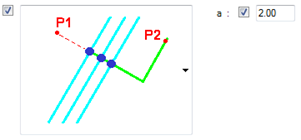
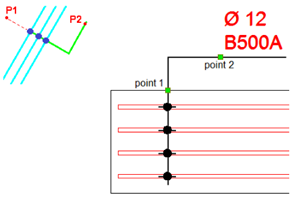
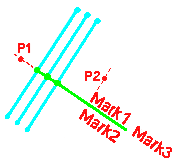
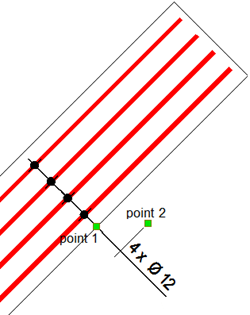
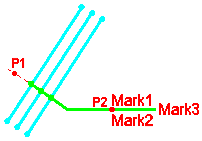
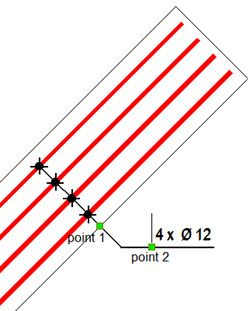
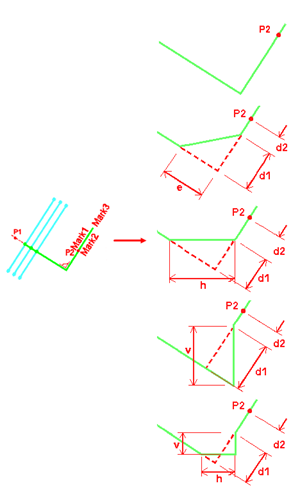
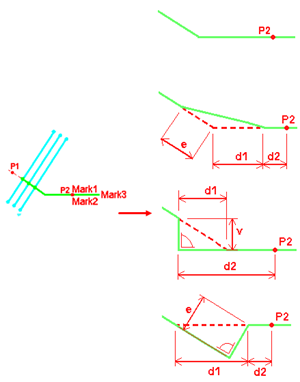
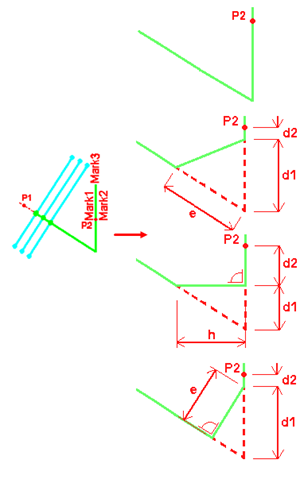
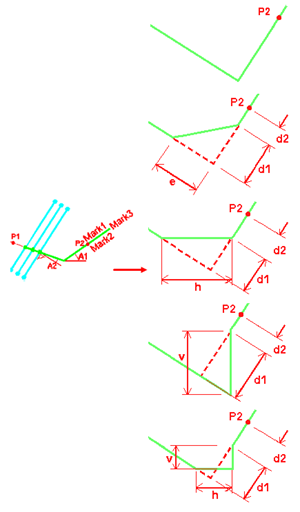
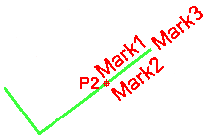
定义钢筋标记的形状。 在描述性选项图片中,P1 和 P2 分别是您选取的第一个点和第二个点。 标记 x 指示标记 1–标记 3 选项卡中定义的标记的位置。 选项包括: 选项 1:
示例:
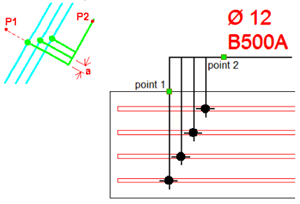
选项 2:
示例:
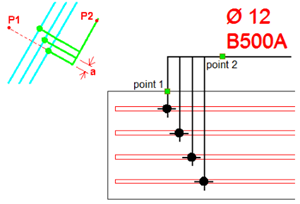
选项 3:
示例:
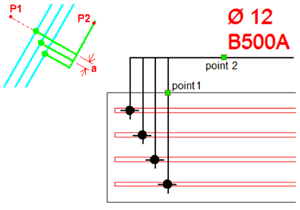
选项 4:
选项 5:
选项 6:
|
|
|
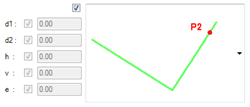
定义引出线的形状。 可用选项取决于所选标记线选项。
对于具有设置 d1、d2、h、v 和 e 的选项,您也可以影响引出线的形状。 |
|
|
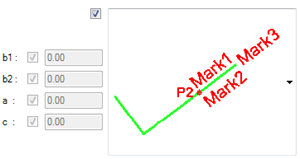
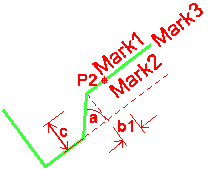
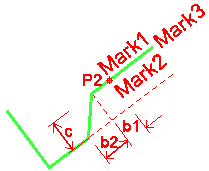
定义标记线的形状。 选项有
对于一些具有设置 b1、b2、a、c 和 e 的选项,您也可以影响标记线的形状 |
|
|
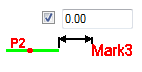
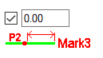
定义 标记 3 与标记线的偏移。 |
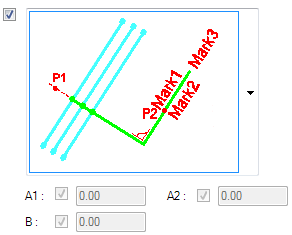
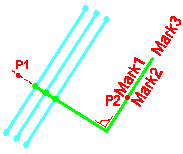
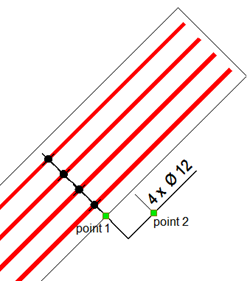
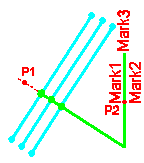
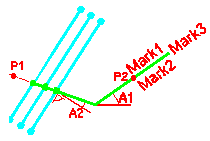
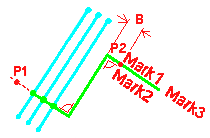
标记 1–标记 3 选项卡
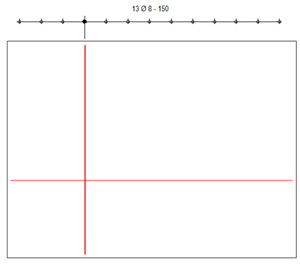
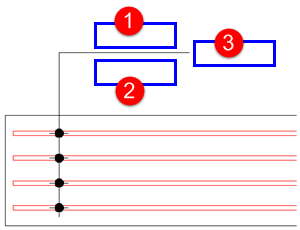
在标记 1–标记 3 选项卡中,您可以定义钢筋标记的内容。 可以有三个不同的标记,其中所需内容位于一个钢筋标记内: 标记 1、标记 2 和标记 3。 每个标记都具有附加标记。 下图显示了每个标记在整个钢筋标记中的位置:
| 设置 | 选项和描述 |
|---|---|
|
可利用的零件 |
选择要显示在标记中的钢筋信息,例如等级、直径和 cc 距离。 |
|
标记中的零件 |
将显示在标记中的所选信息的列表。 |
|
文本属性 |
定义文本属性。 可用属性文件是文本属性中已定义并保存的文件。 |
|
添加边框 |
在标记元素周围添加边框。 您可以选择边框类型和颜色。 请注意,符号、新行和插图不能有边框。 |
|
创建 |
定义是否应创建标记。 选项为 是 和 否。 |
|
附加标记: 创建 |
定义是否以及如何在标记中放置额外标记。 选项包括: 否 主标记之前 主标记之后 |
|
单位 |
定义单位:
仅可用于以下标记内容:
|
|
格式 |
定义格式:
仅可用于以下标记内容:
|
|
精度 |
定义精度:
例如,精度为 0.33 时,实际值 50.40 显示为 50.33。 1/8、1/16 和 1/32 用于英制单位。 1/10、1/100 和 1/1000 用于定义不带舍入的精度。 |
|
精确长度总和 沿钢筋轴的长度 对分段钢筋轴进行合计 TplEd 长度 |
精确长度总和:
如果您选择沿钢筋轴的长度,则将沿钢筋的中心线计算长度:
对分段钢筋轴进行合计从钢筋几何形状计算钢筋长度。 此选项不考虑弯曲半径长度。 TplEd 长度采用模板属性(用户属性特性“LENGTH”)的钢筋长度。 这些选项仅可供以下一些标记内容使用:
|
|
钢筋组总数 视图中显示的编号 浇筑体中的总数量 |
这些选项仅可用于标记内容整数。 钢筋组总数: 显示钢筋组中的钢筋总数,而与图纸中实际可见的钢筋数无关。 视图中显示的编号: 仅在图纸视图中显示可见钢筋的数量。 浇筑体中的总数量: 显示浇筑体中的钢筋总数。 |
|
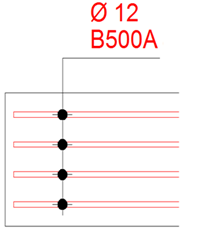
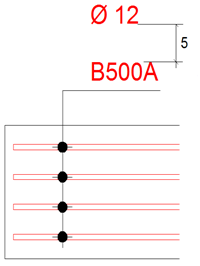
行间距 |
定义标记行之间的距离。 示例: 行间距 = 0
示例: 行间距 = 5
|
|
|
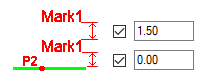
定义标记文本与引出线的距离。 |
|
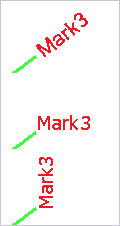
标记旋转 |
定义如何旋转标记文本。 您可以在水平和垂直方向或标记线方向上旋转标记文本(默认值)。
|
| 居中线的位置编号 |
将钢筋位置编号居中到端线。 此操作会自动将位置编号作为标记中的第一个元素并将该元素与引出线对齐。 |
|
附加线长度
|
当 标记 1 和 标记 2 没有文本时,将激活 标记 3 选项卡上的附加线长度设置。 指定线的长度。 |
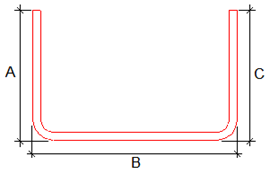
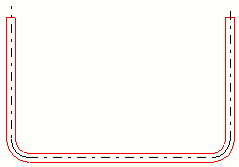
线与符号选项卡
在线与符号选项卡上,您可以定义分布线和引出线的生成、线的颜色和线型。 您还可以定义在分布线和引出线的交点处创建的符号。
| 设置 | 选项和描述 |
|---|---|
|
分布线: 颜色 分布线: 线型 引出线: 颜色 引出线: 线型 |
为分布线和引出线定义颜色和线型。 |
|
分布和引出线之间的符号 |
将显示设置为是以显示分布线和引出线之间的符号。 然后选择要使用的符号文件和符号编号。 您还可以更改符号颜色和尺寸。 |
钢筋上的符号选项卡
在钢筋上的符号选项卡上,您可以定义钢筋标记的线与符号。
| 设置 | 选项和描述 |
|---|---|
|
可见钢筋: 细线 可见钢筋: 符号 |
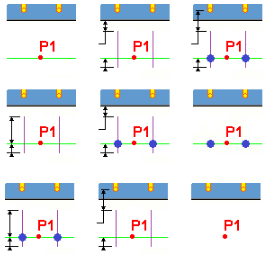
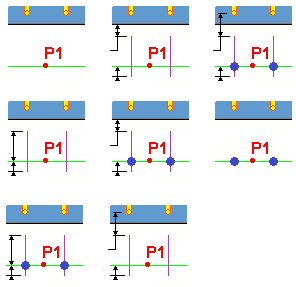
定义可见钢筋的尺寸线上符号和线的生成。 选项有:
示例:
|
|
没有可见钢筋 第一根和最后一根钢筋 |
下面列出的设置仅适用于没有可见钢筋和没有可见钢筋。 这些设置仅适用于在钢筋属性中为组中的钢筋可见定义了中间组的钢筋选项的情况。 定义应将符号/线应用于没有可见钢筋还是没有可见钢筋。 没有可见钢筋示例:
没有可见钢筋示例:
定义尺寸线的符号和线的生成。 选项有:
|
|
|
定义符号的放置方式。 下面列出了这些选项及其示例:
如果设置 a 可用于此选项,您可以使用该设置定义线间距。 |
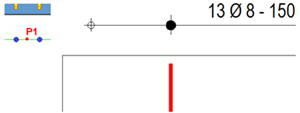
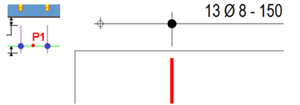
 : 定义线的颜色和线型。
  : 定义要使用的符号文件和符号编号。 您可以通过选择符号文件和符号编号在
  : 定义符号的颜色和尺寸。