
张紧装置 (7)
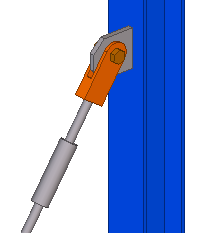
张紧装置 (7) 使用分叉板或衬板将一个柱或一个梁连接到支撑。可以选择创建节点板。
已创建的组件
-
节点板(可选)
-
分叉板或衬板
-
张紧装置(可选)
-
端板(可选)
-
螺栓
-
焊缝
适用于
|
情形 |
描述 |
|---|---|
|
|
分叉板焊接到支撑杆并用螺栓连接到节点板。 节点板焊接到主零件。 |
|
|
简化支撑杆中的张紧装置。 |

选择顺序
-
选择主零件(柱或梁)。
-
选择次零件(支撑)。
- 单击鼠标中键创建此组件。
部件检索表

|
零件 |
|
|---|---|
|
1 |
节点板(分叉板) |
|
2 |
支撑杆 |
|
3 |
节点板 |
板选项卡
使用板选项卡可控制节点板的尺寸和形状。
板
| 零件 | 描述 | 默认值 |
|---|---|---|
|
节点板 |
定义节点板的厚度、宽度和高度。
|
12 mm 100 mm 180 mm |

|
选项 |
描述 |
默认值 |
|---|---|---|
|
位置编号 |
零件位置编号的前缀和起始编号。 某些组件还有另一行字段,您可以在其中输入构件位置编号。 |
默认零件起始编号在中的组件设置中定义。 |
|
材料 |
材料级别。 |
默认材料在中的组件设置中的零件材料框中定义。 |
|
名称 |
显示在图纸和报告中的名称。 |
|
|
等级 |
零件等级编号。 |
|
|
抛光 |
描述如何处理零件表面。 |
节点板形状和尺寸

| 描述 | 默认值 | |
|---|---|---|
| 1 | 水平顶部与柱腹板之间的尺寸。 |
|
| 2 | 水平螺栓边距。 |
50 mm |
| 3 | 节点板的高度。 |
80 mm |
| 4 | 底部垂直螺栓边距。 |
50 mm |
| 5 | 底部垂直折角尺寸。 | 20 mm |
| 6 | 底部水平折角尺寸。 | 20 mm |
| 7 | 到支撑杆的螺栓边距。 | 110 mm |
| 8 | 折角的螺栓边距(半径)。 | |
| 9 | 节点板形状。 选择板的形状并定义板尺寸。 |
|
| 10 | 选择折角形状。 定义水平和垂直折角尺寸。 |
|
分叉选项卡
使用分叉选项卡可控制分叉板的尺寸、位置、编号、方向和形状。
分叉板
| 零件 | 描述 |
|---|---|
|
分叉板 |
选择分叉板的形状:
|
|
选项 |
描述 |
默认值 |
|---|---|---|
|
位置编号 |
零件位置编号的前缀和起始编号。 某些组件还有另一行字段,您可以在其中输入构件位置编号。 |
默认零件起始编号在中的组件设置中定义。 |
|
材料 |
材料级别。 |
默认材料在中的组件设置中的零件材料框中定义。 |
|
名称 |
显示在图纸和报告中的名称。 |
|
|
等级 |
零件等级编号。 |
|
|
抛光 |
描述如何处理零件表面。 |
分叉板尺寸

| 描述 | |
|---|---|
| 1 | 水平螺栓边距。 |
| 2 | 分叉板的折角半径。 |
| 3 | 延伸零件的宽度。 |
| 4 | 分叉板的宽度。 |
| 5 | 分叉板的宽度。 |
| 6 | 分叉板圆形零件的长度。 |
| 7 | 分叉板的折角宽度。 |
| 8 | 分叉板的指状部分厚度。 |
| 9 | 分叉板的指状部分间隙。 |
| 10 | 分叉板的指状部分长度。 |
参数选项卡
使用参数选项卡可控制节点板的搭接以及端板的尺寸、位置、编号和形状。
节点板搭接

| 描述 | |
|---|---|
| 1 | 定义节点板与主零件翼缘的搭接量。 如果不输入任何值,则节点板会伸到主零件腹板。 |
端板
| 1 | 定义端板的厚度、宽度和高度。 |
|
选项 |
描述 |
默认值 |
|---|---|---|
|
位置编号 |
零件位置编号的前缀和起始编号。 某些组件还有另一行字段,您可以在其中输入构件位置编号。 |
默认零件起始编号在中的组件设置中定义。 |
|
材料 |
材料级别。 |
默认材料在中的组件设置中的零件材料框中定义。 |
|
名称 |
显示在图纸和报告中的名称。 |
|
|
等级 |
零件等级编号。 |
|
|
抛光 |
描述如何处理零件表面。 |
端板形状
| 选项 | 描述 |
|---|---|
|
|
选择端板的形状。 |
|
|
定义端板距支撑杆的偏移。 |


螺栓选项卡
可使用螺栓选项卡控制螺栓属性。
螺栓组尺寸

| 描述 | |
|---|---|
| 1 |
螺栓的数量。 |
| 2 |
螺栓间距。 请使用空格分隔螺栓间距值。为螺栓间的每个间距输入一个值。例如,如果有 3 个螺栓,则输入 2 个值。 |
| 3 | 定义距支撑杆中心线的螺栓偏移。 |
螺栓基本属性
|
选项 |
描述 |
默认值 |
|---|---|---|
|
螺栓尺寸 |
螺栓直径。 |
可用尺寸在螺栓构件目录中定义。 |
|
螺栓标准 |
组件中使用的螺栓标准。 |
可用标准在螺栓构件目录中定义。 |
|
容许误差 |
螺栓和孔之间的间隙。 |
|
|
垫板中的螺纹 |
定义在使用带螺杆的螺栓时,螺纹是否可以位于栓接的零件的内部。 这在使用全螺纹螺栓时无影响。 |
是 |
|
工地/工厂 |
应安装螺栓的位置。 |
工地 |
槽孔
您可以定义槽孔、扩大孔或内螺纹孔。

|
选项 |
描述 |
默认值 |
|---|---|---|
|
1 |
槽孔的垂直尺寸。 |
0,其结果为圆孔。 |
|
2 |
槽孔的水平尺寸或扩大孔的容许误差。 |
0,其结果为圆孔。 |
|
孔类型 |
开槽创建槽孔。 扩大创建扩大孔或内螺纹孔。 无孔将不创建孔。 |
|
|
旋转槽 |
当孔类型为开槽时,此选项旋转槽孔。 |
|
|
开槽于 |
在其中创建槽孔的零件。选项取决于所述的组件。 |
螺栓构件
选中的复选框定义螺栓构件中使用的组件对象(螺栓、垫片和螺母)。
如果您只想创建一个孔,请清除所有复选框。

要修改现有组件中的螺栓构件,请选中修改的效果复选框,然后单击修改。
增加螺栓长度
定义螺栓长度增加的量。例如,当涂装需要增加螺栓长度时,可使用此选项。

张紧装置选项卡
使用张紧装置选项卡可以添加张紧装置,以控制支撑标高和支撑偏移。
零件
| 零件 | 描述 | 默认值 |
|---|---|---|
|
拉力 T |
通过从型材目录中进行选择来定义张紧装置截面。 |
D40 |
|
零件 B |
如果您已创建张紧装置,则通过从型材目录中进行选择来定义额外的抗风支撑截面。 |
|
选项 |
描述 |
默认值 |
|---|---|---|
|
位置编号 |
零件位置编号的前缀和起始编号。 某些组件还有另一行字段,您可以在其中输入构件位置编号。 |
默认零件起始编号在中的组件设置中定义。 |
|
材料 |
材料级别。 |
默认材料在中的组件设置中的零件材料框中定义。 |
|
名称 |
显示在图纸和报告中的名称。 |
|
|
等级 |
零件等级编号。 |
|
|
抛光 |
描述如何处理零件表面。 |
张紧装置
| 选项 | 描述 | 示例 |
|---|---|---|
|
|
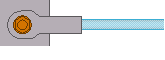
不创建张紧装置。 |
|
|
|
创建张紧装置。 |
|
|
|
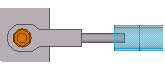
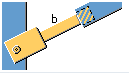
创建张紧装置。 制动器零件会添加到支撑中。用于压缩管。 |
|
|
|
创建张紧装置。 制动器零件放在压缩管内部。 |
|




分叉板中的开孔
| 选项 | 描述 | 示例 |
|---|---|---|
|
|
选择是否在分叉板中创建开孔。开孔始终是方形。 如果创建了张紧装置和额外抗风支撑,则您可以定义开孔。 |
|
|
|
定义开孔的间隙。 默认值为 1 mm。 |
|


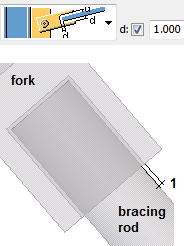
节点板
| 选项 | 描述 |
|---|---|
|
|
选择是否创建节点板。 如果您不选择节点板,则只创建分叉板。 |

支撑的尺寸

| 描述 | 示例/默认值 | |
|---|---|---|
| 1 | 没有节点板时,到主零件翼缘的螺栓边距。 默认值为 30 mm。 |
|
| 2 | 支撑杆搭接。 |
|
| 3 | 分叉板和张紧装置之间的额外抗风支撑的长度。 |
默认值为 300 mm。 |
| 4 | 张紧装置的长度。 |
默认值为 40 mm。 |
| 5 | 张紧装置的支撑搭接。 |
默认值为 0 mm。 |
| 6 | 张紧装置中的额外抗风支撑搭接。 |
默认值为 0 mm。 |

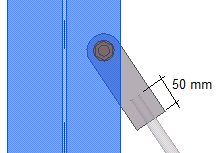
支撑的位置
| 选项 | 描述 |
|---|---|
|
|
主零件翼缘上支撑的位置。 如果没有节点板,此选项尤为有用。 |

板位置
| 选项 | 描述 |
|---|---|
|
|
选择主零件腹板上分叉板的位置。 |
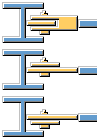
支撑上分叉板的位置
| 选项 | 描述 | 示例 |
|---|---|---|
|
|
选择支撑上分叉板的位置。 特别是使用衬板时,此选项很有用。 |
|


在分叉处切割零件B
定义支撑杆穿过分叉零件时是否切割分叉零件。分叉零件切割会适应支撑杆尺寸。

在次零件上添加拉力T
选择张紧装置是添加到次零件上,还是作为松散零件处理,焊接到支撑杆上。
-
是将张紧装置添加到支撑杆上。
-
否将张紧装置作为松散零件焊接到支撑杆上。

额外的拉力选项卡
使用额外的拉力选项卡可添加额外的张紧装置。可以定义两种不同的张紧装置类型。
额外的拉力
如果有一个支撑,则在张紧装置选项卡上定义张紧装置。如果有多个支撑,则在额外的拉力选项卡上定义第 2 个、第 3 个等更多张紧装置。在应用拉力数值框中定义支撑数值。
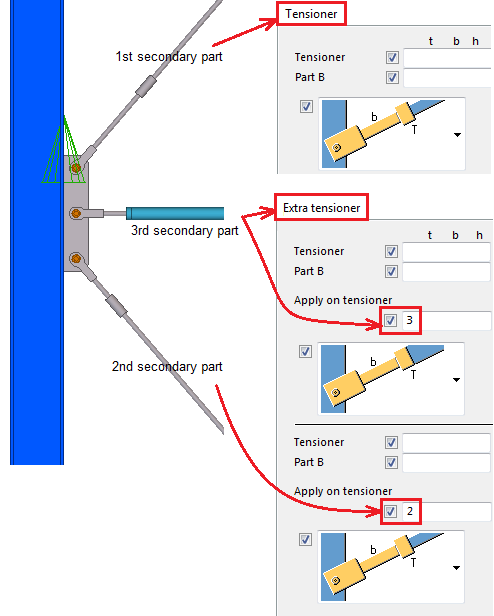
如果没有输入拉力数值,则使用张紧装置选项卡上定义的属性创建此数值。

有关张紧装置支撑尺寸、在分叉处切割零件B 和在次零件上添加拉力T 的说明,请参阅张紧装置选项卡上的说明。
零件
| 零件 | 描述 |
|---|---|
|
拉力 T |
通过从型材目录中进行选择来定义张紧装置截面。 |
|
零件 B |
如果您已创建张紧装置,则通过从型材目录中进行选择来定义额外的抗风支撑截面。 |
|
选项 |
描述 |
默认值 |
|---|---|---|
|
位置编号 |
零件位置编号的前缀和起始编号。 某些组件还有另一行字段,您可以在其中输入构件位置编号。 |
默认零件起始编号在中的组件设置中定义。 |
|
材料 |
材料级别。 |
默认材料在中的组件设置中的零件材料框中定义。 |
|
名称 |
显示在图纸和报告中的名称。 |
|
|
等级 |
零件等级编号。 |
|
|
抛光 |
描述如何处理零件表面。 |
UDA 选项卡
使用 UDA 选项卡可在零件的用户定义的属性 (UDA) 中添加信息。
您可以为板和分叉定义 UDA。UDA 可以在图纸和报告中显示。
通用选项卡
请单击下面的链接了解更多信息:
分析选项卡
请单击下面的链接了解更多信息:
焊缝
请单击下面的链接了解更多信息: