
Создание графического шаблона
Можно вставлять графические шаблоны (.tpl) в компоновки чертежей, например, в качестве таблиц, текстовых блоков или заголовков чертежей. Можно также добавлять графические шаблоны в качестве элементов в метках и ассоциативные примечания.
-
Выберите Графический шаблон.
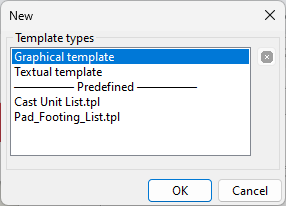
Чтобы создать новый шаблон на основе предварительно определенного шаблона, выберите файл из раздела предварительно определенных шаблонов в диалоговом окне Типы шаблонов.
-
Нажмите кнопку ОК.
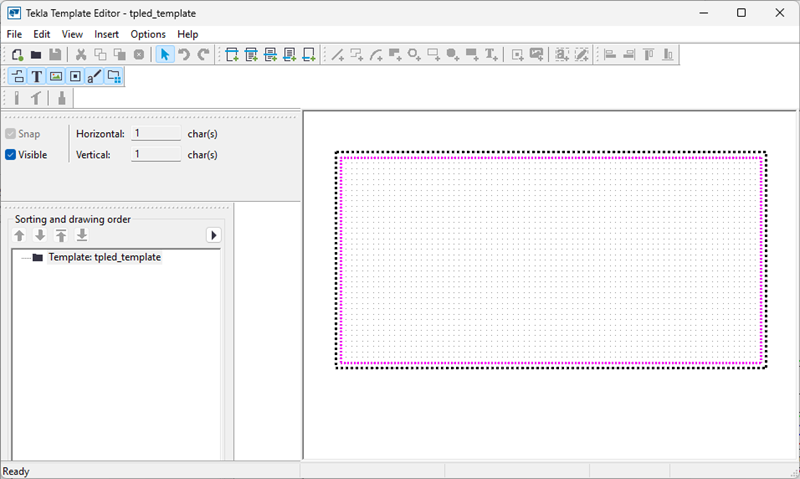
В рабочей области шаблона откроется пустой шаблон, и вы сможете начать добавлять содержимое. Если вы выбрали предварительно определенный шаблон, рабочая область будет содержать предварительно определенное содержимое.
-
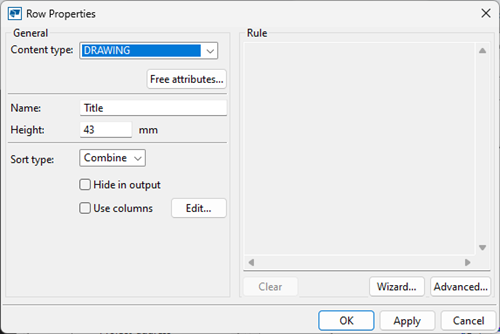
Добавьте строку в шаблон для штампа чертежа.
-
Добавьте в строку необходимые текстовые подписи.
-
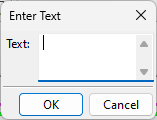
Введите необходимый текст и нажмите ОК.
-
Чтобы изменить свойства текста, дважды щелкните текст, внесите изменения в свойства и нажмите ОК.
Например, введите имя текстового объекта и измените размер шрифта. Имя будет отображаться в обозревателе содержимого.
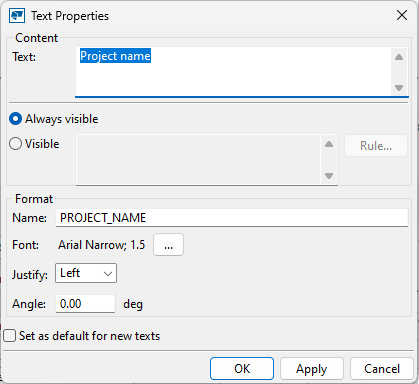
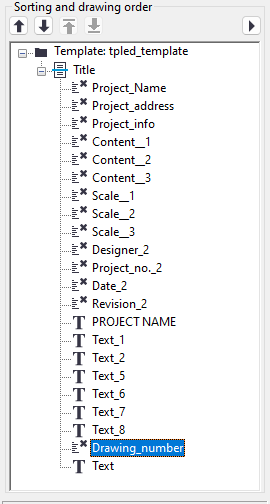
При добавлении содержимого в шаблон обращайте внимание на обозреватель содержимого слева. В нем отображаются добавленные объекты содержимого, а также можно быстро выбрать объекты содержимого и работать с ними. При выборе объекта в обозревателе содержимого этот объект также выбирается в шаблоне.

Можно изменить цвет текстового объекта. Для этого дважды щелкните текстовый объект в шаблоне и в свойствах объекта нажмите кнопку
 рядом с настройкой шрифта. Затем щелкните поле цвета и выберите пользовательский цвет.
-
Таким же образом добавьте остальные текстовые подписи в строку.
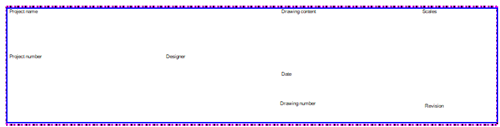
-
Введите необходимый текст и нажмите ОК.
-
Добавьте в строку необходимые поля значений.
-
Выберите атрибут для добавления в поле значения из списка доступных атрибутов и нажмите ОК.
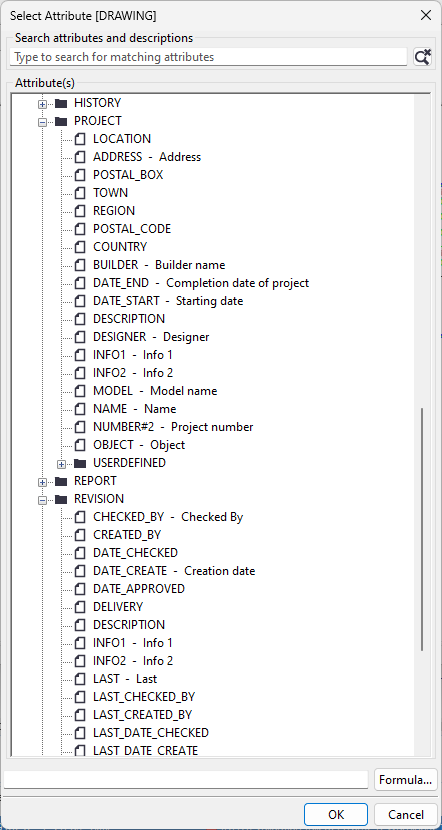
В этом примере мы выберем NAME в атрибуте PROJECT.
-
Чтобы изменить свойства поля значения, дважды щелкните поле значения.
Например, измените имя поля значения, размер шрифта и допустимую длину текста. Имя поля значения будет отображаться в обозревателе содержимого и в шаблоне.
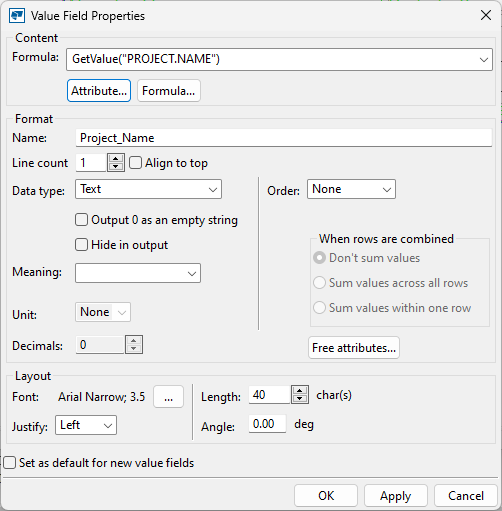
Здесь мы добавили в строку необходимые поля значений и изменили свойства полей значений:

Обозреватель содержимого показывает добавленное содержимое:
-
Выберите атрибут для добавления в поле значения из списка доступных атрибутов и нажмите ОК.
-
Завершите создание шаблона.
Когда в шаблоне есть желаемое содержимое, можно улучшить внешний вид шаблона, изменив расположение подписей и полей значений, обрезав строки или добавив линии для разделения столбцов и строк. При обрезании удаляется ненужное свободное место вокруг строк.
- Чтобы обрезать строку, выберите ее, щелкните правой кнопкой мыши, выберите Обрезать, а затем выберите требуемый вариант обрезки.
- Перетащите текстовые подписи и поля значений, чтобы при необходимости изменить их положение.
- С помощью графических инструментов в шаблоне можно чертить линии между столбцами и строками. Можно дважды щелкнуть созданные объекты, чтобы изменить цвет и другие свойства.

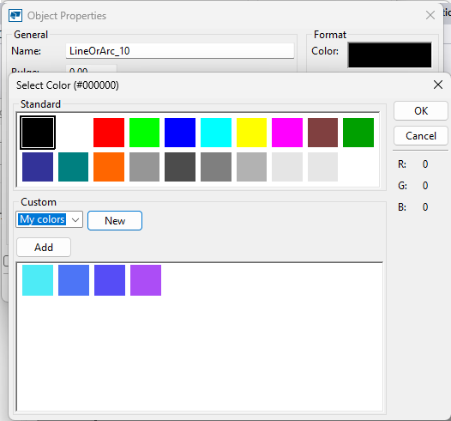
Можно изменить цвет объекта фигуры. Для этого дважды щелкните объект фигуры, например линию, а затем в свойствах объекта щелкните поле цвета и выберите стандартный или пользовательский цвет.
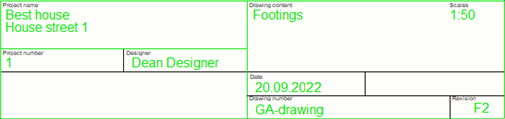
Вот окончательное содержимое шаблона:

Совет: Другой способ создать новый шаблон — открыть существующий шаблон в редакторе шаблонов, изменить его по мере необходимости и сохранить под другим именем.
В графических шаблонах также можно импортировать файлы DWG/DXF и использовать их в качестве штампов. Дополнительные сведения см. в разделе «Импорт DWG в редактор шаблонов для создания пользовательских штампов».