Przykład formuły zmiennej: tworzenie zagnieżdżonego połączenia z żebrami
W tym przykładzie pokazano, jak utworzyć zagnieżdżone połączenie użytkownika, które składa się z blachy końcowej, grupy śrub, spoin i dwóch komponentów Żebra (1003). Żebra są opcjonalne, czyli można wybrać, czy mają być tworzone podczas używania komponentu w modelu.
-
Dodaj komponent Blacha końcowa (144).
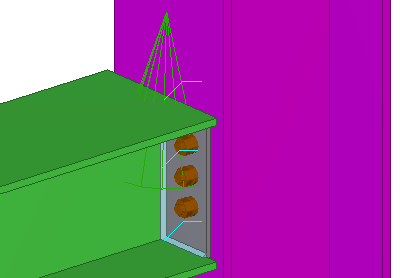
-
Dodaj dwa komponenty Żebra (1003).
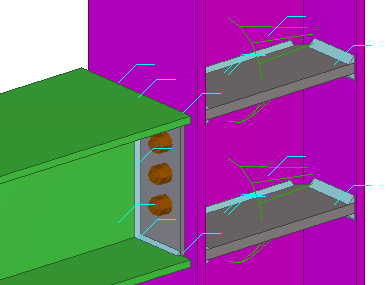
-
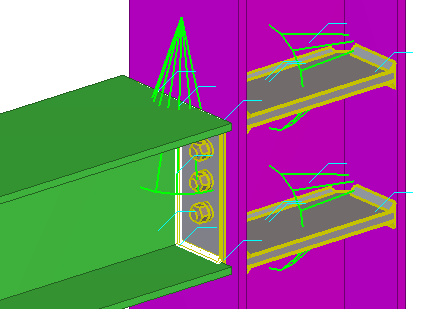
Utwórz zagnieżdżony komponent użytkownika zawierający żebra i obiekty blachy końcowej.
-
Kliknij przycisk Aplikacje i komponenty
 w panelu bocznym, aby otworzyć katalog Aplikacje i komponenty.
-
Kliknij przycisk Wyświetl funkcje zaawansowane
 , a następnie wybierz Definiuj komponent użytkownika....
-
Korzystając z funkcji wyboru obszaru (od prawej do lewej), uwzględnij następujące obiekty w komponencie zagnieżdżonym: komponenty słupów, belek, żeber i wszystkie obiekty blachy końcowej.
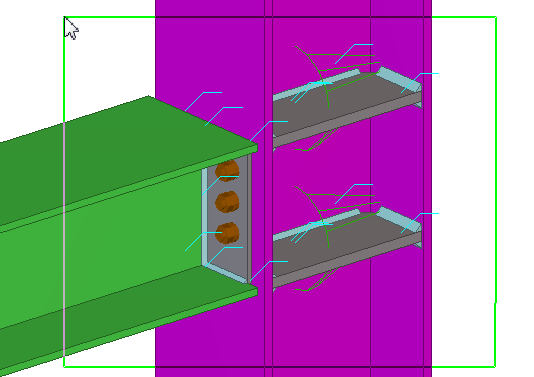
-
Wybierz belkę jako element podrzędny komponentu zagnieżdżonego, a następnie kliknij Wykończenie.
Tekla Structures utworzy komponent zagnieżdżony.
-
Kliknij przycisk Aplikacje i komponenty
-
W edytorze komponentów użytkownika kliknij przycisk Wyświetl zmienne
 .
.
Pojawi się okno dialogowe Zmienne.
-
Utwórz następujące zmienne parametryczne:
-
W polu Nazwa zmiennej w oknie dialogowym wpisz Utwórz żebro 2.

-
W polu Nazwa zmiennej w oknie dialogowym wpisz Utwórz żebro 2.
-
Połącz zmienne z właściwością Tworzenie dwóch żeber:
- Wprowadź P2 po znaku równości, a następnie naciśnij klawisz Enter.
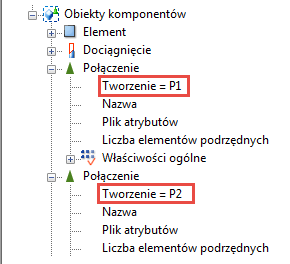
- Wprowadź P2 po znaku równości, a następnie naciśnij klawisz Enter.
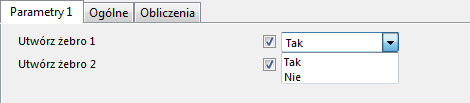
W oknie dialogowym komponentu zagnieżdżonego są teraz dostępne następujące opcje: