
HTML 형식의 템플릿 생성
HTML 형식의 템플릿에서는 레이아웃, 글꼴 및 이미지 등을 더욱 다양하게 지정할 수 있습니다. HTML 형식의 출력을 생성하는 템플릿은 그래픽 기반이며, 파일 이름 확장자가 .html.rpt입니다.
주:
HTML 템플릿에 이미지를 추가하는 경우 이미지는 ..\Program Files\Tekla Structures\<version>\bin\applications\Tekla\Tools\TplEd\bitmaps 폴더에 있어야 합니다. 다른 폴더에 있는 이미지는 HTML 출력에 표시되지 않습니다.
- 파일 메뉴에서 를 클릭합니다.
- 템플릿 편집기에서 파일 > 새로 만들기를 클릭합니다.
- 그래픽 템플릿을 선택하고 확인을 클릭합니다.
-
템플릿에 새 행을 추가합니다.
- 새 행을 추가하려면 을 클릭합니다.
- 행의 내용 유형을 선택하고 확인을 클릭합니다.
-
값 필드를 추가하여 Tekla Structures 데이터베이스에서 필요한 데이터를 가져옵니다.
-
다음과 같이 각 값 필드의 헤더를 추가합니다.
- 를 클릭합니다.
- 를 클릭합니다.
- 템플릿 제목을 입력하고 확인을 클릭합니다.
- 헤더 행에서 제목 위치를 정의하는 점을 클릭합니다.
-
템플릿 저장:
예
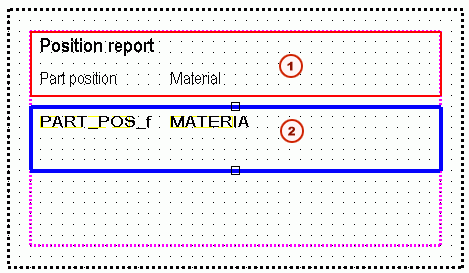
- 텍스트 필드가 포함된 헤더
- 값 필드 2개가 포함된 행
팁:
-
특정 레이아웃(예: 병합된 셀, 테두리 선, 글꼴 유형 및 크기)을 포함하여 레포트를 Microsoft Excel로 내보내려면 템플릿 편집기에서 HTML을 사용할 수 있습니다. 템플릿을 파일 이름 확장자 .xls.rpt로 저장하면 레포트 표시가 연결된 뷰어 있음으로 설정된 경우 Excel 레포트가 Excel에서 자동으로 열립니다. 자세한 내용은 기본 HTML 기반 Excel 레포트 생성 방법을 참조하십시오.
-
레포트 폴더에 추가 그림 세트를 생성하려면 고급 옵션 XS_CREATE_ALSO_BIG_HTML_REPORT_PICTURES를
TRUE로 설정하십시오. 이 그림은 HTML 레포트에 있는 것보다 크기가 3배 큽니다.