
선, 폴리곤 또는 부재를 사용하여 객체 컷
라인 컷, 폴리곤 컷 또는 부재 컷을 사용하여 모델에서 부재의 형상을 만듭니다. 부재 길이를 수정해야 하는 경우에는 컷을 사용하지 말고, 대신 부재 핸들을 이동하거나 직접 수정을 사용하십시오.
제한 조건
-
컷부를 사용하여 부재를 둘로 절단하지 마십시오. 넘버링, 재질 목록, 도면은 해당 부재를 별도의 두 부재가 아닌 하나로 간주합니다.
-
철골 재질 목록에 자주 사용되는 LENGTH_GROSS에서는 컷부를 고려하지 않으므로 컷부를 사용하여 철골 부재를 단축하지 마십시오.
라인 컷
라인 컷을 사용하여 보 또는 기둥의 형상의 지정하거나 플레이트, 슬래브, 아이템 또는 철근 집합을 절단합니다.
라인 컷은 선택한 두 점을 통과하는 뷰 평면에 직각으로, 선택한 두 점 사이에 직선형 컷팅 선을 생성합니다.
라인 컷을 사용하여 부재의 끝이나 부재의 측면을 자릅니다. 예를 들어, 부재를 더 좁게 만들거나 보 끝에서 모서리를 잘라냅니다. 하나의 부재 단부에 여러 라인 컷을 사용할 수 있습니다.
시작하기 전에 뷰에서 적절한 뷰 평면으로 작업하고 있는지 확인하십시오. 그러면 컷팅 선의 점을 더 쉽게 선택할 수 있습니다.
-
대부분의 경우, 명령을 사용하여 적절한 뷰 평면이 있는 뷰를 생성할 수 있습니다. 이 명령은 선택한 부재의 메인 축(x, y, z)을 따라 뷰 평면이 있는 뷰를 생성합니다.
-
부재 축을 따라가지 않는 다른 각도에 뷰 평면이 필요한 경우, 먼저 작업 평면을 정의한 다음 명령을 사용하면 됩니다. 또는 응용 프로그램 및 컴포넌트 카탈로그에서 3D 컷 컴포넌트를 사용할 수 있습니다.
선으로 객체 컷
-
편집 탭에서 라인 컷을 클릭합니다.
-
절단할 객체를 선택합니다.
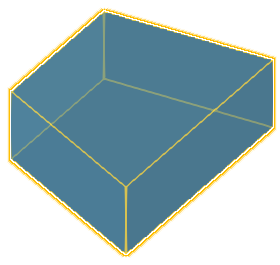
-
컷팅 선의 첫 번째 점을 선택합니다.
-
컷팅 선의 두 번째 점을 선택합니다.
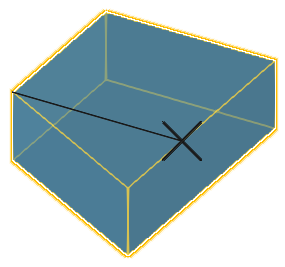
-
제거할 면을 선택합니다.
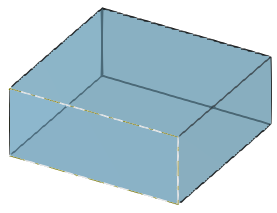
Tekla Structures에서는 점쇄선을 사용하여 컷을 표시합니다.
필요한 경우 컷부를 숨길 수 있습니다.
폴리곤 컷
폴리곤 컷을 사용하여 선택한 점으로 정의된 평면에 직각인 닫힌 폴리곤으로 부재 또는 철근 집합을 절단합니다.
시작하기 전에 뷰에서 적절한 뷰 평면으로 작업하고 있는지 확인하십시오. 그러면 폴리곤 형상의 점을 더 쉽게 선택할 수 있습니다.
대부분의 경우, 선택한 부재의 기본 축(x, y, z)을 따라 뷰 평면이 있는 뷰를 생성하는 명령을 사용하여 적절한 뷰 평면이 있는 뷰를 생성할 수 있습니다.
폴리곤으로 객체 컷
-
편집 탭에서 폴리곤 컷을 클릭합니다.
-
절단할 객체를 선택합니다.
-
컷에 사용할 폴리곤의 윤곽을 지정하는 점을 선택합니다.
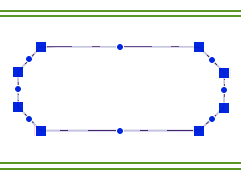
폴리곤을 정의할 때 컷 가장자리를 절단될 부재의 가장자리와 정확히 동일한 위치에 배치하면 안 됩니다. 해당 가장자리를 절단해야 하는지 여부가 불명확할 수 있습니다.
컷 깊이는 절단될 객체의 치수를 기준으로 자동 계산됩니다. 컷은 깊이 방향의 부재 면 바깥쪽으로 약간(3mm) 자동 확장됩니다.
-
마우스 가운데 버튼을 클릭하여 폴리곤을 닫고 객체를 절단합니다.
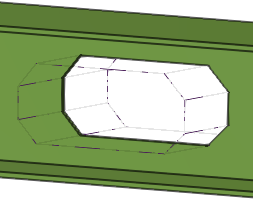
Tekla Structures에서는 점쇄선을 사용하여 컷을 표시합니다. 필요한 경우 컷부를 숨길 수 있습니다.
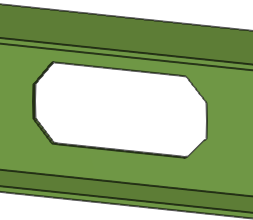
컷 형상을 수정해야 하는 경우 부재 핸들 또는 직접 수정을 사용하여 점을 추가 또는 제거하거나, 가장자리를 이동하십시오.
폴리곤 컷의 모서리에 모따기를 추가하여 형상을 미세 조정할 수 있습니다. 모따기는 NC 파일에 영향을 주지 않습니다.
폴리곤 컷에는 속성 창에서 수정할 수 있는 속성이 있습니다.
부재 컷부
다른 부재를 사용하여 부재 또는 철근 집합을 절단합니다.
이미 컷부가 있는 부재를 절단할 수도 있습니다. 이는 예컨대 더욱 정교한 컷 형상을 생성하고 싶을 때 유용할 수 있습니다.
부재로 객체 컷
-
컷에 사용할 부재가 없는 경우 절단 부재를 생성하고 절단하려는 부재를 통과하도록 위치를 조절합니다.
컷 가장자리 또는 정점이 절단될 부재의 가장자리 또는 정점과 정확히 동일한 위치에 있도록 절단 부재를 배치하지 마십시오. 무엇을 잘라내야 할지 불명확할 수 있습니다.
-
편집 탭에서 부재 컷을 클릭합니다.
-
절단할 객체를 선택합니다.
-
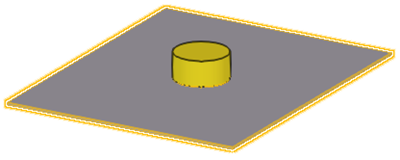
절단 부재를 선택합니다.
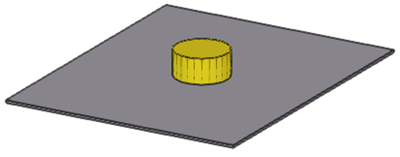
Tekla Structures는 절단 부재를 사용하여 선택한 객체에 컷을 생성합니다. 부재 컷은 다른 부재에 영향을 미치지 않습니다.
Tekla Structures에서는 점쇄선을 사용하여 컷을 표시합니다.
-
절단 부재를 삭제합니다.
-
 컷부 및 추가 재질 선택 선택 스위치가 꺼져 있어야 합니다.
 -
절단 부재를 선택하고 Delete 키를 누릅니다.
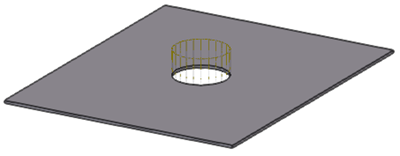
필요한 경우 컷부를 숨길 수 있습니다.
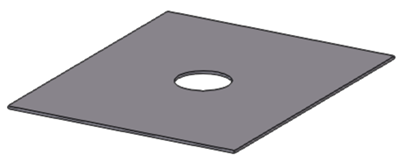
-
절단 부재에는 속성 창에서 수정할 수 있는 속성이 있습니다.
효율적인 컷을 위한 팁과 도움말
-
컷 가장자리 배치 방식 고려
컷 가장자리, 컷 정점 또는 동일 부재를 절단하는 기타 컷을 절단될 부재의 가장자리나 정점과 정확히 동일한 위치에 배치하지 마십시오. 부재 또는 다른 컷 외부로 컷을 최소 0.3mm 연장합니다. 이 방법은 솔리드 오류를 예방하는 데 도움이 됩니다.
-
컷으로 인해 솔리드 오류가 발생하는 경우
컷으로 인해 솔리드 오류가 발생하는 경우 Tekla Structures는 부재 면을 렌더링할 수 없고, 부재가 투명해지며, 일부 가장자리 선만 표시됩니다. 어느 부재와 어느 절단부 때문에 오류가 발생했는지 알려주는 오류 알림이 세션 기록 로그에 입력됩니다.
모델에서 오류가 발생한 위치를 찾으려면 세션 기록 로그에서 GUID 식별자가 포함된 행을 클릭합니다. Tekla Structures가 모델에서 해당 부재 및 컷을 선택합니다.
오류를 수정하려면 문제가 있는 컷을 다른 방향으로 약간 (0.3mm) 이동합니다. 컷이 다른 컷과 교차하는 경우 다른 컷도 이동하는 방법을 시도할 수 있습니다.
- 가장자리 모따기 사용
가능하다면, 특히 컴포넌트에서는 작은 컷부 대신 가장자리 모따기를 사용하십시오.
-
철골 프로파일의 플랜지 절단
플랜지를 절단할 때는 절단 부재가 웨브도 아주 약간(적어도 0.3mm) 절단할 경우 절단이 성공할 가능성이 높아집니다. 예를 들어 라운딩이 있는 보를 절단하는 경우 그냥 플랜지 두께보다 깊이 방향으로 훨씬 멀리 웨브까지 절단하는 것이 유용할 수 있습니다.
-
원형 튜브 절단
원형 튜브 절단에는 Round tube (23) 컴포넌트를 사용하십시오. 이 컴포넌트는 성공적인 절단 위치가 발견될 때까지 자동으로 절단 부재를 회전시킵니다. 이 컴포넌트가 실패할 경우, 성공적인 절단 위치를 발견할 때까지 절단 부재를 약간 회전시킵니다.
모델 뷰에서 컷부 숨기기
-
모델 뷰에서 숨겨진 컷부를 일시적으로 표시하려는 경우:
- 부재를 선택합니다.
-
상황에 맞는 도구 모음에서
 상세 정보 표시를 클릭합니다.
선택한 부재의 모든 컷부가 표시됩니다. 컷부를 다시 숨기려면 뷰를 다시 그립니다.
폴리곤 컷 속성
속성 창의 폴리곤 컷 속성을 사용하여 폴리곤 컷의 속성을 확인하고 수정합니다
폴리곤 컷을 생성하고 선택한 후에만 속성 창에서 폴리곤 컷 속성을 사용할 수 있습니다. 컷이 생성되기 전에 컷 속성에 액세스하거나 수정할 수 없습니다.
속성 창 레이아웃을 사용자 지정한 경우 속성 목록이 다를 수 있습니다.
|
설정 |
설명 |
|---|---|
|
일반 |
|
|
이름 |
폴리곤 컷의 이름 |
|
프로파일 |
폴리곤 컷의 프로파일로, 기본적으로 매개변수 프로파일 BL. |
|
재질 |
폴리곤 컷의 재질로, 기본적으로 ANTIMATERIAL. 컷 재질은 변경할 수 없습니다. |
|
클래스 |
폴리곤 컷을 그룹화하는 데 사용합니다. |
|
위치 |
|
|
깊이 |
깊이 방향의 폴리곤 컷 위치. |
|
자세히 |
|
|
UDA |
사용자 정의 속성 버튼을 클릭하여 컷의 사용자 정의 속성(UDA)을 엽니다. 예를 들어 도면에서 치수 생성을 제어하기 위해 각 컷에 대한 추가 정보를 저장하는 데 UDA를 사용할 수 있습니다. |
부재 컷 속성
부재 컷은 절단부의 속성을 사용합니다. 예를 들어 절단 부재가 철골 보인 경우, 부재 컷은 철골 보 컷 속성을 사용합니다. 기본 부재 컷 속성은 사용된 절단부에 따라 다릅니다.
기존 절단 부재에서 안티 재질 절단 부재로 사용자 정의 속성(UDA) 복사를 방지하려면 XS_PART_CUT_INHERIT_UDAS_FROM_CUTTING_PART 고급 옵션을 사용하십시오. FALSE로 설정하면 UDA가 안티 재질 부재에 복사되지 않습니다.
절단 부재가 할로우 단면일 경우, 비슷하지만 할로우가 아닌 단면으로 컷이 생성되므로 컷의 내부도 제거됩니다.
부재 컷을 생성하고 선택한 후에만 속성 창에서 부재 컷 속성을 사용할 수 있습니다. 컷이 생성되기 전에 컷 속성에 액세스하거나 수정할 수 없습니다.