
상황에 맞는 도구 모음을 사용하여 객체 속성 변경
상황에 맞는 도구 모음을 사용하여 모델 또는 도면 객체, 뷰, 그리드 등의 일부 기본 속성을 신속하게 확인하고 변경할 수 있습니다.
모델 또는 도면에서 객체를 클릭하면 상황에 맞는 도구 모음 기호  가 마우스 포인터 옆에 표시됩니다. 상황에 맞는 도구 모음을 열려면 이 기호를 클릭하십시오.
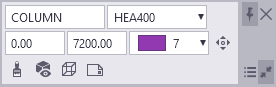
키보드 바로 가기 Ctrl+K를 사용하여 상황에 맞는 도구 모음을 표시하거나 숨깁니다.
상황에 맞는 도구 모음을 사용자 지정하고 표시할 도구 모음 요소를 선택할 수 있습니다.
상황에 맞는 도구 모음을 사용하여 객체 속성 수정
상황에 맞는 도구 모음에서 변경한 사항은 모델이나 도면에 바로 적용됩니다. 사용 가능한 속성은 선택한 객체 유형에 따라 다릅니다.
팁:
탭 키를 누르면 상황에 맞는 도구 모음에서 속성 및 명령 버튼 간 이동이 가능합니다.
상황에 맞는 도구 모음을 사용하여 객체 속성 복사
몇몇 객체에만 속성을 빠르게 복사하고자 할 때 이 방법을 사용합니다.
-
 속성 복사를 클릭합니다.
마우스 포인터가 페인트브러시 모양으로 변합니다.
-
속성을 여러 객체에 복사하려면 속성 복사 버튼을 두 번 클릭하십시오.
이제 속성을 여러 객체에 복사할 수 있습니다. 포인터는 사용자가 Esc를 누르거나 다른 명령을 실행할 때까지 페인트브러시 모드를 유지합니다.
상황에 맞는 도구 모음의 도면 명령
모델에서 상황에 맞는 도구 모음의  도면 열기 또는 생성 명령은 선택한 객체에 대해 생성된 도면을 나열하는 메뉴를 엽니다. 단품도면, 조립도면, 콘크리트 부재도면을 생성하는 제작 도면 생성 명령과 선택한 객체에 대해 생성된 도면을 문서 관리자에 표시하는 명령을 포함하며, 문서 관리자에서 도면을 열 수 있습니다.
도면에서 상황에 맞는 도구 모음을 사용하여 도면 객체, 뷰, 그리드 등의 일부 기본 속성을 신속하게 보고 변경할 수 있습니다.
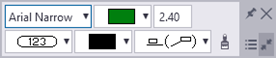
상황에 맞는 도구 모음의 기타 명령
모델링 모드의 많은 객체 유형에는 다음과 같이 상황에 맞는 도구 모음에서 사용 가능한 명령들이 있습니다.
-
 위치 명령을 사용하면 부재 위치를 수정할 수 있습니다. 다이얼에서 설정을 수정하면 그에 따라 객체가 모델에서 이동합니다.
 -
 상세 정보 표시 명령은 사용자가 표시 설정에서 숨김으로 정의한 경우에도 부재에 속한 모든 볼트, 용접부, 컷, 피팅 및 기타 상세를 표시합니다. 콘크리트 부재의 경우 Tekla Structures가 철근, 표면처리 및 표면도 표시합니다.
 -
 뷰 각도 명령을 사용하면 부재, 컴포넌트 또는 어셈블리의 상단, 후면, 오른쪽, 하단, 정면 또는 왼쪽 뷰를 선택할 수 있습니다. Tekla Structures는 선택한 뷰 각도로 객체를 표시합니다.
상황에 맞는 도구 모음 표시 또는 숨기기
Tekla Structures에서 상황에 맞는 도구 모음을 표시할지 여부를 정의할 수 있습니다.
상황에 맞는 도구 모음의 위치 정의
상황에 맞는 도구 모음의 위치를 객체의 기준점에 대한 위치로 정의할 수 있습니다.
-
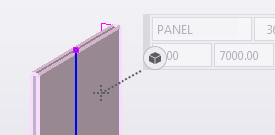
Ctrl 키를 누른 상태에서 마우스 왼쪽 버튼으로 상황에 맞는 도구 모음을 클릭합니다.
상황에 맞는 도구 모음과 객체 사이에 파선이 나타납니다.
상황에 맞는 도구 모음 고정
상황에 맞는 도구 모음을 화면의 특정 위치에 고정하여 위치를 잠글 수 있습니다. 예를 들어, 화면 좌측 상단 모서리에 표시할 수 있습니다. 잠긴 상태에서는 상황에 맞는 도구 모음의 위치가 개별 부재 위치의 영향을 받지 않습니다.
-
 기호를 클릭하여 상황에 맞는 도구 모음을 새 위치로 고정합니다.
위치가 잠기면 핀 아이콘이 변합니다.
-
위치 잠금을 해제하려면
 기호를 클릭합니다.
상황에 맞는 도구 모음 최소화
상황에 맞는 도구 모음의 크기를 최소화하여 화면에서 차지하는 공간을 줄일 수 있습니다.
-
상황에 맞는 도구 모음에서
 를 클릭합니다.
그러면 상황에 맞는 도구 모음에 기호가 생깁니다.
를 클릭합니다.
그러면 상황에 맞는 도구 모음에 기호가 생깁니다.
-
상황에 맞는 도구 모음을 원래 크기로 복원하려면 를 다시 클릭합니다.