鉄筋の形状配置ツールを使用した鉄筋セットの作成

Tekla Structures
2020
Tekla Structures

鉄筋の形状配置ツールを使用した鉄筋セットの作成

鉄筋の形状配置ツールから事前定義された鉄筋形状を選択して、鉄筋セットを作成できます。鉄筋の形状配置ツールの事前定義された鉄筋形状は、[鉄筋の形状管理] で定義され、RebarShapeRules.xml ファイルに保存されている形状に基づいています。

鉄筋の形状配置ツールを使用して部材と現場打ちコンクリート部材オブジェクトを補強します。鉄筋セットは 1 つのオブジェクトを使用しているか、複数のオブジェクトにまたがっている場合があります。

鉄筋の形状配置ツールは棒鋼形状、螺旋鉄筋形状、3D 鉄筋形状、またはテーパー変化断面には対応していません。

鉄筋セットの作成

  1. [コンクリート] タブで [鉄筋セット > 鉄筋の形状配置ツール] をクリックします。

    [鉄筋の形状配置ツール] ダイアログ ボックスが開きます。

  2. ダウエル バーのような、複数の部材または現場打ちコンクリート部材オブジェクトにまたがる鉄筋を作成する場合は、ダイアログ ボックス下部のリストから [複数オブジェクト] を選択します。
  3. 同じ断面に複数の鉄筋セットを作成する場合、[断面を保持] チェック ボックスをオンにします。
  4. 左側のツリー ビューで、事前定義された鉄筋形状のいずれかを選択します。

    必要な形状がない場合や、不要な形状を削除する場合は、ツリー ビューを再編成 できます。

  5. 鉄筋の寸法を指定します。

    定義できる寸法は、選択されている鉄筋形状によって異なります。

    フック プロパティが表示されるのは、[ファイル] メニュー > [設定] > [詳細設定] > [コンクリート詳細設計]で、詳細設定 XS_​REBAR_​RECOGNITION_​HOOKS_​CONSIDERATIONFALSE に設定している場合だけです。

    • [脚の長さ] の値を設定するには、形状のプレビューで脚をクリックします。

      [脚の長さ] の値を入力しない場合、脚の長さはコンクリート構造の寸法に従って自動的に計算されます。

    • [曲げ角度] の値を設定し、90 度でない曲げを作成するには、曲げに隣接するいずれかの脚をクリックします。
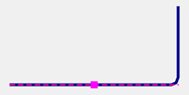
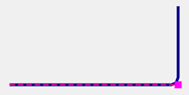
  6. 形状のプレビューで別の脚またはフックをダブルクリックして、鉄筋セットの参照点を始点、中心点、または終点に設定します。
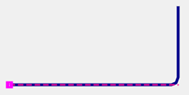
    モデルに鉄筋セットを配置する場合、参照点をドラッグして鉄筋セットのプレビューを新しい位置に移動できます。

  7. 必要に応じて、その他の鉄筋のプロパティを変更します。

    たとえば、複数の鉄筋セットが重なっているときに、[レイヤ順番番号] を使用して鉄筋をレイヤーに配置できます。

  8. [間隔] タブで、鉄筋セットの間隔プロパティを定義します。
  9. 鉄筋セットをモデルに配置するには、マウス ポインタをコンクリート構造の縁端および面に移動します。

    補強するコンクリート構造に応じて、部材ビューまたは現場打ちコンクリート部材ビューを使用 します。

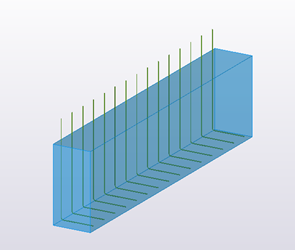
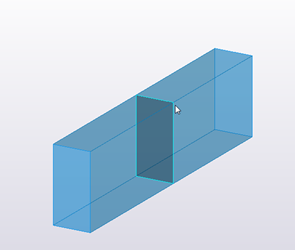
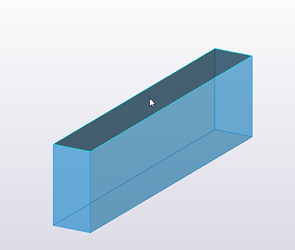
    Tekla Structures によって選択できる断面と面がハイライトされます。次に例を示します。

  10. 補強する断面または面を選択します。

    [複数オブジェクト] が選択されている場合は、各断面または面をクリックして選択します。マウスの中ボタンをクリックして選択を完了します。

    モデルに鉄筋形状のプレビューが表示され、鉄筋セットの最初と最後の鉄筋がシアンで表示されます。 Tekla Structures
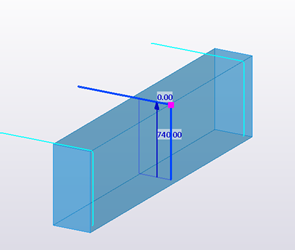
  11. 選択されている断面または面の鉄筋セットを目的の位置に移動するには、次のいずれかを行います。
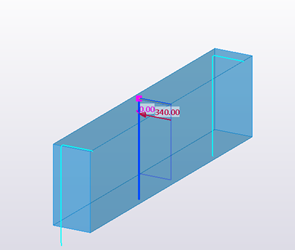
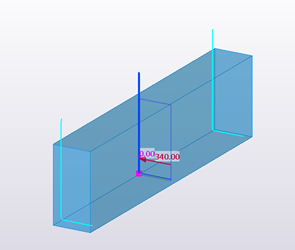
    • 青い線分をクリックして、鉄筋セットの参照点をその線分に配置します。次に例を示します。
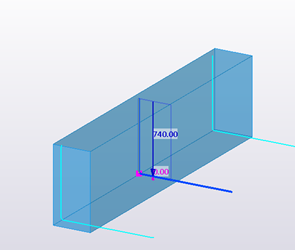
      必要に応じて、鉄筋の形状配置ツール ダイアログ ボックスで、プレビュー内の目的の位置をダブルクリックすることで基準点の位置を変更できます。

    • マゼンタの参照点ハンドル を青い線上の新しい位置にドラッグします。
    • 鉄筋形状を回転するには、コンテキスト ツールバーの をクリックします。

  12. マウスの中ボタンをクリックして鉄筋セットを作成します。

  13. [断面を保持] チェック ボックスがオンになっている場合、手順 4 ~ 12 を繰り返して同じ断面にさらに鉄筋セットを作成できます。
ヒント:

鉄筋の形状配置ツール ダイアログ ボックスが既に開いていてもコマンドがアクティブでない場合は、[断面の選択] ボタンをクリックして、鉄筋セットの作成を再開できます。

鉄筋形状の追加と削除

鉄筋の形状配置ツール でツリー ビューを変更して、使用頻度の高い鉄筋形状をツリー ビューに追加したり、不要な鉄筋形状を削除したりできます。

  1. [コンクリート] タブで [鉄筋セット > 鉄筋の形状配置ツール] をクリックします。

    [鉄筋の形状配置ツール] ダイアログ ボックスが開きます。

  2. [カタログの整理] をクリックします。
  3. 新しいカテゴリー フォルダーを作成するには、 をクリックします。
  4. 選択した形状をフォルダーにドラッグ アンド ドロップします。

    複数の形状の形状コードが同じである場合、それらの形状をカテゴリにドラッグすると、形状コードに (1)(2) などの接尾辞が付きます。形状名は必要に応じて変更できます。変更するには、名前を 2 回クリックし、新しい名前または接尾辞 ((a)(b) など) を入力します。

    形状がレポートに列挙されるときは、同じ形状コードが付与されます。

  5. 必要に応じて、フォルダー名を同様の方法で変更します。
  6. 形状をカテゴリーから削除するには、形状を選択し、 をクリックします。
  7. [OK] をクリックします。
役に立ちましたか?
送信
前へ
次へ