
Création d’un bloc de titre à partir d’un fichier DWG
Vous pouvez importer un bloc de titre DWG dans un gabarit de Tekla Structures dessin. De cette façon, vous n’avez pas besoin de tout redessiner dans l’Éditeur de gabarit.
Avant d’importer un bloc de titre DWG
- Dans le logiciel CAO, assurez-vous que le dessin se trouve dans l’espace du modèle et non dans l’espace papier. Tekla Structures ne lit pas les informations des feuilles de l’espace papier.
- Vous pourriez avoir besoin d'enregistrer le fichier CAO du bloc de titre dans un format DWG plus ancien, de préférence AutoCAD2000, qui supprime les graphiques proxy et est compatible avec la plupart des versions de Tekla Structures.
- Déplacez le bloc de titre sur la coordonnée 0,0,0.
- Nettoyez le fichier DWG dans le logiciel CAD afin de n’avoir que le bloc de titre dans le fichier, rien d’autre. Supprimez également tous les textes dont vous n’avez pas besoin dans le bloc de titre.
- Vous devrez peut-être nettoyer des données supplémentaires du fichier DWG dans le logiciel CAO (essayez WBLOCK, PURGE ou FLATTEN sans masquer les objets).
Import et modification d’un bloc de titre DWG
-
Sélectionnez Gabarit graphique.

-
Cliquez sur OK.
Un modèle vide s’ouvre dans la zone de travail du modèle.

-
Tous les gabarits doivent être créés à l’intérieur d’une ligne de gabarit. Ajoutez donc une ligne dans le gabarit pour le bloc de titre du dessin.

-
Dans la boîte de dialogue Sélectionner la méthode d'import, définissez Échelle sur 1, puis cliquez sur OK.
Cette valeur dépend des unités du fichier DWG et de l’éditeur de gabarits. Une fois le fichier DWG inséré, vous pouvez vérifier que la taille est correcte. La valeur de conversion nécessaire est souvent 25,4 (le facteur de conversion pour les millimètres et les pouces), comme décrit dans l’article Facteur d’échelle d’export de dessin pour DWG/DXF.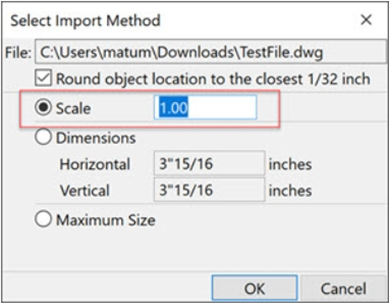
-
Pour extraire des données du modèle ou du dessin, vous devez ajouter les champs de Tekla Structures valeur nécessaires.
- Sélectionnez et cliquez à l’intérieur d’une ligne pour placer le champ de valeur dans le gabarit.
- Sélectionnez l’attribut souhaité.
Sélectionnez les données à lier. Ces données correspondent aux propriétés du modèle ou du dessin. Vous pouvez modifier les propriétés des champs de valeur en double-cliquant sur un élément.

- Cliquez sur OK.
- Pour modifier les propriétés d’un champ de valeur, double-cliquez sur le champ.


- Ajoutez des champs supplémentaires si vous le souhaitez.
-
Pour ajuster la taille du gabarit, sélectionnez la ligne, cliquez avec le bouton droit de la souris et utilisez les options Aligner nécessaires pour supprimer l’espace excédentaire de recadrage.
