
Définir et partager les statuts des objets du modèle à l’aide de l'Etat d'avancement
Utilisez l'Etat d'avancement pour définir, afficher et modifier les statuts de vos objets du modèle et des assemblages et partager les statuts entre Tekla Structures, Trimble Connect et Tekla PowerFab. Le statut d’un objet peut être par exemple un statut de fabrication ou un état de montage. Les statuts sont stockés dans un projet Trimble Connect.
Avant d’ajouter des actions, de définir ou d’afficher les états dans Tekla Structures :
- Votre modèle Tekla Structures doit être associé à un projet Trimble Connect. Consultez les instructions ci-après : Association d’un modèle Tekla Structures à un projet Trimble Connect.
- Dans l’onglet du ruban Trimble Connect, cliquez sur le bouton
 Etat d'avancement pour ouvrir la boîte de dialogue Etat d'avancement du panneau latéral. Vous pouvez afficher tous les statuts définis pour les objets du modèle sélectionnés dans le projet Trimble Connect associé, et ajouter des actions et des états.
 - Les statuts sont partagés automatiquement avec les autres utilisateurs du projet, si vous les rendez publics.
Si vous utilisez Etat d'avancement entre Tekla Structures et Tekla PowerFab, vous pouvez filtrer les actions dans Tekla Structures afin que seules les actions de Tekla PowerFab soient visibles.
Ajouter, modifier et supprimer des actions
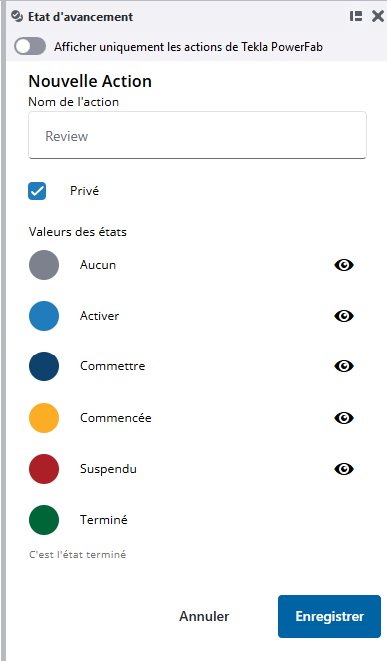
Créez des actions pour les problèmes dont vous souhaitez suivre ou partager le statut.
-
Cliquez sur les trois points
 pour créer une nouvelle action.
-
Sélectionnez Ajouter une action.
-
Cliquez sur Enregistrer.
-
Cliquez sur Enregistrer.
- Activez l’option Colorier les statuts dans le modèle pour permettre la visualisation des couleurs des objets du modèle ou des assemblages en fonction de leur statut.
-
Pour modifier une action :
-
Sélectionnez une action dans la liste des actions et cliquez sur les trois points .
- Cliquez sur Modifier l’action, modifiez les propriétés de l’action, puis cliquez sur Enregistrer.
-
Sélectionnez une action dans la liste des actions et cliquez sur les trois points
-
Pour supprimer une action :
-
Sélectionnez une action dans la liste des actions et cliquez sur les trois points .
- Cliquez sur Supprimer l’action, puis sur OK pour confirmer la suppression.
-
Sélectionnez une action dans la liste des actions et cliquez sur les trois points
Afficher les actions de Tekla PowerFab
Si vous utilisez Etat d'avancement entre Tekla Structures et Tekla PowerFab, vous pouvez filtrer les actions dans Tekla Structures afin que seules les actions de Tekla PowerFab soient visibles.
Activez l’option Afficher uniquement les actions de Tekla PowerFab pour afficher uniquement les actions de Tekla PowerFab et exclure les autres.
Définir et modifier des statuts
Définissez les statuts dans une action sélectionnée.
Afficher les statuts sur une chronologie
Pour afficher tous les statuts définis à une date spécifique, utilisez Chronologie. La chronologie affiche la progression des statuts. Lorsque vous définissez ou modifiez des statuts, la date de la modification est enregistrée.
-
Cliquez sur le bouton
 Lecture ou utilisez le curseur pour afficher les statuts dans le modèle depuis la première date à laquelle un état a été défini jusqu’à aujourd’hui. Cliquez sur Pause pour mettre en pause la lecture de la chronologie.
Les dates des statuts modifiés sont indiquées par un petit triangle sur la chronologie.
Consulter l’historique des statuts
Vous pouvez consulter l’historique de tous les statuts définis pour un objet sélectionné. Notez que vous ne pouvez pas afficher l’historique de plusieurs objets simultanément.
Vous pouvez vérifier les statuts de l’action en cours ou de toutes les actions.
Visualiser plusieurs actions sur une chronologie
Si vous avez ajouté au moins deux actions, vous pouvez utiliser l’option Plusieurs actions pour visualiser plusieurs actions dans le modèle en même temps. Vous pouvez sélectionner les actions qui sont visualisées dans le modèle et définir leur priorité de coloration.
Lorsque l’option Plusieurs actions est utilisée, la synchronisation avec le serveur est suspendue et reprend lorsque vous revenez à la boîte de dialogue principale de Etat d'avancement.
-
Cliquez sur le bouton Lecture pour afficher les statuts dans le modèle depuis la première date à laquelle un état a été défini jusqu’à aujourd’hui.
Utiliser des attributs utilisateur
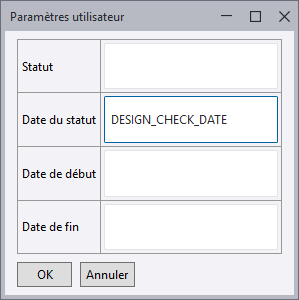
Pour pouvoir utiliser les valeurs de statut ailleurs dans Tekla Structures, par exemple dans les listes, les filtres ou les repères de dessin, etc. vous pouvez enregistrer les valeurs de statuts dans les objets du modèle en tant qu’attributs utilisateur.
-
Cliquez sur le bouton des paramètres
 Attributs utilisateur.
La boîte de dialogue Paramètres utilisateur s’ouvre.
-
Définissez les noms des attributs utilisateur pour le statut actuel, la date de statut actuel, la date de début et la date de fin.
-
Cliquez sur OK.
Le bouton
 Sync apparaît à côté du bouton des paramètres des Attributs utilisateur.
 -
Cliquez sur le bouton Sync pour synchroniser les informations de l’attribut utilisateur.
Une fois les informations de l'attribut utilisateur synchronisées, elles sont visibles dans l’onglet des attributs utilisateur de l’objet du modèle sélectionné et dans la boîte de dialogue Informations. La synchronisation est effectuée pour tous les objets qui ont des statuts.
Remarque :Les valeurs de statut et les attributs utilisateur ne sont pas synchronisés automatiquement. Pour synchroniser les valeurs de statut uniquement à un moment précis, cliquez sur le bouton Sync. Lorsque les valeurs de statut sont mises à jour et modifiées au fil du temps, vous devez mettre à jour manuellement la synchronisation. Cliquez sur le bouton Sync pour synchroniser les attributs utilisateur selon vos besoins.