
Montaje con pasador (75)
Montaje con pasador (75) conecta una columna y una viga mediante un tornillo de anclaje.
Objetos creados
-
Plano de anclaje
-
Tuerca
-
Placa arandela
-
Placa de apoyo
-
Adaptaciones para viga y columna
-
Agujero para tornillo
-
Ménsula (opcional)
-
Rebaje para tuerca y placa arandela (opcional)
Usar para
| Situación | Descripción |
|---|---|
|
|
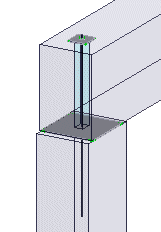
Conecta una viga y una columna usando un tornillo de anclaje. Placa arandela y tuerca sobresalen de la viga. |
|
|
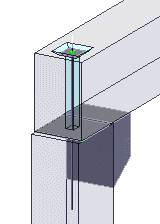
Conecta una viga y una columna usando un tornillo de anclaje y una ménsula biselada. Placa arandela y tuerca rebajadas en la viga. |
Antes de comenzar
Cree las partes siguientes:
-
Columna de hormigón (perfil redondo o rectangular)
-
Viga de hormigón (perfil rectangular, HI, I, L o T invertida)
Orden de selección
-
Seleccione la parte principal (pilar).
-
Seleccione la parte secundaria (viga).
La unión se crea automáticamente al seleccionar la segunda parte.
Pestaña Dibujo
Utilice la pestaña Dibujo para definir la posición del tornillo de anclaje y la placa de apoyo, las dimensiones de agujero de tornillo, el tipo de lechada y el juego de viga.
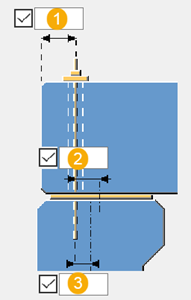
Dimensiones
|
Descripción |
|
|---|---|
|
1 |
Desplazamiento del centro del tornillo de anclaje al borde de la viga. |
|
2 |
Desplazamiento del centro de la placa de apoyo desde el tornillo de anclaje. |
|
3 |
Desplazamiento del centro de la columna desde el tornillo de anclaje. |
Agujero de tornillo
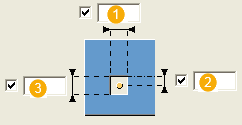
Introduzca las siguientes dimensiones de agujero de tornillo:
|
Descripción |
|
|---|---|
|
1 |
Dimensión del agujero en la dirección de la viga. |
|
2 |
Distancia desde la línea central de la viga hasta el centro del agujero y el tornillo. |
|
3 |
Dimensión del agujero en la dirección perpendicular a la viga. |
Seleccione la forma del agujero de tornillo:
|
Opción |
Descripción |
|---|---|
|
|
Rectangular Por defecto Auto ValoresPorDefecto puede cambiar esta opción. |
|
|
Rectangular |
|
|
Redondo |


Viga y columna
Seleccione una de las opciones siguientes para adaptar la columna o la viga:
|
Opción |
Descripción |
|---|---|
|
|
Adapta la columna. Por defecto Auto ValoresPorDefecto puede cambiar esta opción. |
|
|
Adapta la columna. |
|
|
Adapta la viga. La viga debe estar inclinada. |


Adapta el corte de la viga
Defina si la opción Adapta la viga está seleccionada arriba y si la viga está inclinada:
|
Opción |
Descripción |
|---|---|
|
|
Longitud de corte en la viga |
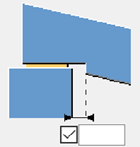
Corte de viga
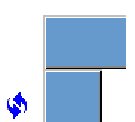
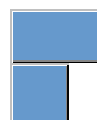
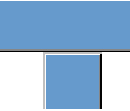
Seleccione una de las siguientes opciones para cortar la viga:
|
Opción |
Descripción |
|---|---|
|
|
Corta la viga para alinearla con la columna. Por defecto Auto ValoresPorDefecto puede cambiar esta opción. |
|
|
Corta la viga para alinearla con la columna. |
|
|
No corta la viga. |
Placa de apoyo
Seleccione una de las siguientes opciones para definir la posición de la placa de apoyo:
|
Opción |
Descripción |
|---|---|
|
|
Perpendicular con viga. Por defecto Auto ValoresPorDefecto puede cambiar esta opción. |
|
|
Perpendicular con viga. |
|
|
Perpendicular con columna. |
|
|
Perpendicular con columna. Introduzca las distancias desde los bordes de la columna. |
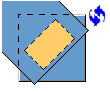


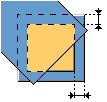
Pestaña Pasador
Utilice la pestaña Pasador para definir las propiedades de los pasadores y de la lechada.
Pasador
|
Opción |
Descripción |
|---|---|
|
Perfil |
Seleccione el perfil de pasador de la base de datos de perfiles. |
|
Prefijo, Número inicial |
Prefijo y número inicial del número de posición de parte. |
|
Material |
Calidad del material. El material por defecto se define en el cuadro Material parte en las configuraciones de Componentes en el menú . |
|
Nombre |
Nombre que aparece en los dibujos e informes. |
|
Acabado |
Describe cómo se ha tratado la superficie de la parte. |
|
Clase |
Introduzca un número para agrupar las partes que crea el componente. Por defecto, el número de clase afecta al color en el que se muestra la parte en las vistas de modelo. |
|
Tamaño |
Diámetro de las barras. |
|
Calidad |
Resistencia del acero usado en las barras. |
|
Número de barras |
Seleccione 1 Pasador para crear una armadura. Seleccione 2 Pasadores para crear dos armaduras. A continuación, defina la distancia entre las barras en el cuadro Distancia Barra. |
Tipo de pasador
Seleccione cómo se crea el pasador.
|
Opción |
Descripción |
|---|---|
|
|
El pasador se crea como una armadura. Por defecto Auto ValoresPorDefecto puede cambiar esta opción. |
|
|
El pasador se crea como una armadura. |
|
|
El pasador se crea como una armadura y un componente personalizado. |
|
|
El pasador se crea como un componente personalizado. |
|
|
El pasador se crea como una viga. |
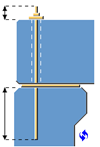
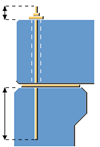
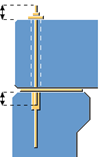
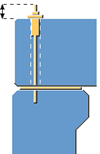
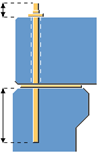
Si desea crear el pasador como un componente personalizado, seleccione el componente personalizado en la base de datos Aplicaciones y componentes, defina la configuración personalizada, la dirección ascendente y la rotación.
Lechada
Seleccione una de las siguientes opciones para incluir y definir la lechada:
|
Opción |
Descripción |
|---|---|
|
|
Sin lechada. Por defecto Auto ValoresPorDefecto puede cambiar esta opción. |
|
|
Sin lechada. Por defecto |
|
|
Agujero del tornillo con lechada. Sin tuerca ni placa arandela. |
|
|
Agujero del tornillo con lechada. Tuerca, placa arandela y tornillo de anclaje que sobresalen. |
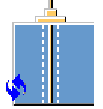


Tuerca y placa arandela
Seleccione una de las siguientes opciones para definir si la tuerca y la placa de arandela están rebajadas en la viga:
|
Opción |
Descripción |
|---|---|
|
|
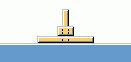
Tuerca y placa de arandela en la superficie de la viga. Por defecto |
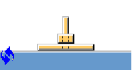 |
Tuerca y placa de arandela en la superficie de la viga. Auto ValoresPorDefecto puede cambiar esta opción. |
|
|
Turca y placa de tornillo y tuerca rebajadas en la viga. |
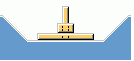
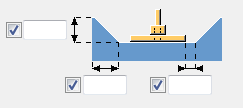
Si decide rebaje la tuerca y la placa de arandela en la viga, introduzca las siguientes dimensiones para definir el rebaje:
Pestaña Partes
Utilice la pestaña Partes para definir las propiedades de la placa de apoyo, el agujero de drenaje, la lechada, la placa de tornillo, la tuerca y el tubo.
|
Opción |
Descripción |
|---|---|
|
t, b, h |
Permite definir el espesor, el ancho y el alto de la parte. |
|
Pos Núm |
Permite definir un prefijo y un número inicial para el número de posición de parte. |
|
Material |
Permite definir la calidad del material. |
|
Nombre |
Permite definir el nombre de la parte. |
|
Ranura |
Define la lechada. |
|
Clase |
Utilice Clase para agrupar las partes. |
|
Unidad de colada |
Seleccione esta opción para añadir las partes a la unidad de colada. |
Tuerca y placa de tornillo
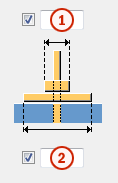
|
Descripción |
|
|---|---|
|
1 |
Ancho de tuerca. |
|
2 |
Ancho de placa tornillo. |
Creación de tuercas
| Opción | Descripción |
|---|---|
|
Como parte polígono |
Define si la tuerca se crea como un tipo de polígono. |
|
Como parte perfil |
Define si la tuerca se crea como un tipo de viga con un perfil. |
Pestaña Ménsula
Utilice la pestaña Ménsula para crear una ménsula y definir sus propiedades.
Seleccione esta opción para crear una ménsula en la lista Crear ménsula.
Las opciones para achaflanar ménsulas son:
|
Opción |
Descripción |
|---|---|
|
|
Al sesgo Por defecto Auto ValoresPorDefecto puede cambiar esta opción. |
|
|
Al sesgo |
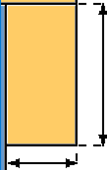 |
Recto |
|
|
Redondo |
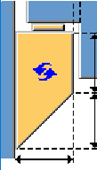
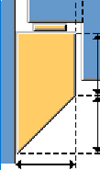
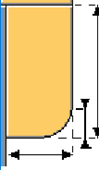
Permite definir la colocación de la armadura de ménsula.
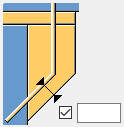
|
Opción |
Descripción |
|---|---|
|
t, b, h |
Permite definir el espesor, el ancho y el alto de la parte. |
|
Pos Núm |
Prefijo y número inicial del número de posición de parte. El número inicial de parte por defecto se define en las configuraciones de Componentes en el menú . |
|
Nombre |
Nombre que aparece en los dibujos e informes. |
|
Clase |
Número de clase de parte. |
pestaña General
Haga clic en el siguiente enlace para obtener más información:
pestaña Análisis
Haga clic en el siguiente enlace para obtener más información: