Vincular Tekla PowerFab a Trimble Connect
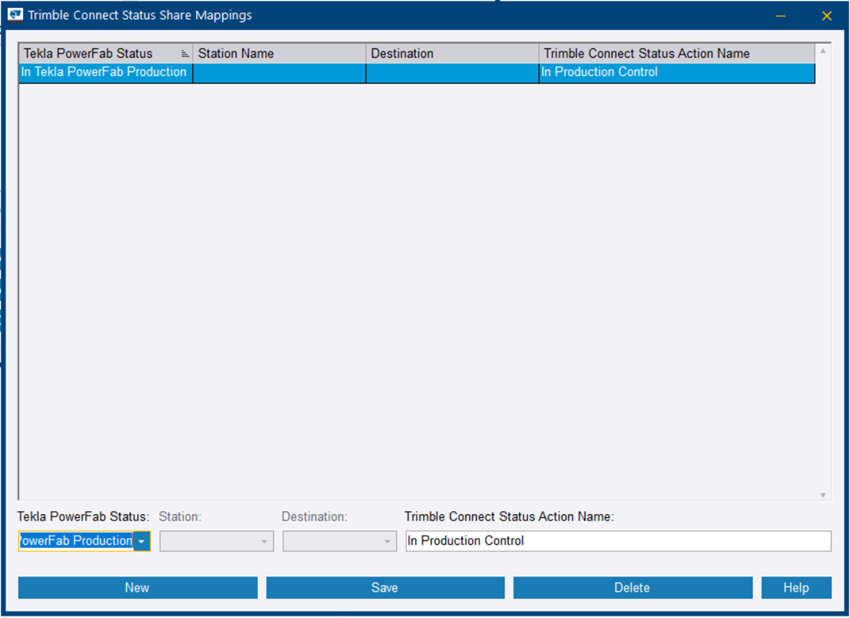
Para usar Trimble Connect con el fin de ver los modelos IFC para Lista Preliminar, presupuestos y trabajos de control de producción, se debe vincular Tekla PowerFab y Trimble Connect.
Para habilitar la actualización de los estados de ítems de Tekla PowerFab a Trimble Connect, también debe configurar el estatus compartido o configurar los campos publicados por el organizador de Trimble Connect.
Los trabajos vinculados de los módulos Lista Preliminar, Presupuestos, Control de producción y Gestión de Proyectos pueden vincularse todos a un proyecto de Trimble Connect.
Nota: Si el trabajo está vinculado a un trabajo de gestión de proyecto, el proyecto Trimble Connect se gestiona a través del trabajo de gestión de proyecto.
En este caso, se debe vincular el trabajo de gestión de proyectos a Trimble Connect. A continuación, el enlace se aplica a cualquier trabajo vinculado Lista Preliminar, Control de producción,} y Presupuestos. El proyecto Trimble Connect no puede modificarse cuando se accede a él a través del trabajo Lista Preliminar, Control de producción o Presupuestos.
Enlazando Tekla PowerFab a Trimble Connect
-
En el menú, seleccione Trimble Connect.
Configurar compartir estatus con Trimble Connect
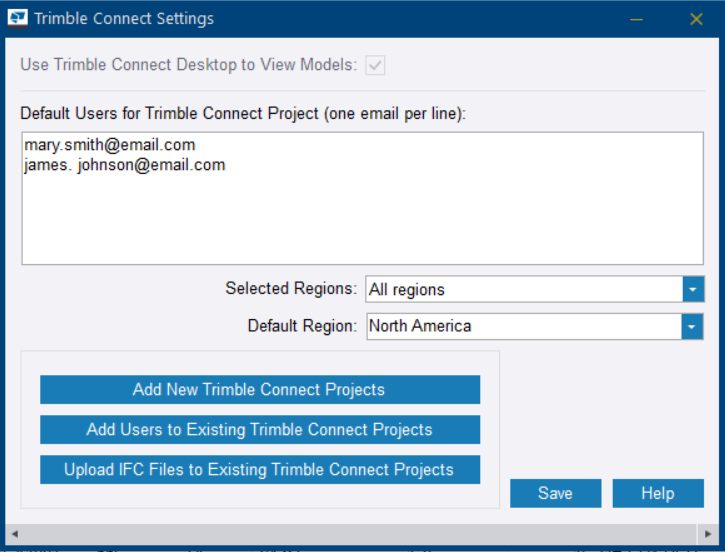
Puede crear y compartir estatus del trabajo de control de producción con usuarios que ven el modelo en Trimble Connect.
Los usuarios con derechos de administrador deben otorgar los derechos de acceso relevantes para otros usuarios en la pestaña Estándares de la empresa en . Consulte Administrar permisos de usuario.
Los tipos de estatus disponibles son los siguientes:
- Compras: Ninguno, Iniciado (en una orden de compra que aun no se ha recibido), Completado
- Producción: Ninguno (producción no iniciada), Iniciado, Completado
- Estación: puede incluir todas o cualquiera de las estaciones individuales configuradas en Tekla PowerFab.
Para más información, consultar Administre estaciones.
- Embarque: Ninguno, Iniciado (en un destino de embarque intermedio) o Completado
- Destino: puede incluir todos o cualquiera de los destinos individuales configurados en Tekla PowerFab.
Para más información, consultar Gestionar rutas de embarque predeterminadas.
-
En Producción de Tekla PowerFab: los ítems resaltados con verde están en el trabajo de control de producción.
- En Presupuestos de Tekla PowerFab: los ítems resaltados con verde están en el trabajo de presupuesto.
Con el fin de crear un nuevo estatus para compartir, haga lo siguiente:
-
En el menú, seleccione Compartir Estado de Trimble Connect.
El cuadro de diálogo Mapeo de Acciones de Estado de Trimble Connect se abre.