Ins 3D-DWG- oder DXF-Format exportieren

Tekla Structures
Geändert: 31 Okt. 2025
2026
Tekla Structures

Ins 3D-DWG- oder DXF-Format exportieren

Sie können das gesamte Tekla Structures Modell oder die ausgewählten Modellteile als 3D-DWG oder DXF exportieren. Sie können entweder den älteren Export verwenden, um als 3D DWG oder DXF zu exportieren, oder den neueren Export, um als 3D DWG zu exportieren.

3D DWG-Dateien exportieren

Einschränkungen und Hinweise

  • Die Bewehrungsstäbe werden nicht exportiert.
  • Schraubenlöcher werden nicht exportiert.
  • Achsraster werden nicht exportiert. Lösungen für Probleme beim Export von Achsrasters finden Sie im Supportartikel 3D-DWG-/DXF-Raster exportieren.
  • Tekla Structures exportiert mit dem Toolkit Open Design Alliance (ODA) in das 3D-DWG-Format.
  • Die Oberflächendarstellung der Teile wird exportiert.
  • Sie können Objekte relativ zum Modellursprung, zum definierten Basispunkt oder zur Arbeitsebene exportieren.
  • Sie können in Layern nach Name, Teilsystem oder einem beliebigen Vorlagenattribut oder benutzerdefinierten Attribut exportieren.
  • Farben können nach Klasse oder nach gespeicherter Objektgruppendarstellung exportiert werden.
  • Sie können alle Objekte oder ausgewählte Objekte exportieren. Sie können die Selektionsschalter Baugruppenhierarchie aufsteigend und Objekte in Komponenten auswählen verwenden, um die zu exportierenden Objekte auszuwählen. Sie können ausgewählte Teile in eine Baugruppe exportieren, wenn Sie bei ausgewählten Teilen die Option Objekte auswählen und Baugruppenhierarchie aufsteigendund Objekte in Komponenten auswählen verwenden. Wenn Sie kein Teil, sondern eine Baugruppe auswählen, wird die höchste Ebene von Baugruppenteilen in den Export einbezogen.

Erstellen von Farbdarstellungen für Objektgruppen

Wenn Sie Objektgruppen-Farbdarstellungen im Export verwenden möchten, müssen Sie zunächst die Objektgruppen erstellen, die Farben für die Objektgruppen festlegen und die Darstellungseinstellungen speichern. Beachten Sie, dass die Transparenzeinstellung ebenfalls im Export enthalten ist.

Erstellen von Basispunkten

Wenn Sie Objekte relativ zu einem Basispunkt exportieren möchten, müssen Sie einen Basispunkt im Modell erstellen.

Zum Exportieren:

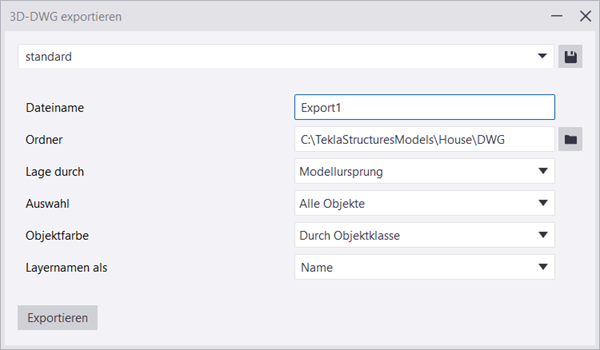
  1. Öffnen Sie ein Tekla Structures-Modell.
  2. Klicken Sie im Menü Datei auf Export > 3D-DWG.

  3. Laden Sie die gewünschten Exporteinstellungen aus der Liste Einstellungen.

    Werden mehrere Einstellungsdateien aufgeführt, beginnen Sie mit der Eingabe des Namens der gewünschten Einstellungsdatei, damit nur die gewünschte Datei in der Liste angezeigt wird, und wählen sie dann durch Drücken die Eingabetaste aus.

  4. Geben Sie im Feld Dateiname den Namen der Exportdatei ein.
  5. Geben Sie im Feld Ordner den Pfad des Exportordners ein, oder suchen Sie nach dem Ordner.
  6. Treffen Sie eine Wahl unter Lage durch:
    • Modellursprung exportiert das Modell relativ zum Punkt 0,0,0.

    • Arbeitsebene exportiert das Modell relativ zum Koordinatensystem der aktuellen Arbeitsebene.

    • Basispunkt <Name des Basispunkts> exportiert das Modell relativ zum Basispunkt, indem die Koordinatensystemwerte Ostkoordinate, Nordkoordinate, Höhe, Winkel zum Norden, Breite und Länge aus der Basispunktdefinition verwendet werden.

  7. Wählen Sie aus der Liste Auswahl einen der Einträge Alle Objekte oder Ausgewählte Objekte aus. Wenn Sie ausgewählte Objekte exportieren möchten, wählen Sie die Objekte mit den entsprechenden Selektionsschaltern aus:
    • Wenn Sie die Selektionsschalter Teile auswählen und Objekte in Komponenten auswählen aktivieren, werden alle ausgewählten Teile exportiert.
    • Wenn Sie die Auswahl von Baugruppen oder Komponenten aktivieren, wird nichts exportiert.
  8. Geben Sie unter Objektfarbe an, ob Objekte aufgrund von Objektklassenfarben oder Objektgruppenfarben exportiert werden sollen.
  9. Wählen Sie unter Layernamen als einer der Listenoptionen Name oder Teilsystem aus. Sie können den Namen der Vorlage oder des benutzerdefinierten Attributs auch in das Feld eingeben. Sie können Teilsysteme, Teilnamen oder Vorlagenattribute oder benutzerdefinierte Attribute als Layernamen für exportierte Objekte verwenden.
  10. Klicken Sie abschließend auf Export, um die Objekte entsprechend den definierten Einstellungen zu exportieren.

    Tekla Structures erstellt die Datei <name>.dwg in dem spezifizierten Ordner.

    Tekla Structures exportiert 3D-Objekte mehrseitige Mesh-Objekte. In AutoCAD steht eine Problemumgehung zum Konvertieren von Polyflächen-Mattenobjekten in 3D-Körper zur Verfügung. Weitere Informationen finden Sie im Supportartikel Wie kann ich 3D-Objekte als 3D-Körper in das AutoCAD 3D DWG-Format exportieren Tekla Structures ?

3D DWG- oder DXF-Dateien exportieren (alter Export)

Sie können das gesamte Modell oder Modellteile als 3D DWG- oder 3D DXF-Dateien exportieren. Standardmäßig erstellt Tekla Structures eine model.dwg-Datei im aktuellen Modellordner. Sie können Teile, Elemente und Schrauben als 3D DWG oder DXF exportieren.

Einschränkungen und Hinweise

  • Die Bewehrungsstäbe werden nicht exportiert.

  • Schraubenlöcher werden nicht exportiert.

  • Achsraster werden nicht exportiert.

  • Gebogene Träger und Polyträger werden als einzelne gerade Träger exportiert.

  • Die Anzahl der Segmente in den gebogenen Trägern entspricht der Definition für diesen speziellen gebogenen Träger.

Erstellen von Farbdarstellungen für Objektgruppen

Wenn Sie Objektgruppen-Farbdarstellungen im Export verwenden möchten, müssen Sie zunächst die Objektgruppen erstellen, die Farben für die Objektgruppen festlegen und die Darstellungseinstellungen speichern. Beachten Sie, dass die Transparenzeinstellung ebenfalls im Export enthalten ist.

  1. Öffnen Sie ein Tekla Structures-Modell.
  2. Klicken Sie im Menü Datei auf Export > 3D-DWG/DXF.
  3. Übernehmen Sie im Dialogfeld 3D-DWG/-DXF exportieren den Standardexportdateinamen, oder geben Sie einen anderen Namen ein.

    Klicken Sie zum Ersetzen einer bereits vorhandenen Exportdatei auf ... und suchen Sie nach der Datei.

  4. Wählen Sie zwischen dem Export als DWG oder DXF aus.
  5. Wählen Sie unter Exportieren als die Darstellung der exportierten Objekte aus:
    • Mit Flächen exportieren Sie Teile als Flächen.

      Das Exportieren von 3D-DWG- oder DXF-Dateien als Flächen erfordert mehr Speicherplatz und Zeit, dafür ist das Endergebnis jedoch besser.

    • Mit Linien exportieren Sie Teile als Linien, die sich mittig in den Profilquerschnitten befinden. Diese Option eignet sich insbesondere für den Export in ein Statikprogramm.

    • Mit Mittellinien exportieren Sie Teile als Teilmittellinien.

    • Mit Referenzlinien exportieren Sie Teile als Referenzlinien, die zwischen den Erstellungspunkten verlaufen. Diese Option eignet sich insbesondere für den Export in ein Statikprogramm.

      Bei großen Modellen oder geringerem Speicherplatz ist die Option Referenzlinien schneller und die sich daraus ergebende Dateigröße kleiner.

  6. Wählen Sie Teilegenauigkeit aus:
    • Es gibt folgende Optionen: Hoch und Normal. Hoch exportiert auch Eckschnitte in Profilquerschnitten.

  7. Wählen Sie Schraubengenauigkeit aus:
    • Mit Hoch exportieren Sie komplette Schraubengarnituren einschließlich Scheiben.

    • Mit Normal exportieren Sie nur die Schraube und die Mutter.

    • Mit Keine Schrauben exportieren Sie keine Schrauben.

  8. Wählen Sie aus, ob Schnitte in den Export einbezogen werden sollen.

    Mit Ja exportieren Sie Schnitte.

  9. Wählen Sie aus, ob Innerer Umriss mit einbezogen werden soll.

    Bei Ja werden Innenkonturen mit einbezogen.

  10. Wählen Sie in der Liste Exportieren aus, was exportiert werden soll:
    • Alle Objekte exportiert das gesamte Modell.

    • Mit Ausgewählte Objekte exportieren Sie die im Modell ausgewählten Teile.

    Um nur Teile auszuwählen, die Sie in den Export einbeziehen möchten, aktivieren Sie die Selektionsschalter Teile auswählen und Objekte in Komponenten auswählen. Sie können auch einen Selektionsfilter erstellen, der alle gewünschten Teile und Objekte exportiert. Komponenten können nicht als solche importiert werden; Sie müssen stattdessen die Objekte in Komponenten auswählen, um die enthaltenen Teile zu exportieren.

  11. Klicken Sie auf Erstellen.

Tekla Structures erzeugt die Exportdatei im aktuellen Modellordner. Die ID eines jeden Teils wird als Attribut exportiert und in die jeweilige Exportdatei geschrieben.

Fanden Sie das hilfreich?
Absenden
Zurück
Weiter