
Eigenschaften für Statikteile
Über die Optionen im Dialogfeld für die Statikeigenschaften eines Teils (z. B. Statische Eigenschaften Träger) definieren Sie, auf welche Weise Tekla Structures das Teil berechnet. Die im Dialogfeld verfügbaren Einstellungen können je nach Typ und Statikklasse des Teils unterschiedlich ausfallen. In der nachstehenden Tabelle sind alle Einstellungen unabhängig von Teiltyp und Statikklasse aufgeführt.
Registerkarte Berechnung
Auf der Registerkarte Berechnung definieren Sie die statischen Eigenschaften eines Teils.
|
Option |
Beschreibung |
|---|---|
|
Klasse |
Hiermit definieren Sie, auf welche Weise das Teil berechnet wird. Anhand der ausgewählten Klasse definieren Sie die verfügbaren statischen Eigenschaften. Bleche weisen beispielsweise andere Eigenschaften auf als Stützen. |
|
Filter (Versteifungseigenschaften) |
Das ist nur verfügbar, wenn die Klasse auf Konturblech – Versteifung oder auf Platte – Versteifung eingestellt ist. Hierüber definieren Sie den beim Filtern von Objekten nach Versteifungen anzuwendenden Filter. Knoten, die zu einem dem Filter entsprechenden Teil gehören, werden mit der Versteifung verbunden. Sie können z. B. einen Stützenfilter verwenden, um nur Stützenknoten mit Versteifungen zu verbinden. |
|
Modus Blechträger |
Hiermit wird das Teil als Blechträger angenommen, der aus einem Hauptteil und mindestens einem Nebenteil besteht. Bei der Berechnung werden Nebenteile mit dem Hauptteil vereint. Es gibt folgende Optionen:
|
|
Bemessungsgruppe |
Hierüber definieren Sie, welcher Bemessungsgruppe das Teil zugeordnet ist. Das wird zur Optimierung verwendet. |
|
Automatische Aktualisierung |
Hierüber definieren Sie, ob das Statikteil entsprechend der Änderungen am physischen Modell aktualisiert werden soll. Es gibt folgende Optionen:
|
Registerkarte Startauflager, Registerkarte Endauflager
Auf den Registerkarten Startauflager und Endauflager können Sie die Auflagerbedingungen und die Freiheitsgrade für Enden des Teils definieren.
Die Registerkarte Startauflager bezieht sich auf das erste Ende des Teils (gelbes Griffsymbol), Endauflager auf das zweite (magentafarbenes Griffsymbol).
|
Option |
Beschreibung |
|---|---|
|
Start oder Ende |
Legt fest, welche der vordefinierten oder benutzerdefinierten Kombinationen für Endauflager für den Anfang oder das Ende eines Teils verwendet werden. Es gibt folgende vordefinierte Optionen:
Hierüber werden Auflagerbedingung und Freiheitsgrade automatisch festgelegt. Sie können eine vordefinierte Kombination Ihren Anforderungen entsprechend anpassen. Das wird dann von Tekla Structures mit dieser Option angezeigt:
|
|
Auflagerbedingung |
In Tekla Structural Designer nicht verfügbar. Hierüber definieren Sie die Auflagerbedingung. Es gibt folgende Optionen:
|
|
Drehung |
Das ist nur bei der Auflagerbedingung Gelagert verfügbar. Hierüber definieren Sie, ob das Auflager gedreht wird. Es gibt folgende Optionen:
Bei der Einstellung Gedreht können Sie die Drehung um die lokale X- oder Y-Achse definieren oder die Drehung anhand des aktuellen Koordinatensystems einstellen, indem Sie auf Drehung von aktueller Arbeitsebene übernehmen klicken. |
|
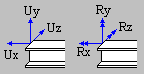
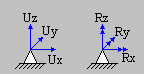
Ux Uy Uz |
Hierüber definieren Sie im Verhältnis zur globalen X-, Y- und Z-Achse die Freiheitsgrade in Querrichtung (Verschiebungen). Es gibt folgende Optionen:
Bei der Einstellung Feder geben Sie die Federkonstante in Querrichtung ein. Die Einheiten richten sich nach den Einstellungen unter . |
|
Rx Ry Rz |
Hierüber definieren Sie im Verhältnis zur globalen X-, Y- und Z-Achse die Freiheitsgrade für Drehungen (Rotationen). Es gibt folgende Optionen:
Bei der Einstellung Feder geben Sie die Federkonstante für die Drehung ein. Die Einheiten richten sich nach den Einstellungen unter . Unter Teilweise frei spezifizieren Sie einen Verbindungsgrad zwischen fest und gelenkig. Geben Sie einen Wert zwischen 0 (fest) und 1 (gelenkig) ein. |
 (in Tekla Structural Designer nicht verfügbar)
 (in Tekla Structural Designer nicht verfügbar)


Registerkarte Verbund
Über die Registerkarte Verbund definieren Sie zusammen mit STAAD.Pro um die statischen Eigenschaften der Platte in einem Verbundträger.
|
Option |
Beschreibung |
|---|---|
|
Verbundträger |
Hierüber definieren Sie eine der folgenden Optionen für den Verbund:
|
|
Material |
Hierüber definieren Sie das Material der Platte. |
|
Dicke |
Hiermit definieren Sie die Dicke der Platte. |
|
Effektive Plattenbreite |
Hier definieren Sie, ob die effektive Plattenbreite automatisch oder anhand eines eingegebenen Wertes berechnet wird. Sie können für die linke und die rechte Seite des Trägers jeweils unterschiedliche Werte definieren. Automatische Wert werden im Verhältnis zur Feldlänge berechnet. |
Registerkarte Felder
Auf der Registerkarte Felder können Sie die statischen und die Lastverteilungseigenschaften eines in eine oder in zwei Richtungen spannenden Plattensystems definieren.
|
Option |
Beschreibung |
|---|---|
|
Felder |
Hier definieren Sie, in welche Richtungen das Teil die Lasten aufnimmt. Es gibt folgende Optionen:
|
|
Richtung der Hauptachse |
Hier können Sie die Richtung der Hauptachse auf unterschiedliche Weise definieren:
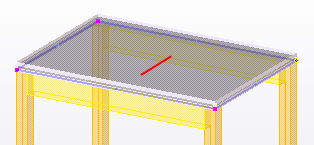
Zum Prüfen der Hauptfeldrichtung eines im Modell ausgewählten Teils klicken Sie auf Richtung der ausgewählten Objekte zeigen. Tekla Structures zeigt die Hauptrichtung durch eine rote Linie an.
|
Registerkarte Lasten
Auf der Registerkarte Lasten können Sie ein Teil als Last in das Statikmodell einbeziehen.
|
Option |
Beschreibung |
|---|---|
|
Eigengewicht generieren |
Statikmodelle beziehen das Eigengewicht eines Teils (z. B. einer Platte) wird als Last in das Statikmodell auch dann mit ein, wenn es andernfalls nicht mit einbezogen werden würde. Wird das Teil in ein Statikmodell mit einbezogen, dann wird auch sein Eigengewicht berücksichtigt. Die Option Nein funktioniert nur bei den Statikklassen Ignorieren und Versteifung. |
|
Listenfelder für zusätzliche Lasten |
Sie können für die Platten Verkehrslasten oder zusätzliche Eigengewicht (Estrich, Ausstattungen) über drei zusätzliche Lasten mit einem Lastgruppennamen und einer Größenordnung eingeben. Die Richtungen dieser Lasten entsprechen der Richtung der Lastgruppe, der sie angehören. |
|
Teilnamen |
Anhand des Filter können Sie sicherzustellen, dass die Flächenlast von der Platte auf die richtigen Teile übertragen wird, z. B. auf die Träger der Platte. Normalerweise wird als Filterwert die Trägername eingegeben. |
|
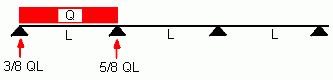
Gleichmäßige Lastverteilung verwenden |
Hiermit weisen Sie bei durchlaufenden Tragwerken den Großteil der Last den Mittelstützen zu.
|
Registerkarte Bemessung
Auf der Registerkarte Bemessung können Sie im Dialogfeld Statikteileigenschaften die Bemessungseigenschaften einzelner Teile eines Statikmodells anzeigen und ändern. Bei Bemessungseigenschaften handelt es sich um je nach Bemessungsnorm und Material veränderliche Eigenschaften (z. B. Bemessungseinstellungen, Beiwerte und Grenzwerte).
Registerkarte Position
Auf der Registerkarte Position definieren Sie die Lage und die Versätze eines Statikteils.
|
Option |
Beschreibung |
|---|---|
|
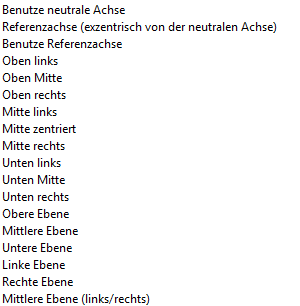
Achse |
Hier definieren Sie die Position des Statikteils im Verhältnis zum zugehörigen physischen Teil. Über die Lage der Statikachse eines Teils wird definiert, wo das Teil mit den anderen Teilen zusammentrifft und wo Tekla Structures Knoten in Statikmodellen erstellt. Es gibt folgende Optionen:
Bei der Einstellung Neutrale Achse berücksichtigt Tekla Structures beim Erstellen von Knoten die Teilposition und Endversätze. Bei der Auswahl einer der Optionen für die Referenzachse erstellt Tekla Structures die Knoten an den Referenzpunkten des Teils. |
|
Achslage behalten |
Hier definieren Sie, ob die Achslage beibehalten oder gemäß den Änderungen im physischen Modell geändert werden soll. Es gibt folgende Optionen:
|
|
Konnektivität |
Hierüber definieren Sie, ob das Bauteil an anderen Bauteilen einrastet oder mit ihnen biegesteife Verbindungen herstellt. Es gibt folgende Optionen:
|
|
Achsenänderung X Achsenänderung Y Achsenänderung Z |
Hierüber definieren Sie, ob die Position des Bauteils an globale Koordinaten, an Rasterlinien oder an keinem von beiden gebunden ist. Es gibt folgende Optionen:
|
|
Versatz |
Mit dieser Option kann das Statikteil in Richtung der globalen X-, Y- und Z-Achse verschoben werden. |
|
Versatz in Längsrichtung |
Legt fest, ob die Endversätze in Längsrichtung Dx des physischen Teils aus den Eigenschaften des physischen Teils verwendet werden. Es gibt folgende Optionen:
|
Registerkarte Stabeigenschaften
Auf der Registerkarte Stabeigenschaften können Sie im Dialogfeld Statische Eigenschaften die Eigenschaften der Statikstäbe definieren.
Die Optionen auf dieser Registerkarte beziehen sich auf Statikteile mit der Statikklasse Träger, Stütze oder Nebenteil.
|
Option |
Beschreibung |
|---|---|
|
Versatzbeginn Versatzende |
Hiermit werden die zu berücksichtigen Versätze für Längsexzentrizitäten am Bauteilende (mit resultierendem Biegemoment) berechnet. Diese Versätze haben keinen Einfluss auf die Topologie des Statikmodells. Der Versatzwert wird der Statikberechnung lediglich als Bauteilattribut zugewiesen. |
|
Name des Ersatz Profils |
Wählen Sie ein Profil aus dem Profilkatalog aus. Am Anfang und Ende von Teilen können Sie verschiedene Statikprofile verwenden, sofern das von der eingesetzten Statikanwendung unterstützt wird. Für unterschiedliche Profile an Teilenden geben Sie zwei durch ein Verkettungszeichen getrennte Profile ein, zum Beispiel: HEA120|HEA140 Wenn es sich bei dem Teil im Statikmodell um ein Blechträger handelt, kann hier der Name des Blechprofils eingegeben werden. Es kann ein beliebiger Name eingegeben werden. Entspricht der Name jedoch einem vorhandenen Profilnamen aus dem Katalog, werden für die physischen Eigenschaften des Querschnitts dies des Profils aus dem Katalog übernommen. |
|
Modus Gebogener Träger |
Hier definieren Sie, ob ein Träger als ein gebogener Träger oder als gerades Segment erachtet wird. Es gibt folgende Optionen:
Bei der Auswahl Modellstandard verwenden verwendet Tekla Structures die in der Liste Gebogene Träger im Dialogfeld Statikmodelleigenschaften ausgewählte Option. Über die erweiterte Option XS_AD_CURVED_BEAM_SPLIT_ACCURACY_MM unter können Sie definieren, wie genau gerade Segmente gebogenen Trägern folgen. |
|
Anzahl der geteilten Knoten |
Hiermit können Sie zusätzliche Knoten erstellen oder einen Träger mit geraden Segmenten berechnen, z. B. ein gebogener Träger. Geben Sie die Anzahl der Knoten ein. |
|
Abstand zur Teilungsstelle |
Geben Sie zur Definition zusätzlicher Knoten im Objekt die Abstände zwischen Startpunkt des Teils und Knoten ein. Geben Sie die Abstände durch Leerzeichen getrennt ein, zum Beispiel:
|
|
Stabstartnummer |
Hierüber definieren Sie die Startnummer für Statikstäbe. |
|
Objektstartnummer |
Hierüber definieren Sie die Startnummer für Statikbauteile. |
Registerkarte Flächenattribute
Auf der Registerkarte Flächenattribute können Sie im Dialogfeld Statikeigenschaften für eine Platte (Konturblech, Betonplatte oder Betonwand) die Eigenschaften der zugehörigen Statikelemente definieren.
Die Optionen auf dieser Registerkarte beziehen sich auf Statikteile mit der Statikklasse Konturblech, Platte oder Wand.
|
Option |
Beschreibung |
|---|---|
|
Elementtyp |
Die Form des Bauteils. |
|
Drehung in der XY-Ebene |
Hier definieren Sie die Drehung auf der lokalen XY-Ebene. |
|
Elementgröße |
X und Y: die ungefähren Abmessungen des Elements in Richtung der lokalen X- und Y-Achsen der Platte. Bei dreieckigen Elementen: die ungefähren Abmessungen des Umrisses der einzelnen Elemente. Löcher: ungefähre Größe der Elemente um Öffnungen herum. |
|
Flächenstartnummer |
Hierüber definieren Sie die Startnummer für die Platte. |
|
Einfache Fläche (Schnitte nicht berücksichtigen usw.) |
Für ein vereinfachtes Statikmodell der Platte wählen Sie Ja, damit Schnitte und Öffnungen nicht berücksichtigt werden. |
|
Kleinste zu berücksichtigende Lochgröße |
Das dient zum Ignorieren kleiner Öffnungen in der Platte im Statikmodell. Geben Sie die Größe des Umrisses der Öffnung ein. |
|
Gelagert |
In Tekla Structural Designer nicht verfügbar. Diese Option dient zum Definieren der Auflager von Konturblechen, Betonplatten oder Betonwänden. Sie können Auflager für die Unterkante einer Wand, für alle Kantenknoten einer Platte oder eines Bleches oder für alle Knoten eines Trägers erstellen. Bei Wänden kann die Unterkante geneigt sein. Es gibt folgende Optionen:
|