
Вертикальная связь (S56)
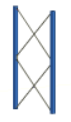
Вертикальная связь (S56) позволяет полностью создать вертикальную ветровую связь между двумя колоннами (стропилами).
Создаваемые объекты
-
Распорки
-
Сжатые балки (необязательно)
-
Соединения между распорками и стропилами.
-
болты
Применение
|
Пример |
Описание |
|---|---|
|
|
Болтовые соединения фасонки и раскосов между двумя колоннами |
Порядок выбора
-
Выберите первую колонну (первое стропило).
-
Выберите вторую колонну (второе стропило).
-
Укажите две точки, между которыми требуется сформировать распорки.
-
Закончив выбор, нажмите среднюю кнопку мыши.
Обозначение деталей
|
Описание |
|
|---|---|
|
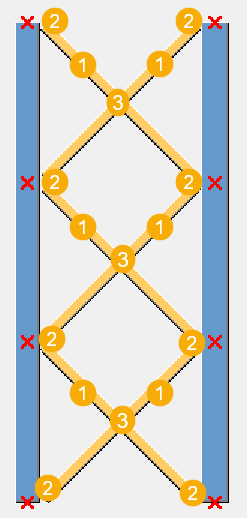
1 |
Диагональная связь |
|
2 |
Соединение между главной деталью и связью |
|
3 |
Соединение на пересечении распорок |
Вкладка «Рисунок»
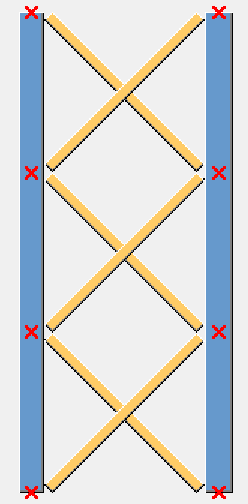
На вкладке Рисунок» показан элемент вертикальной распорки.
Вкладка «Детали»
Для задания свойств деталей служит вкладка Детали.
Детали
|
Вариант |
Описание |
|---|---|
|
Диагональные связи |
Толщина, ширина и высота диагональных связей. |
|
Параметр |
Описание |
По умолчанию |
|---|---|---|
|
Нумерация |
Префикс и начальный номер для номера позиции детали. Некоторые компоненты имеют вторую строку полей, где можно ввести номер марки. |
Начальный номер детали для использования по умолчанию задается на вкладке Компоненты (меню ). |
|
Материал |
Сорт материала. |
Материал для использования по умолчанию задается в поле Материал детали на вкладке Компоненты (меню ). |
|
Название |
Имя, отображаемое на чертежах и в отчетах. |
Сдвоенный профиль
Позволяет указать, как создаются диагональные связи — в виде одного или сдвоенного профиля.
|
Вариант |
Описание |
|---|---|
 |
Создается один профиль. |
 |
Создается сдвоенный профиль. |
Зазор между элементами сдвоенного профиля
Если используется сдвоенный профиль, укажите расстояние между профилями.
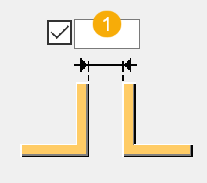
|
Описание |
|
|---|---|
|
1 |
Расстояние между элементами сдвоенного профиля. |
Класс диагональной связи
Позволяет определить класс диагональной связи, чтобы диагональные раскосы были выделены разными цветами и отображались в фильтрах.

| Описание | |
|---|---|
|
1 |
Значение, позволяющее выделить диагональные раскосы разными цветами и показать их в фильтрах. |
Профиль ниже перекладины
Укажите тип и материал профиля, а также количество профилей.
Положение профиля ниже перекладины
Укажите положение, в котором создается профиль. Приведенные ниже точки вы указываете при создании компонента.
|
Вариант |
Описание |
|---|---|
|
|
Профиль создается в первой и последней точках. |
|
|
Профиль создается во всех точках. |
|
|
Профиль создается в первой точке. |
|
|
Профиль создается в последней точке. |
|
|
Профиль создается в промежуточных точках. |





Поворот профиля ниже перекладины
Позволяет указать значение поворота для профиля.
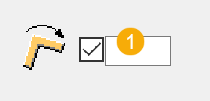
|
Описание |
|
|---|---|
|
1 |
Значение поворота. |
Вкладка «Параметры»
На вкладке Параметры можно определить положение диагональных связей, опорных линий, количество профилей, соединений, а также соединение между диагональной связью и стропилом.
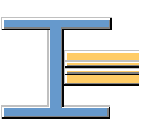
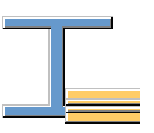
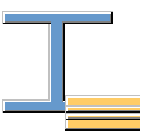
Горизонтальное положение диагональных связей
Позволяет определить положение диагональных связей относительно колонны.
|
Вариант |
Описание |
|---|---|
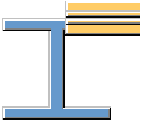 |
Выступает за пределы левой полки колонны |
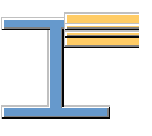 |
Не выступает за пределы левой полки колонны |
 |
Посередине колонны |
 |
Не выступает за пределы правой полки колонны |
 |
Выступает за пределы правой полки колонны |
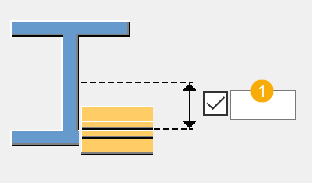
Дополнительное смещение
Если вы размещаете диагональные связи посередине колонны, для них можно определить дополнительное смещение.
|
Описание |
|
|---|---|
|
1 |
Смещение диагональных связей от середины колонны. |
Местоположение опорной линии
Позволяет определить местоположение опорной линии диагональных связей.
|
Вариант |
Описание |
|---|---|
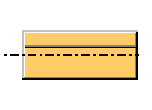 |
Опорная линия расположена посередине. |
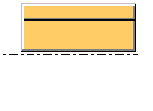 |
Опорная линия расположена слева. |
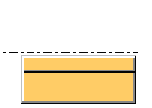 |
Опорная линия расположена справа. |
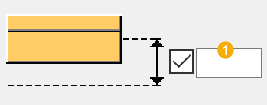
Смещение опорной линии
Позволяет определить смещение от опорной линии диагональных связей.
|
Описание |
|
|---|---|
|
1 |
Смещение от опорной линии диагональных связей. |
Количество профилей
Этот параметр определяет количество профилей и их ориентацию.
|
Вариант |
Описание |
|---|---|
|
|
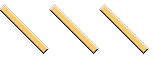
Один профиль: Все диагональные связи ориентированы в одну сторону. |
|
|
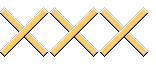
Два профиля: Если выбран сдвоенный профиль, для компонента автоматически будет выбран вариант «Два профиля». |
|
|
Три профиля: Если вы выбрали три одиночных профиля, посередине можно сформировать косынку (Соед. раскосов соединительной пластиной на болтах (11), поле атрибуты середины пересечения). |
|
|
Четыре профиля: Если выбран сдвоенный профиль, для компонента автоматически будет выбран вариант «Четыре профиля». |
|
|
Обратное: Все диагональные связи ориентированы в направлении, обратном первому варианту. |



Соединение
Позволяет определить соединение.
|
Вариант |
Описание |
|---|---|
|
Класс |
Если используется соединение, определите класс компонента, заданный для него на вкладке Общие. |
Соединение с диагональной связью/стропилом
Для соединения между диагональной связью и главной деталью предусмотрены следующие варианты:
|
Вариант |
Описание |
|---|---|
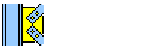 |
Соед. раскосов соединительной пластиной на болтах (11) Если используются два профиля, макрос формирует один болт посередине. |
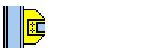 |
Соединение трубчатых раскосов соед. пластиной (20) |
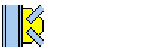 |
Соединение раскосов (сварка) (10) |
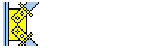 |
Портальная связь (105) |
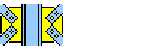 |
Ветровая связь (110) |
 |
Болты: Если используется этот параметр, болты, подгонку и установочные точки можно определить на вкладке Диаг./главн.. |
 |
Угловая соед. рейка (3) |
 |
Пользовательское соединение Укажите количество пользовательских соединений и направление вверх в полях ниже. |
Параметры пользовательского соединения
Если выбран вариант «Пользовательское соединение», определите количество соединений и направление вверх.
|
Вариант |
Описание |
|---|---|
|
Количество |
Укажите количество пользовательских соединений. |
|
Направление |
Укажите направление вверх: |
Вкладка «Болты»
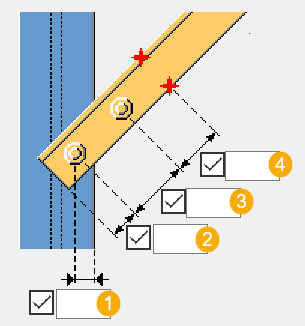
Для задания размеров группы болтов и свойств болтов служит вкладка Болты.
|
Описание |
|
|---|---|
|
1 |
Размер, определяющий положение группы болтов по горизонтали. |
|
2 |
Расстояние от болта до кромки. Расстояние до кромки — это расстояние от центра болта до кромки детали. |
|
3 |
Расстояние между болтами. |
|
4 |
Расстояние между последним болтом и точками моделирования. |
Точки моделирования
Позволяет указать, создаются ли точки моделирования.
|
Вариант |
Описание |
|---|---|
 |
Точки моделирования не создаются. |
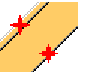 |
Точки моделирования создаются. |
Базовые свойства болтов
|
Формат |
Описание |
По умолчанию |
|---|---|---|
|
Диаметр |
Диаметр болта. |
Возможные размеры определены в каталоге комплектов болтов. |
|
Стандарт болта |
Стандарт болта для использования в компоненте. |
Возможные стандарты определены в каталоге комплектов болтов. |
|
Допуск |
Зазор между болтом и отверстием. |
|
|
Резьба в детали |
Определяет, может ли резьба быть внутри деталей болтового соединения (при использовании болтов с участками без резьбы). При использовании болтов с резьбой под головку этот параметр не действует. |
Да |
|
Монтажный/заводской |
Определяет, монтажным или заводским является соединение. |
Монтажный |
Комплект болта
Флажки определяют, какие объекты компонента (болт, шайбы и гайки) входят в комплект болта.
Чтобы создать только отверстие, снимите все флажки.
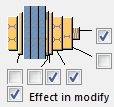
Чтобы изменить комплект болтов в существующем компоненте, установите флажок Использовать при изменении и нажмите кнопку Изменить.
Увеличение длины болта
Задает, насколько будет увеличена длина болта. Этот параметр используется, например, когда нужно увеличить длину болтов в связи с покраской.
