
Blacha nośna U.S. (1044)
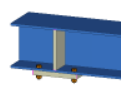
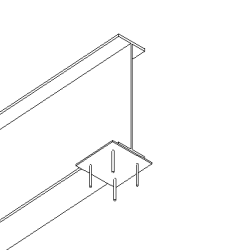
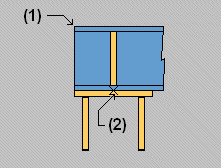
Komponent Blacha nośna U.S. (1044) umożliwia utworzenie blachy nośnej z żebrami środnika dla belki, a także śrub albo spawanych sworzni.
Utworzone obiekty
-
Blacha nośna
-
Żebra
-
śruby
-
Słupki
-
Pręty kotwiące
-
Spoiny
Zastosowania
| Sytuacja | Opis |
|---|---|
|
|
Blacha nośna jest przykręcana do belki. Tworzone jest żebro. |
|
|
Blacha nośna jest tworzona na końcu belki. |
Kolejność wyboru
-
Wybierz belkę.
-
Wskaż położenie.
Połączenie jest tworzone po wskazaniu pozycji.
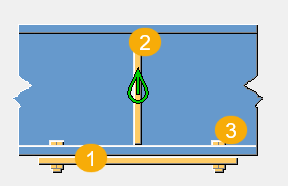
Klucz do identyfikacji elementów
| Opis | |
|---|---|
|
1 |
Blacha nośna |
|
2 |
Żebro środnika |
|
3 |
Śruby lub spawane sworznie |
Karta Obraz
Na karcie Obraz widoczne są szczegóły blachy nośnej.
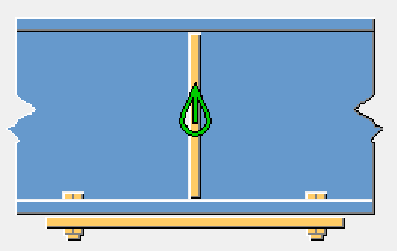
Zakładka Blachy
Karta Blachy umożliwia określenie wymiarów i właściwości blachy.
Przedrostek
| Opcja | Opis |
|---|---|
|
Blacha nośna |
Grubość blachy nośnej. |
|
Opcja |
Opis |
Domyślnie |
|---|---|---|
|
Nr pozycji |
Przedrostek i numer początkowy numeru pozycji elementu. Niektóre komponenty mają drugi wiersz pól, w którym można wprowadzić numer pozycji zespołu. |
Domyślny numer początkowy elementu jest zdefiniowany w ustawieniach Komponenty dostępnych po wybraniu . |
|
Materiał |
Klasa materiału. |
Materiał domyślny jest zdefiniowany w polu Materiał elementu w ustawieniach Komponenty dostępnych po wybraniu . |
|
Nazwa |
Ta nazwa będzie widoczna w rysunkach i raportach. |
|
|
Klasa |
Numer klasy elementu. |
|
|
Wykończenie |
Opisuje sposób obróbki powierzchni elementu. |
Wymiary
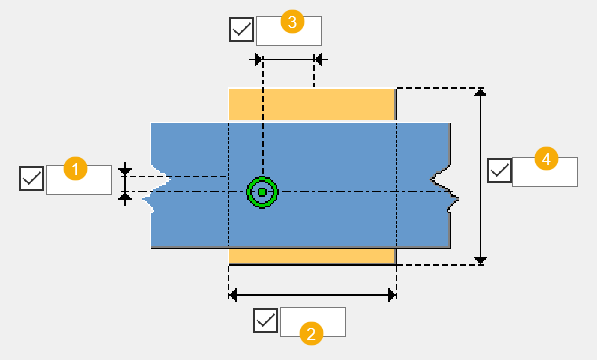
| Opis | |
|---|---|
|
1 |
Wymiar pionowy do przemieszczenia blachy nośnej. |
|
2 |
Długość blachy nośnej. Długość jest obliczana na podstawie rozmiaru elementu głównego. |
|
3 |
Wymiar poziomy do przemieszczenia blachy nośnej. |
|
4 |
Szerokość blachy nośnej. Szerokość jest obliczana na podstawie rozmiaru elementu głównego. |
Obrót blachy nośnej
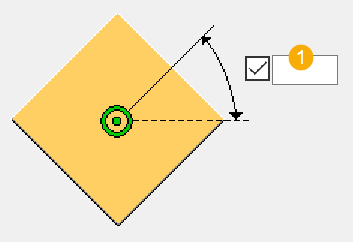
| Opis | |
|---|---|
|
1 |
Obrót blachy nośnej w stopniach, mierzony w płaszczyźnie blachy. |
Pozycja blachy nośnej
| Opcja | Opis |
|---|---|
|
|
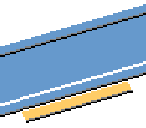
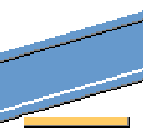
Domyślna Tworzona jest nachylona blacha nośna. Ustawienia AutoDefault mogą zmienić tą opcję. |
|
|
Tworzona jest nachylona blacha nośna. |
|
|
Tworzona jest pozioma blacha nośna. |
Karta Żebra
Karta Żebra umożliwia określenie pozycji i właściwości żebra środnika belki.
Elementy
| Opcja | Opis |
|---|---|
|
Żebra |
Grubość, szerokość i wysokość żeber. |
|
Opcja |
Opis |
Domyślnie |
|---|---|---|
|
Nr pozycji |
Przedrostek i numer początkowy numeru pozycji elementu. Niektóre komponenty mają drugi wiersz pól, w którym można wprowadzić numer pozycji zespołu. |
Domyślny numer początkowy elementu jest zdefiniowany w ustawieniach Komponenty dostępnych po wybraniu . |
|
Materiał |
Klasa materiału. |
Materiał domyślny jest zdefiniowany w polu Materiał elementu w ustawieniach Komponenty dostępnych po wybraniu . |
|
Nazwa |
Ta nazwa będzie widoczna w rysunkach i raportach. |
|
|
Klasa |
Numer klasy elementu. |
|
|
Wykończenie |
Opisuje sposób obróbki powierzchni elementu. |
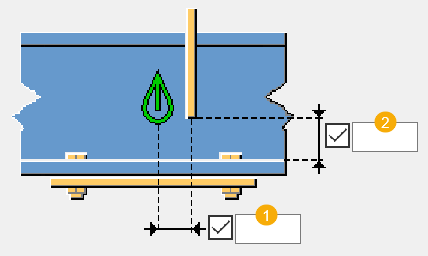
Offsety żeber
| Opis | |
|---|---|
|
1 |
Offset poziomy żebra od punktu wskazanego na blasze nośnej. |
|
2 |
Offset pionowy żebra od środnika belki. |
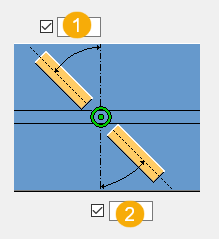
Kąty żebra
| Opis | |
|---|---|
|
1 |
Kąt prawego żebra. |
|
2 |
Kąt lewego żebra. |
Obróć wielobok żebra
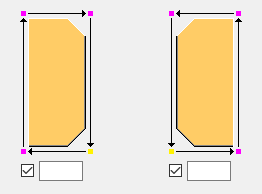
Ustaw obrót wieloboku prawego i lewego żebra.
Wprowadzona wartość określa liczbę punktów, o jaką zostanie przesunięty punkt początkowy wieloboku w kierunku wskazywanym przez strzałki.
Karta Żebra 2
Karta Żebra 2 pozwala zdefiniować tworzenie żebra, wymiary i fazowanie po obu stronach elementu.
Tworzenie żebra
| Opcja | Opis |
|---|---|
|
|
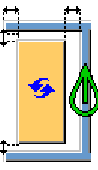
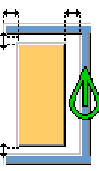
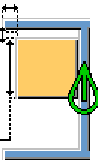
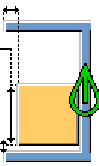
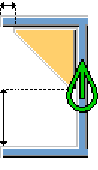
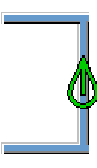
Domyślna Pełne żebro Ustawienia AutoDefault mogą zmienić tą opcję. |
|
|
Pełne żebro |
|
|
Żebro częściowe, górny koniec |
|
|
Żebro częściowe, dolny koniec |
|
|
Żebro częściowe, skos |
|
|
Żebra nie są tworzone. |
Wymiary żebra
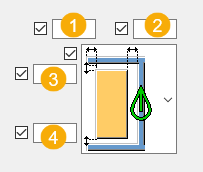
| Opis | |
|---|---|
|
1 |
Odległość krawędzi żebra od krawędzi belki. |
|
2 |
Odległość krawędzi żebra od środnika belki. |
|
3 |
Odległość krawędzi żebra od górnej półki belki. |
|
4 |
Odległość krawędzi żebra od dolnej półki belki. |
Typ fazowania
Można wybrać typ fazowania w każdym narożniku żebra. Typ domyślny zależy od narożnika żebra.
| Opcja | Opis |
|---|---|
|
|
Domyślna Bez fazowania Ustawienia AutoDefault mogą zmienić tą opcję. |
|
|
Bez fazowania |
|
|
Fazowanie liniowe |
|
|
Fazowanie wypukłe |
|
|
Fazowanie wklęsłe |
|
|
Fazowanie prostokątne |


Wymiary fazowania
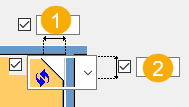
| Opis | |
|---|---|
|
1 |
Poziomy wymiar fazowania. |
|
2 |
Pionowy wymiar fazowania. |
Karta Śruby
Karta Śruby umożliwia określenie wymiarów grupy śrub, a także właściwości śrub i sworzni.
Wymiary grupy śrub
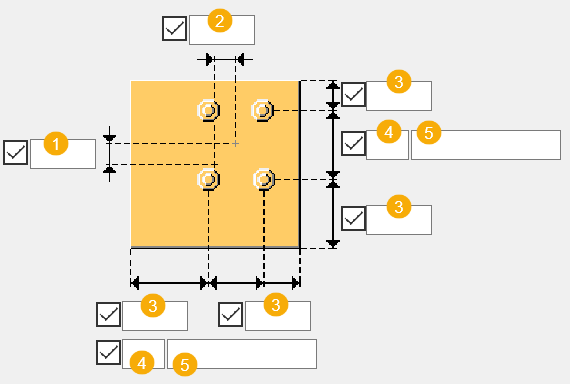
| Opis | |
|---|---|
|
1 |
Wymiar pozycji pionowej grupy śrub. |
|
2 |
Wymiary pozycji poziomej grupy śrub. |
|
3 |
Odległość od krawędzi śruby. odległość od krawędzi to odległość od środka śruby do krawędzi elementu. |
|
4 |
Liczba śrub. |
|
5 |
Rozstaw śrub. Wartości rozstawu śrub należy oddzielać spacją. Należy wprowadzić wartość każdej odległości między śrubami. Na przykład w przypadku 3 śrub należy wprowadzić 2 wartości. |
Podstawowe właściwości śruby
|
Opcja |
Opis |
Domyślna |
|---|---|---|
|
Rozmiar śruby |
Średnica śruby. |
Dostępne rozmiary są zdefiniowane w katalogu zespołów śrub. |
|
Norma śruby |
Norma śruby używana w komponencie. |
Dostępne normy są zdefiniowane w katalogu zespołów śrub. |
|
Tolerancja |
Odstęp między śrubą a otworem. |
|
|
Gwint w mat |
Umożliwia zdefiniowanie, czy gwint może się znajdować w elementach przykręcanych, gdy używane są śruby z gwintem częściowym. Ustawienie to nie wywiera efektu, gdy używane są śruby z pełnym gwintem. |
Tak |
|
Budowa/Warsztat |
Lokalizacja montażu śrub. |
Budowa |
Podstawowe właściwości sworznia
| Opcja | Opis |
|---|---|
|
Rozmiar sworznia |
Wybierz rozmiar sworznia. |
|
Norma sworznia |
Norma sworznia do użycia wewnątrz komponentu. |
|
Długość sworznia |
Wybierz długość sworznia. |
|
Budowa/Warsztat |
Miejsce montażu sworzni. |
Otwory podłużne
Istnieje możliwość zdefiniowania otworów podłużnych, powiększonych lub gwintowanych.
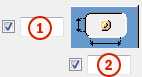
|
Opcja |
Opis |
Domyślnie |
|---|---|---|
|
1 |
Wymiar pionowy otworu owalnego. |
0 — okrągły otwór. |
|
2 |
Wymiar poziomy otworu owalnego lub naddatek dla otworów powiększonych. |
0 - okrągły otwór. |
|
Typ otworu |
Podłużny tworzy otwory podłużne. Powiększony tworzy otwory powiększone. Brak otworu powoduje, że otwory nie są tworzone. Gwintowany tworzy otwory gwintowane. |
|
|
Obróć otwory |
Gdy typ otworu jest ustawiony na Owalny, ta opcja obraca otwory owalne. |
|
|
Owalne otwory w |
Elementy, w których są tworzone otwory podłużne. Dostępne opcje zależą od komponentu. |
Zespół śruby
Zaznaczenie pól wyboru pozwala określić, które obiekty komponentu (śruba, podkładki i nakrętki) mają być używane w zespole śruby.
Aby utworzyć sam otwór, należy usunąć zaznaczenie wszystkich pól wyboru.
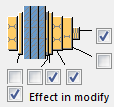
Aby zmienić zespół śruby w istniejącym komponencie, należy zaznaczyć pole wyboru Wynik modyfikacji i kliknąć Zmień.
Zwiększenie długości śruby
Umożliwia zdefiniowanie, o ile ma zostać zwiększona długość śruby. Tej opcji można na przykład użyć, gdy malowanie wymaga zwiększenia długości śruby.

Komentarz
Można podać komentarz.
Zakładka Pręty kotwiące
Karta Pręty kotwiące umożliwia określenie, czy używane są śruby, sworznie, pręty kotwiące czy komponenty użytkownika, a także pozwala określić ich właściwości.
Utwórz jako
Wybierz, czy blacha nośna ma być tworzona ze śrubami, sworzniami, prętami kotwiącymi czy komponentem użytkownika.
| Opcja | Opis |
|---|---|
|
Śruby |
Określ wymiary grupy śrub i właściwości śrub na karcie Śruby. |
|
Sworznie |
Określ właściwości sworzni na karcie Śruby. |
|
Kotwy |
Wybierz profil kotwy z katalogu profili i zdefiniuj właściwości. |
|
Komponent użytkownika |
Wybierz komponent z katalogu komponentów i określ ustawienia własne, kierunek w górę i obrót. |
|
Opcja |
Opis |
Domyślnie |
|---|---|---|
|
Nr pozycji |
Przedrostek i numer początkowy numeru pozycji elementu. Niektóre komponenty mają drugi wiersz pól, w którym można wprowadzić numer pozycji zespołu. |
Domyślny numer początkowy elementu jest zdefiniowany w ustawieniach Komponenty dostępnych po wybraniu . |
|
Materiał |
Klasa materiału. |
Materiał domyślny jest zdefiniowany w polu Materiał elementu w ustawieniach Komponenty dostępnych po wybraniu . |
|
Nazwa |
Ta nazwa będzie widoczna w rysunkach i raportach. |
|
|
Klasa |
Numer klasy elementu. |
|
|
Wykończenie |
Opisuje sposób obróbki powierzchni elementu. |
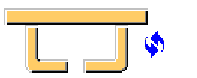
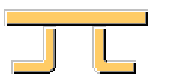
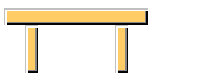
Kierunek gięcia kotwy
| Opcja | Opis |
|---|---|
|
|
Domyślna Kotwy są gięte do środka. Ustawienia AutoDefault mogą zmienić tą opcję. |
|
|
Kotwy są gięte do środka. |
|
|
Kotwy są gięte na zewnątrz. |
|
|
Kotwy nie są gięte. Zostaną utworzone sworznie. |

Długość giętej kotwy
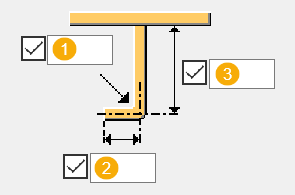
| Opis | |
|---|---|
|
1 |
Promień gięcia. |
|
2 |
Długość giętej kotwy. |
|
3 |
Długość haka. |
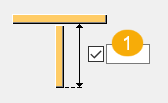
Długość sworznia
| Opis | |
|---|---|
|
1 |
Określ długość sworznia. |
Karta Ogólne
Kliknij poniższe łącze, aby uzyskać więcej informacji:
Zakładka Typ projektu
Kliknij poniższe łącze, aby uzyskać więcej informacji:
Zakładka Obliczenia
Kliknij poniższe łącze, aby uzyskać więcej informacji:
Spoiny
Kliknij poniższe łącze, aby uzyskać więcej informacji: