
Blacha węzłowa poł. na śruby (60)
Blacha węzłowa z nakładkami wcinana (60) umożliwia utworzenie połączenia od 1 do 10 stężeń z blachą węzłową w miejscu, gdzie 2 lub 3 elementy stykają się w celu utworzenia naroża przy użyciu kątowników i blach łączących. Blacha węzłowa może być nasunięta na trzeci element, zazwyczaj słup. Blacha węzłowa jest łączona z elementami przy użyciu kątowników lub blach łączących lub spawana bezpośrednio do pierwszego zaznaczonego elementu. Kątowniki można utworzyć na krawędziach stężeń lub po każdej stronie. Stężenia z kształtowników zamkniętych są uszczelniane. Stężenia mogą być wykonane z profili L, W, WT, RHS i rur.
Utworzone obiekty
-
Blacha węzłowa
-
Blachy łączące
-
połączenia kątownikiem (opcjonalnie)
-
Blachy uszczelniające (stężenia z kształtownika zamkniętego)
-
Spoiny
Zastosowania
| Sytuacja | Opis |
|---|---|
|
|
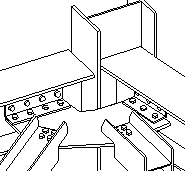
Profil stężenia: W Profil obramowania: słup i 2 belki Blacha węzłowa jest przykręcona do belek przy użyciu kątowników. Stężenia są nacięte i przykręcone do blachy węzłowej. |
|
|
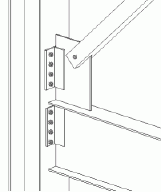
Profil stężenia: RHS Profil obramowania: słup i belka Blacha węzłowa jest przykręcona do słupa przy użyciu kątowników. Stężenie jest połączone sworzniowo do blachy węzłowej. |
|
|
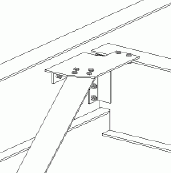
Profil obramowania: L Profil obramowania: dwie belki o różnych wysokościach Blacha węzłowa jest nacięta i przykręcona do obu belek przy użyciu kątowników. Stężenie jest przykręcone do blachy węzłowej. |
|
|
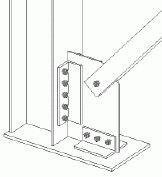
Profil stężenia: RHS Profil obramowania: słup i słup blacha podstawy Blacha węzłowa jest przykręcona do słupa i blachy podstawy przy użyciu kątowników. Stężenie jest połączone sworzniowo do blachy węzłowej. |
Przed rozpoczęciem
Utwórz 2 lub 3 elementy stykające się ze sobą w narożu oraz od 1 do 10 stężeń.
Uwaga:
Tekla Structures używa do utworzenia tego komponentu wartości z pliku joints.def.
Kolejność wyboru
-
Wybierz element główny (pierwszy element, który tworzy naroże).
-
Wybierz element podrzędny (pierwsze stężenie).
-
Wybierz drugi element podrzędny (drugie stężenie).
-
Wybierz kolejne elementy podrzędne (kolejne stężenia).
-
Wybierz element podrzędny tworzący naroże.
-
Jeśli to konieczne, zaznacz słup, aby owinąć blachę węzłową wokół słupa w miejscu zetknięcia dwóch belek i słupa.
-
Kliknij środkowym przyciskiem myszy, aby utworzyć komponent.
Klucz do identyfikacji elementów
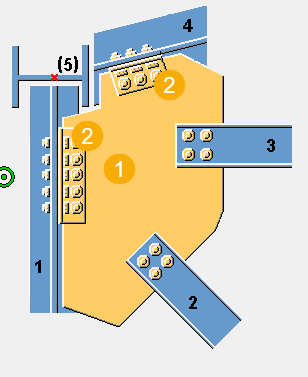
| Opis | |
|---|---|
|
1 |
Blacha węzłowa |
|
2 |
Połączenie kątownikiem |
Karta Obraz
Zakładka Obraz umożliwia zdefiniowanie kształtu blachy węzłowej, położenia stężeń i kątowników oraz położenia punktu węzłowego.
Wymiary
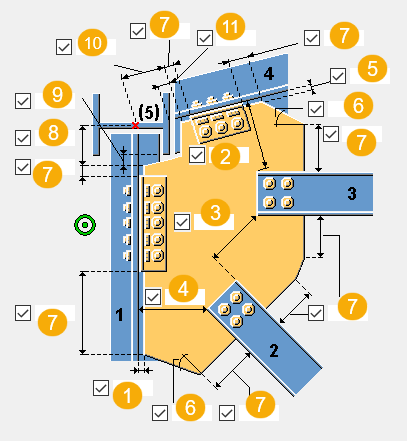
| Opis | |
|---|---|
|
1 |
Umożliwia zdefiniowanie odległości między krawędzią blachy węzłowej a elementem głównym. |
|
2 |
Umożliwia zdefiniowanie odległości między krawędzią ostatniego elementu podrzędnego a krawędzią ostatniego stężenia. |
|
3 |
Umożliwia zdefiniowanie odległości między stężeniami. |
|
4 |
Umożliwia zdefiniowanie odległości między krawędzią pierwszego stężenia a krawędzią elementu głównego. |
|
5 |
Zdefiniuj odległość odstępu między krawędzią blachy węzłowej a elementem podrzędnym (drugi element, który tworzy naroże). |
|
6 |
Zdefiniuj kąt narożnika blachy węzłowej (w stopniach). Ta wartość wpływa na kształt blachy węzłowej. |
|
7 |
Zdefiniuj długość krawędzi blachy węzłowej. Ta wartość wpływa na kształt blachy węzłowej. |
|
8 |
Umożliwia zdefiniowanie odległości krawędzi blachy węzłowej względem punktu węzłowego. |
|
9 |
Umożliwia zdefiniowanie odległości krawędzi blachy węzłowej do pasa trzeciego elementu. |
|
10 |
Umożliwia zdefiniowanie odległości kątownika względem punktu węzłowego. |
|
11 |
Umożliwia zdefiniowanie odległości krawędzi kątownika do pasa trzeciego elementu. |
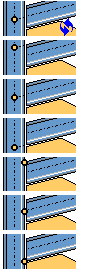
Położenie punktu węzłowego
| Opcja | Opis |
|---|---|
|
|
Umożliwia wybranie położenia punktu węzłowego. Położeniem domyślnym jest punkt przecięcia dwóch elementów głównych. Tekla Structures wykorzystuje punkt węzłowy komponentu do obliczania wymiarów kontrolnych i wymiarów pozycji elementów na rysunkach. |
Karta Blacha węzłowa
Zakładka Blacha węzłowa służy do definiowania właściwości blachy węzłowej, blachy łączącej i kątownika.
Elementy
| Opcja | Opis |
|---|---|
|
Blacha węzłowa |
Grubość, szerokość i wysokość blachy węzłowej. |
|
Blachy łączące |
Grubość i szerokość blach łączących. |
|
Górne połączenie kątownikiem Dolne połączenie kątownikiem |
Wybierz profil połączenia kątownikiem z katalogu profili. |
|
Opcja |
Opis |
Domyślnie |
|---|---|---|
|
Nr pozycji |
Przedrostek i numer początkowy numeru pozycji elementu. Niektóre komponenty mają drugi wiersz pól, w którym można wprowadzić numer pozycji zespołu. |
Domyślny numer początkowy elementu jest zdefiniowany w ustawieniach Komponenty dostępnych po wybraniu . |
|
Materiał |
Klasa materiału. |
Domyślny materiał jest określony w polu Materiał elementu w ustawieniach Komponenty dostępnych po wybraniu . |
|
Nazwa |
Ta nazwa będzie widoczna w rysunkach i raportach. |
|
|
Wykończenie |
Opisuje sposób obróbki powierzchni elementu. |
Połączenie blachy węzłowej
Dostępne opcje umożliwiają zdefiniowanie sposobu połączenia blachy węzłowej z elementem głównym.
| Opcja | Opis |
|---|---|
|
|
Domyślna Blacha węzłowa jest połączona z elementem głównym za pomocą połączenia kątownikiem. Ustawienia AutoDefault mogą zmienić tą opcję. |
|
|
Blacha węzłowa jest połączona z elementem głównym za pomocą kątowników. Wybierz stronę blachy węzłowej, z której tworzone są połączenia kątownikami. |
|
|
Blacha węzłowa jest połączona z elementem głównym za pomocą blachy łączącej. Wybierz stronę blachy węzłowej, z której tworzona jest blacha łącząca. |
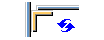


Wymiary cięcia przez blachę łączącą
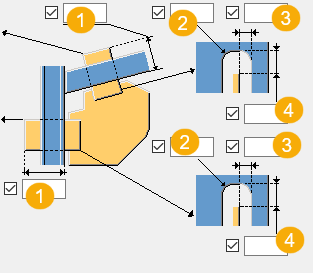
| Opis | |
|---|---|
|
1 |
Długość cięcia przez blachę łączącą |
|
2 |
Promień fazowania |
|
3 |
Poziomy wymiar fazowania |
|
4 |
Pionowy wymiar fazowania |
Orientacja kątowników
Dostępne opcje umożliwiają zdefiniowanie umieszczenia połączenia kątownikiem na połączeniu.
| Opcja | Opis |
|---|---|
|
|
Domyślnie Kątownik jest umieszczony w połączeniu tak, że dłuższe ramię jest połączone z blachą węzłową. Można zmienić tę opcję za pomocą funkcji AutoDefault. |
|
|
Kątownik jest umieszczony w połączeniu tak, że dłuższe ramię jest połączone z elementem głównym. |


Luz montażowy
Można zdefiniować luz między:
-
elementem głównym a blachami łączącymi lub kątownikami ostatniego elementu podrzędnego
-
blachą węzłową a blachami łączącymi lub kątownikami
Kształt blachy węzłowej
Po wybraniu opcji optymalizacji ciężaru blachy węzłowej można zdefiniować, czy kolejność wybierania stężeń wpływa na ich pozycję.
| Opcja | Opis |
|---|---|
|
|
Domyślnie Można zmienić tę opcję za pomocą funkcji AutoDefault. |
|
|
Ta opcja umożliwia optymalizację ciężaru blachy węzłowej. |


Pozycja blachy węzłowej na stężeniu
Dostępne opcje umożliwiają zdefiniowanie umieszczenia blachy węzłowej na stężeniu. W razie potrzeby pozycję blachy węzłowej można dopasować precyzyjnie, przesuwając ją w kierunkach z lub y.
| Opcja | Opis |
|---|---|
|
|
Domyślnie Blacha węzłowa jest umieszczona w środku stężenia. Można zmienić tę opcję za pomocą funkcji Autodefaults. |
|
|
Blacha węzłowa jest umieszczona na górnej półce stężenia. |
|
|
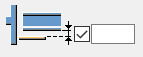
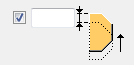
Umożliwia zdefiniowanie zakresu przesunięcia blachy węzłowej w kierunku z. |
|
|
Umożliwia zdefiniowanie zakresu przesunięcia blachy węzłowej w kierunku y. |


Kąt podcięcia
| Opcja | Opis |
|---|---|
|
|
Domyślna Podcięcie kwadratowe W przypadku kolizji blachy węzłowej ze słupem blacha węzłowa zostaje docięta, aby nasunąć ją na słup. Ustawienia AutoDefault mogą zmienić tą opcję. |
|
|
Podcięcie kwadratowe |
|
|
Podcięcie skośne |


Typ fazowania podcięcia
| Opcja | Opis |
|---|---|
|
|
Domyślna Fazowanie skośne Ustawienia AutoDefault mogą zmienić tą opcję. |
|
|
Bez fazowania Krawędzie docięcia są równoległe do krawędzi blachy węzłowej. |
|
|
Fazowanie skośne |
|
|
Zaokrąglone fazowanie obliczone jako ćwiartka okręgu. Jako wymiar poziomy fazowania należy wprowadzić średnicę okręgu. |
|
|
Zaokrąglone fazowanie obliczone jako trzy czwarte okręgu. Jako wymiar poziomy fazowania należy wprowadzić średnicę okręgu. Punkt środka okręgu wyznacza narożnik podcięcia. |
|
|
Narożnik blachy węzłowej jest ukośny. |
|
|
Bez podcinania ani fazowania narożnika blachy węzłowej. |


Wymiary fazowania
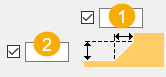
| Opis | |
|---|---|
|
1 |
Wymiar poziomy fazowania |
|
2 |
Wymiar pionowy fazowania |
Kształt blachy węzłowej
Krawędź blachy węzłowej może być prostopadła do elementu głównego lub do elementu podrzędnego.
| Opcja | Opis |
|---|---|
|
|
Wybierz kształt krawędzi blachy węzłowej między ostatnim i przedostatnim elementem podrzędnym. |
|
|
Wybierz kształt krawędzi blachy węzłowej między elementem głównym a pierwszym elementem podrzędnym. |
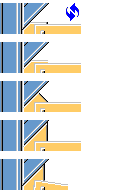
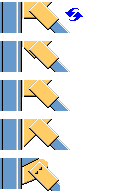
Zakładka Połączenie stężenia
Należy użyć karty Połączenie stężenia, aby zdefiniować blachę uszczelniającą, podcięcie stężenia i właściwości otworu podłużnego.
Przedrostek
| Opcja | Opis |
|---|---|
|
Blacha uszczelniająca |
Grubość blachy uszczelniającej. |
|
Opcja |
Opis |
Domyślnie |
|---|---|---|
|
Nr pozycji |
Przedrostek i numer początkowy numeru pozycji elementu. Niektóre komponenty mają drugi wiersz pól, w którym można wprowadzić numer pozycji zespołu. |
Domyślny numer początkowy elementu jest zdefiniowany w ustawieniach Komponenty dostępnych po wybraniu . |
|
Materiał |
Klasa materiału. |
Domyślny materiał jest określony w polu Materiał elementu w ustawieniach Komponenty dostępnych po wybraniu . |
|
Nazwa |
Ta nazwa będzie widoczna w rysunkach i raportach. |
|
|
Wykończenie |
Opisuje sposób obróbki powierzchni elementu. |
Podcięcie stężenia
| Opcja | Opis |
|---|---|
|
|
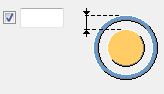
Określ, czy stężenie jest podcięte. Można wyciąć stężenie, jeśli blacha koliduje z półką stężenia lub jeśli chcesz utworzyć luz w stężeniach rurowych. Ostatnia opcja pozwala utworzyć podcięcie i zamocować blachę do stężenia za pomocą śruby. |
|
|
|
|
|
Określ, czy końce stężeń mają być cięte skośnie czy kwadratowo. |
|
|
Umożliwia wybranie, czy elementy podrzędne (z wyjątkiem ostatniego elementu podrzędnego) mają być dopasowane. |
|
|
Odległość krawędzi blachy uszczelniającej od zewnętrznej krawędzi stężenia. |
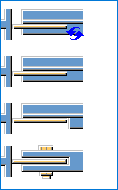
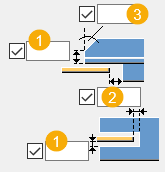


Okrągłe cięcie w stężeniu
| Opcja | Opis |
|---|---|
|
|
Domyślna Cięcie pod kątem prostym Ustawienia AutoDefault mogą zmienić tą opcję. |
|
|
Cięcie pod kątem prostym |
|
|
Cięcie okrągłe Wprowadź wartość promienia. |


Zakładki Połączenie blachy węzłowej 1/Połączenie blachy węzłowej 2
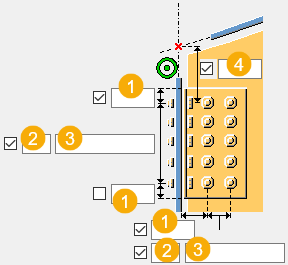
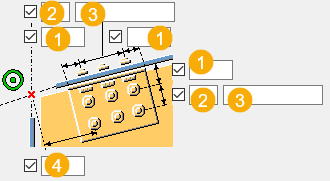
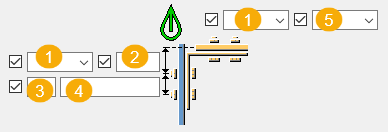
Na zakładce Połączenie blachy węzłowej 1 i Połączenie blachy węzłowej 2 można określić właściwości grupy śrub łączących blachę węzłową z elementem głównym i elementami podrzędnymi oraz sterować kątownikiem.
Wymiary grupy śrub
| Opis | |
|---|---|
|
1 |
Odległość od krawędzi śruby. odległość od krawędzi to odległość od środka śruby do krawędzi elementu. |
|
2 |
Liczba śrub. |
|
3 |
Rozstaw śrub. Wartości rozstawu śrub należy oddzielać spacją. Należy wprowadzić wartość każdej odległości między śrubami. Na przykład w przypadku 3 śrub należy wprowadzić 2 wartości. |
|
4 |
Wymiary grupy śrub pionowych względem punktu węzłowego. |
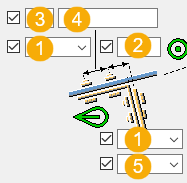
| Opis | |
|---|---|
|
1 |
Położenie, w którym należy przymocować śruby. |
|
2 |
Odległość od krawędzi śruby. odległość od krawędzi to odległość od środka śruby do krawędzi elementu. |
|
3 |
Liczba śrub. |
|
4 |
Rozstaw śrub. Wartości rozstawu śrub należy oddzielać spacją. Należy wprowadzić wartość każdej odległości między śrubami. Na przykład w przypadku 3 śrub należy wprowadzić 2 wartości. |
|
5 |
Wybierz, czy jako główny element komponentu ma być ustawiona blacha węzłowa, czy kątownik (profil L). |
Podstawowe właściwości śruby
|
Opcja |
Opis |
Domyślnie |
|---|---|---|
|
Rozmiar śruby |
Średnica śruby. |
Dostępne rozmiary są zdefiniowane w katalogu zespołów śrub. |
|
Norma śruby |
Norma śruby używana w komponencie. |
Dostępne normy są zdefiniowane w katalogu zespołów śrub. |
|
Tolerancja |
Odstęp między śrubą a otworem. |
|
|
Gwint w mat |
Umożliwia zdefiniowanie, czy gwint może się znajdować w elementach przykręcanych, gdy używane są śruby z gwintem częściowym. Ustawienie to nie wywiera efektu, gdy używane są śruby z pełnym gwintem. |
Tak |
Otwory podłużne
Istnieje możliwość zdefiniowania otworów podłużnych, powiększonych lub gwintowanych.
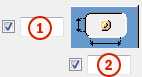
|
Opcja |
Opis |
Domyślnie |
|---|---|---|
|
1 |
Wymiar pionowy otworu owalnego. |
0 — okrągły otwór. |
|
2 |
Wymiar poziomy otworu owalnego lub naddatek dla otworów powiększonych. |
0 - okrągły otwór. |
|
Typ otworu |
Podłużny tworzy otwory podłużne. Powiększony tworzy otwory powiększone. Brak otworu powoduje, że otwory nie są tworzone. Gwintowany tworzy otwory gwintowane. |
|
|
Obróć otwory |
Gdy typ otworu jest ustawiony na Owalny, ta opcja obraca otwory owalne. |
|
|
Owalne otwory w |
Elementy, w których są tworzone otwory podłużne. Dostępne opcje zależą od komponentu. |
Zespół śruby
Zaznaczenie pól wyboru pozwala określić, które obiekty komponentu (śruba, podkładki i nakrętki) mają być używane w zespole śruby.
Aby utworzyć sam otwór, należy usunąć zaznaczenie wszystkich pól wyboru.
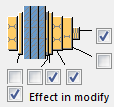
Aby zmienić zespół śruby w istniejącym komponencie, należy zaznaczyć pole wyboru Wynik modyfikacji i kliknąć Zmień.
Zwiększenie długości śruby
Umożliwia zdefiniowanie, o ile ma zostać zwiększona długość śruby. Tej opcji można na przykład użyć, gdy malowanie wymaga zwiększenia długości śruby.

Typ mocowania połączenia kątownikiem
Dostępne opcje umożliwiają zdefiniowanie sposobu przymocowania połączenia kątownikiem do blachy węzłowej i do elementu głównego.
| Opcja | Opis |
|---|---|
|
|
Domyślna Jeśli element główny jest profilem rurowym, połączenia kątownikami są spawane do elementu głównego i przykręcane do elementu podrzędnego. W przeciwnym razie połączenia kątownikami są przykręcane do obu elementów. Ustawienia AutoDefault mogą zmienić tą opcję. |
|
|
Automatycznie Jeśli element główny jest profilem rurowym, połączenia kątownikami są spawane do elementu głównego i przykręcane do elementu podrzędnego. W przeciwnym razie połączenia kątownikami są przykręcane do obu elementów. |
|
|
Element główny jest przykręcany, a element podrzędny jest spawany. |
|
|
Element główny jest spawany, a podrzędny przykręcany. |
|
|
Obie części są śrubowane. |
|
|
Oba elementy są spawane. |


Rozmieszczanie śrub
|
Opcja |
Opis |
|---|---|
|
|
Domyślna Rozmieszczenie równoległe Ustawienia AutoDefault mogą zmienić tą opcję. |
|
|
Rozmieszczenie równoległe |
|
|
Typ rozmieszczenia na przemian 1 |
|
|
Typ rozmieszczenia na przemian 2 |
|
|
Typ rozmieszczenia na przemian 3 |
|
|
Typ rozmieszczenia na przemian 4 |


Zakładka Śruby stężenia 1 / Śruby stężenia 2
Na zakładkach Śruby stężenia1 i Śruby stężenia2 można określić śruby łączące pierwsze i drugie stężenie z blachą węzłową.
Wymiary grupy śrub
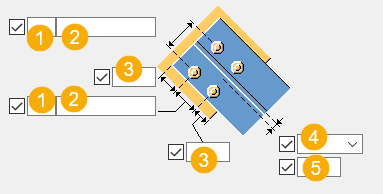
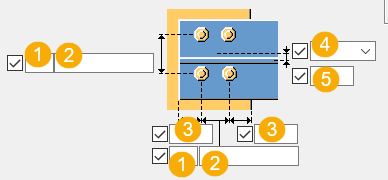
| Opis | |
|---|---|
|
1 |
Liczba śrub. |
|
2 |
Rozstaw śrub. Wartości rozstawu śrub należy oddzielać spacją. Należy wprowadzić wartość każdej odległości między śrubami. Na przykład w przypadku 3 śrub należy wprowadzić 2 wartości. |
|
3 |
Odległość od krawędzi śruby. odległość od krawędzi to odległość od środka śruby do krawędzi elementu. |
|
4 |
Umożliwia wybranie sposobu mierzenia wymiarów pozycji pionowej grupy śrub. |
|
5 |
Wymiar pozycji pionowej grupy śrub. |
Odległość śruby
Dostępne opcje umożliwiają określenie minimalnej odległości między śrubami blachy łączącej a punktem przecięcia elementu głównego i osiami stężenia. Jeśli stężenie jest prostopadłe do elementu głównego, odległość jest mierzona od osi elementu głównego do najbliższych śrub.
| Opcja | Opcja |
|---|---|
|
|
|
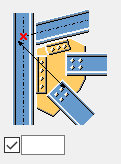
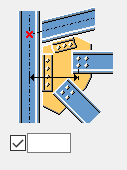
Podstawowe właściwości śruby
|
Opcja |
Opis |
Domyślna |
|---|---|---|
|
Rozmiar śruby |
Średnica śruby. |
Dostępne rozmiary są zdefiniowane w katalogu zespołów śrub. |
|
Norma śruby |
Norma śruby używana w komponencie. |
Dostępne normy są zdefiniowane w katalogu zespołów śrub. |
|
Tolerancja |
Odstęp między śrubą a otworem. |
|
|
Gwint w mat |
Umożliwia zdefiniowanie, czy gwint może się znajdować w elementach przykręcanych, gdy używane są śruby z gwintem częściowym. Ustawienie to nie wywiera efektu, gdy używane są śruby z pełnym gwintem. |
Tak |
|
Budowa/Warsztat |
Lokalizacja montażu śrub. |
Budowa |
Otwory podłużne
Istnieje możliwość zdefiniowania otworów podłużnych, powiększonych lub gwintowanych.
|
Opcja |
Opis |
Domyślnie |
|---|---|---|
|
1 |
Wymiar pionowy otworu owalnego. |
0 — okrągły otwór. |
|
2 |
Wymiar poziomy otworu owalnego lub naddatek dla otworów powiększonych. |
0 - okrągły otwór. |
|
Typ otworu |
Podłużny tworzy otwory podłużne. Powiększony tworzy otwory powiększone. Brak otworu powoduje, że otwory nie są tworzone. Gwintowany tworzy otwory gwintowane. |
|
|
Obróć otwory |
Gdy typ otworu jest ustawiony na Owalny, ta opcja obraca otwory owalne. |
|
|
Owalne otwory w |
Elementy, w których są tworzone otwory podłużne. Dostępne opcje zależą od komponentu. |
Zespół śruby
Zaznaczenie pól wyboru pozwala określić, które obiekty komponentu (śruba, podkładki i nakrętki) mają być używane w zespole śruby.
Aby utworzyć sam otwór, należy usunąć zaznaczenie wszystkich pól wyboru.
Aby zmienić zespół śruby w istniejącym komponencie, należy zaznaczyć pole wyboru Wynik modyfikacji i kliknąć Zmień.
Zwiększenie długości śruby
Umożliwia zdefiniowanie, o ile ma zostać zwiększona długość śruby. Tej opcji można na przykład użyć, gdy malowanie wymaga zwiększenia długości śruby.
Rozmieszczanie śrub
|
Opcja |
Opis |
|---|---|
|
|
Domyślna Rozmieszczenie równoległe Ustawienia AutoDefault mogą zmienić tą opcję. |
|
|
Rozmieszczenie równoległe |
|
|
Typ rozmieszczenia na przemian 1 |
|
|
Typ rozmieszczenia na przemian 2 |
|
|
Typ rozmieszczenia na przemian 3 |
|
|
Typ rozmieszczenia na przemian 4 |
Zakładka Śruby kątownika
Na zakładce Śruby kątownika można określić śruby łączące kątowniki.
Przedrostek
| Opcja | Opis |
|---|---|
|
Profil L |
Wybierz profil połączenia kątownikiem z katalogu profili. |
|
Opcja |
Opis |
Domyślnie |
|---|---|---|
|
Nr pozycji |
Przedrostek i numer początkowy numeru pozycji elementu. Niektóre komponenty mają drugi wiersz pól, w którym można wprowadzić numer pozycji zespołu. |
Domyślny numer początkowy elementu jest zdefiniowany w ustawieniach Komponenty dostępnych po wybraniu . |
|
Materiał |
Klasa materiału. |
Domyślny materiał jest określony w polu Materiał elementu w ustawieniach Komponenty dostępnych po wybraniu . |
|
Nazwa |
Ta nazwa będzie widoczna w rysunkach i raportach. |
|
|
Wykończenie |
Opisuje sposób obróbki powierzchni elementu. |
Podstawowe właściwości śruby
|
Opcja |
Opis |
Domyślna |
|---|---|---|
|
Rozmiar śruby |
Średnica śruby. |
Dostępne rozmiary są zdefiniowane w katalogu zespołów śrub. |
|
Norma śruby |
Norma śruby używana w komponencie. |
Dostępne normy są zdefiniowane w katalogu zespołów śrub. |
|
Tolerancja |
Odstęp między śrubą a otworem. |
|
|
Gwint w mat |
Umożliwia zdefiniowanie, czy gwint może się znajdować w elementach przykręcanych, gdy używane są śruby z gwintem częściowym. Ustawienie to nie wywiera efektu, gdy używane są śruby z pełnym gwintem. |
Tak |
|
Budowa/Warsztat |
Lokalizacja montażu śrub. |
Budowa |
Wymiary grupy śrub
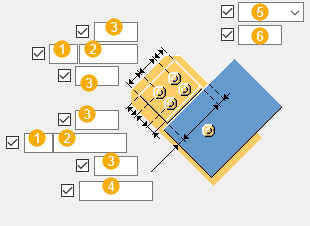
| Opis | |
|---|---|
|
1 |
Liczba śrub. |
|
2 |
Rozstaw śrub. Wartości rozstawu śrub należy oddzielać spacją. Należy wprowadzić wartość każdej odległości między śrubami. Na przykład w przypadku 3 śrub należy wprowadzić 2 wartości. |
|
3 |
Odległość od krawędzi śruby. odległość od krawędzi to odległość od środka śruby do krawędzi elementu. |
|
4 |
Zdefiniuj odległość krawędzi między kątownikiem a stężeniem. |
|
5 |
Umożliwia wybranie sposobu mierzenia wymiarów pozycji pionowej grupy śrub. |
|
6 |
Wymiar pozycji pionowej grupy śrub. |
Pozycja kątownika
| Opcja | Opis |
|---|---|
|
|
Wybierz pozycję połączenia kątownikiem. |
Karta Ogólne
Kliknij poniższe łącze, aby uzyskać więcej informacji:
Zakładka Projekt
Kliknij poniższe łącze, aby uzyskać więcej informacji:
Karta Obliczenia
Kliknij poniższe łącze, aby uzyskać więcej informacji:
Spoiny
Kliknij poniższe łącze, aby uzyskać więcej informacji: