
Gięta blacha węzłowa (140)
Blacha węzłowa gięta (140) łączy stężenia znajdujące się w różnych płaszczyznach z co najmniej jedną belką lub jednym słupem na innych płaszczyznach. Komponent tworzy blachę węzłową giętą wzdłuż dwóch linii gięcia, a także zamyka stężenia rur lub blachy w profilu.
Utworzone obiekty
-
Blacha węzłowa
-
Blachy uszczelniające
-
śruby
-
Spoiny
Zastosowania
| Sytuacja | Opis |
|---|---|
|
|
Blacha węzłowa jest połączona ze stężeniami profilu L. |
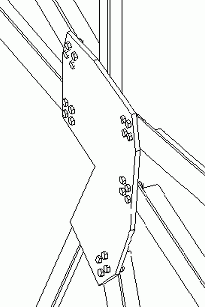
Nie używać w następujących przypadkach:
Belki lub słupy znajdujące się w jednej płaszczyźnie.
Przed rozpoczęciem
Utwórz co najmniej jedną belkę i słup oraz od 1 do 10 stężeń.
Kolejność wyboru
-
Wybierz belkę lub słup na pierwszej płaszczyźnie.
-
Wybierz pierwsze stężenie.
-
Wybierz drugie i kolejne stężenie w pierwszej płaszczyźnie.
-
Wybierz stężenia w płaszczyznach 2 i 3.
-
Wybierz belkę lub słup w drugiej płaszczyźnie.
-
Kliknij środkowym przyciskiem myszy, aby utworzyć komponent
Klucz do identyfikacji elementów

|
Opis |
|
|---|---|
|
1 |
Blacha węzłowa |
|
2 |
Blacha uszczelniająca |
Karta Obraz
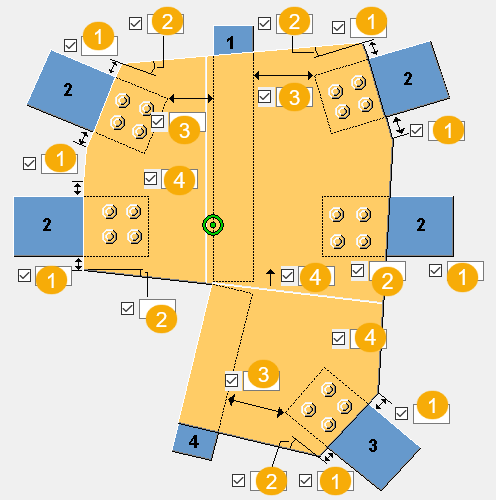
Karta Obraz umożliwia zdefiniowanie wymiarów blachy węzłowej, luzu między stężeniami oraz opcji cięcia dla końców stężenia.
Wymiary
| Opis | |
|---|---|
|
1 |
Długość krawędzi blachy węzłowej |
|
2 |
Kąt naroża blachy węzłowej (w stopniach) |
|
3 |
Odległość krawędzi stężenia od elementu głównego |
|
4 |
Offset linii gięcia od elementu podrzędnego |
Cięcie na końcu stężenia
| Opcja | Opis |
|---|---|
|
|
Domyślna Końce stężeń są przycinane kwadratowo. Ustawienia AutoDefault mogą zmienić tą opcję. |
|
|
Końce stężeń są przycinane kwadratowo. |
|
|
Końce stężeń są przycinane prostopadle. |


Karta Blacha węzłowa
Karta Blacha węzłowa umożliwia zdefiniowanie właściwości blachy węzłowej, właściwości podcięcia stężenia i opcji spoin.
Elementy
| Opcja | Opis |
|---|---|
|
Blacha węzłowa |
Grubość, szerokość i wysokość blachy węzłowej |
|
Opcja |
Opis |
Domyślnie |
|---|---|---|
|
Nr pozycji |
Przedrostek i numer początkowy numeru pozycji elementu. Niektóre komponenty mają drugi wiersz pól, w którym można wprowadzić numer pozycji zespołu. |
Domyślny numer początkowy elementu jest zdefiniowany w ustawieniach Komponenty dostępnych po wybraniu . |
|
Materiał |
Klasa materiału. |
Domyślny materiał jest określony w polu Materiał elementu w ustawieniach Komponenty dostępnych po wybraniu . |
|
Nazwa |
Ta nazwa będzie widoczna w rysunkach i raportach. |
Uwaga: W poniższych przykładach przedstawiono tylko niektóre spośród dostępnych opcji. Na zakładce Blacha węzłowa dostępne są dodatkowe opcje.
Pozycja blachy węzłowej na stężeniu
Dostępne opcje umożliwiają zdefiniowanie umieszczenia blachy węzłowej na stężeniu. W razie potrzeby pozycję blachy węzłowej można dopasować precyzyjnie, przesuwając ją w kierunkach z lub y.
| Opcja | Opis |
|---|---|
|
|
Domyślnie Blacha węzłowa jest umieszczona w środku stężenia. Można zmienić tę opcję za pomocą funkcji Autodefaults. |
|
|
Blacha węzłowa jest umieszczona na górnej półce stężenia. |
|
|
Umożliwia zdefiniowanie zakresu przesunięcia blachy węzłowej w kierunku z. |
|
|
Umożliwia zdefiniowanie zakresu przesunięcia blachy węzłowej w kierunku y. |


Kształt blachy węzłowej
Po wybraniu opcji optymalizacji ciężaru blachy węzłowej można zdefiniować, czy kolejność wybierania stężeń wpływa na ich pozycję.
| Opcja | Opis |
|---|---|
|
|
Domyślnie Można zmienić tę opcję za pomocą funkcji AutoDefault. |
|
|
Ta opcja umożliwia optymalizację ciężaru blachy węzłowej. |


Pozycja podpory
| Opcja | Opis |
|---|---|
|
|
Domyślnie Brak wpływu na pozycję stężenia. Można zmienić tę opcję za pomocą funkcji AutoDefault. |
|
|
Pierwsze wybrane stężenie jest umieszczane najbliżej elementu głównego. |


Podcięcie stężenia
| Opcja | Opis |
|---|---|
|
|
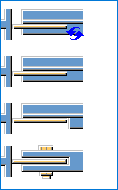
Określ, czy stężenie jest podcięte. Można wyciąć stężenie, jeśli blacha koliduje z półką stężenia lub jeśli chcesz utworzyć luz w stężeniach rurowych. Ostatnia opcja pozwala utworzyć podcięcie i zamocować blachę do stężenia za pomocą śruby. |
|
|
|
Kształt blachy węzłowej
| Opcja | Opis |
|---|---|
|
|
Wybierz kształt blachy węzłowej. |

Cięcie blachy węzłowej
| Opcja | Opis |
|---|---|
|
|
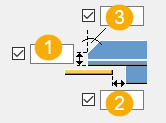
Umożliwia wybranie, czy blacha węzłowa ma być cięta u góry. |

Otwór blachy węzłowej
Jeśli połączenie jest montowane w warsztacie lub w trakcie budowy, konieczne może być utworzenie otworu orientacyjnego w blasze węzłowej, aby wskazać jej położenie.
| Opcja | Opis |
|---|---|
|
|
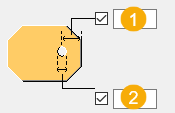
Umożliwia wybranie, czy otwór ma być tworzony w blasze węzłowej, z boku. |
|
|
|

Spawanie blachy węzłowej
| Opcja | Opis |
|---|---|
|
|
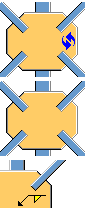
Umożliwia wybranie, czy blacha węzłowa jest przyspawana do stężenia. |
Wymiary linii gięcia
| Opcja | Opis |
|---|---|
|
|
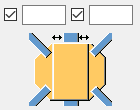
Należy wprowadzić wymiary linii gięcia blachy węzłowej w połączeniach skośnych. Blacha węzłowa jest gięta pod kątami utworzonymi przez elementy podrzędne. |
Wymiarowanie otworów na rysunkach
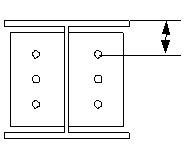
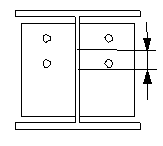
W ustawieniu Utwórz dodatkowe otwory na śruby bl. węzłowej zaznacz Tak, aby utworzyć dodatkowy otwór na śruby prostopadły do blachy węzłowej. Pomaga to upewnić się, że wymiary otworu są poprawne, gdy blacha węzłowa jest skośna. W ten sposób otwór blachy węzłowej nie jest prostopadły do blachy węzłowej.
Zakładka śrub blachy węzłowej
Karta Śruby blachy węzłowej umożliwia zdefiniowanie wymiarów grupy śrub i właściwości śrub.
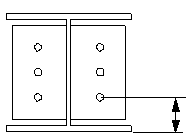
Wymiary grupy śrub
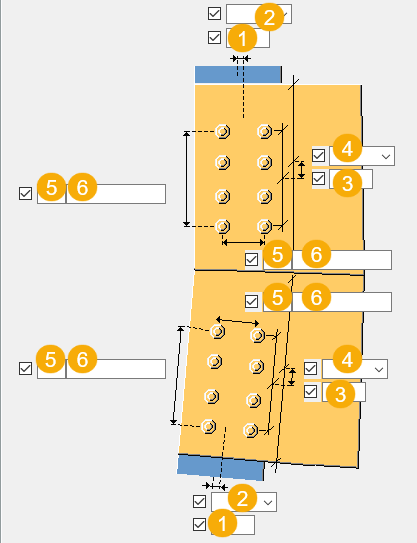
| Opis | |
|---|---|
|
1 |
Wymiary pozycji poziomej grupy śrub. |
|
2 |
Umożliwia wybranie sposobu mierzenia wymiarów pozycji poziomej grupy śrub. |
|
3 |
Wymiar pozycji pionowej grupy śrub. |
|
4 |
Umożliwia wybranie sposobu mierzenia wymiarów pozycji pionowej grupy śrub.
|
|
5 |
Liczba śrub. |
|
6 |
Rozstaw śrub. Wartości rozstawu śrub należy oddzielać spacją. Należy wprowadzić wartość każdej odległości między śrubami. Na przykład w przypadku 3 śrub należy wprowadzić 2 wartości. |
Typ połączenia blachy węzłowej
| Opcja | Opis |
|---|---|
|
|
Domyślna Blacha węzłowa jest spawana. Ustawienia AutoDefault mogą zmienić tą opcję. |
|
|
Blacha węzłowa jest spawana. |
|
|
Blacha węzłowa jest przykręcana. |


Podstawowe właściwości śruby
|
Opcja |
Opis |
Domyślna |
|---|---|---|
|
Rozmiar śruby |
Średnica śruby. |
Dostępne rozmiary są zdefiniowane w katalogu zespołów śrub. |
|
Norma śruby |
Norma śruby używana w komponencie. |
Dostępne normy są zdefiniowane w katalogu zespołów śrub. |
|
Tolerancja |
Odstęp między śrubą a otworem. |
|
|
Gwint w mat |
Umożliwia zdefiniowanie, czy gwint może się znajdować w elementach przykręcanych, gdy używane są śruby z gwintem częściowym. Ustawienie to nie wywiera efektu, gdy używane są śruby z pełnym gwintem. |
Tak |
|
Budowa/Warsztat |
Lokalizacja montażu śrub. |
Budowa |
Rozmieszczanie śrub
|
Opcja |
Opis |
|---|---|
|
|
Domyślna Rozmieszczenie równoległe Ustawienia AutoDefault mogą zmienić tą opcję. |
|
|
Rozmieszczenie równoległe |
|
|
Typ rozmieszczenia na przemian 1 |
|
|
Typ rozmieszczenia na przemian 2 |
|
|
Typ rozmieszczenia na przemian 3 |
|
|
Typ rozmieszczenia na przemian 4 |


Zakładka śruby stężenia 1
Karta Śruby stężenia 1 umożliwia zdefiniowanie wymiarów grupy śrub i właściwości śrub.
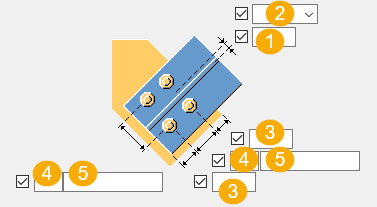
Wymiary grupy śrub
| Opis | |
|---|---|
|
1 |
Wymiar pozycji pionowej grupy śrub. |
|
2 |
Umożliwia wybranie sposobu mierzenia wymiarów pozycji pionowej grupy śrub.
|
|
3 |
Odległość od krawędzi śruby. odległość od krawędzi to odległość od środka śruby do krawędzi elementu. |
|
4 |
Liczba śrub. |
|
5 |
Rozstaw śrub. Wartości rozstawu śrub należy oddzielać spacją. Należy wprowadzić wartość każdej odległości między śrubami. Na przykład w przypadku 3 śrub należy wprowadzić 2 wartości. |
Odległość śruby
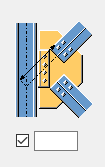
Dostępne opcje umożliwiają określenie minimalnej odległości między śrubami stężenia a punktem przecięcia elementu głównego i osiami stężenia. Jeśli stężenie jest prostopadłe do elementu głównego, odległość jest mierzona od osi elementu głównego do najbliższych śrub.
Podstawowe właściwości śruby
|
Opcja |
Opis |
Domyślna |
|---|---|---|
|
Rozmiar śruby |
Średnica śruby. |
Dostępne rozmiary są zdefiniowane w katalogu zespołów śrub. |
|
Norma śruby |
Norma śruby używana w komponencie. |
Dostępne normy są zdefiniowane w katalogu zespołów śrub. |
|
Tolerancja |
Odstęp między śrubą a otworem. |
|
|
Gwint w mat |
Umożliwia zdefiniowanie, czy gwint może się znajdować w elementach przykręcanych, gdy używane są śruby z gwintem częściowym. Ustawienie to nie wywiera efektu, gdy używane są śruby z pełnym gwintem. |
Tak |
|
Budowa/Warsztat |
Lokalizacja montażu śrub. |
Budowa |
Otwory podłużne
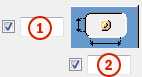
Istnieje możliwość zdefiniowania otworów podłużnych, powiększonych lub gwintowanych.
|
Opcja |
Opis |
Domyślnie |
|---|---|---|
|
1 |
Wymiar pionowy otworu owalnego. |
0 — okrągły otwór. |
|
2 |
Wymiar poziomy otworu owalnego lub naddatek dla otworów powiększonych. |
0 - okrągły otwór. |
|
Typ otworu |
Podłużny tworzy otwory podłużne. Powiększony tworzy otwory powiększone. Brak otworu powoduje, że otwory nie są tworzone. Gwintowany tworzy otwory gwintowane. |
|
|
Obróć otwory |
Gdy typ otworu jest ustawiony na Owalny, ta opcja obraca otwory owalne. |
|
|
Owalne otwory w |
Elementy, w których są tworzone otwory podłużne. Dostępne opcje zależą od komponentu. |
Zespół śruby
Zaznaczenie pól wyboru pozwala określić, które obiekty komponentu (śruba, podkładki i nakrętki) mają być używane w zespole śruby.
Aby utworzyć sam otwór, należy usunąć zaznaczenie wszystkich pól wyboru.
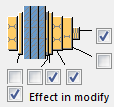
Aby zmienić zespół śruby w istniejącym komponencie, należy zaznaczyć pole wyboru Wynik modyfikacji i kliknąć Zmień.
Zwiększenie długości śruby
Umożliwia zdefiniowanie, o ile ma zostać zwiększona długość śruby. Tej opcji można na przykład użyć, gdy malowanie wymaga zwiększenia długości śruby.

Rozmieszczanie śrub
|
Opcja |
Opis |
|---|---|
|
|
Domyślna Rozmieszczenie równoległe Ustawienia AutoDefault mogą zmienić tą opcję. |
|
|
Rozmieszczenie równoległe |
|
|
Typ rozmieszczenia na przemian 1 |
|
|
Typ rozmieszczenia na przemian 2 |
|
|
Typ rozmieszczenia na przemian 3 |
|
|
Typ rozmieszczenia na przemian 4 |
Zakładka Śruby stężenia 2 / Śruby stężenia 3
Karty Śruby stężenia 2 i Śruby stężenia 3 określają wymiary grupy śrub i właściwości śrub.
Wymiary grupy śrub
| Opis | |
|---|---|
|
1 |
Wymiary pozycji poziomej grupy śrub. |
|
2 |
Umożliwia wybranie sposobu mierzenia wymiarów pozycji poziomej grupy śrub.
|
|
3 |
Odległość od krawędzi śruby. odległość od krawędzi to odległość od środka śruby do krawędzi elementu. |
|
4 |
Liczba śrub. |
|
5 |
Rozstaw śrub. Wartości rozstawu śrub należy oddzielać spacją. Należy wprowadzić wartość każdej odległości między śrubami. Na przykład w przypadku 3 śrub należy wprowadzić 2 wartości. |
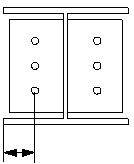
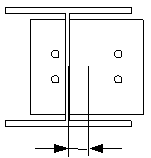
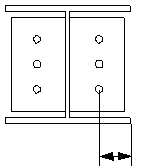
Odległość śruby
Dostępne opcje umożliwiają określenie minimalnej odległości między śrubami stężenia a punktem przecięcia elementu głównego i osiami stężenia. Jeśli stężenie jest prostopadłe do elementu głównego, odległość jest mierzona od osi elementu głównego do najbliższych śrub.
Podstawowe właściwości śruby
|
Opcja |
Opis |
Domyślna |
|---|---|---|
|
Rozmiar śruby |
Średnica śruby. |
Dostępne rozmiary są zdefiniowane w katalogu zespołów śrub. |
|
Norma śruby |
Norma śruby używana w komponencie. |
Dostępne normy są zdefiniowane w katalogu zespołów śrub. |
|
Tolerancja |
Odstęp między śrubą a otworem. |
|
|
Gwint w mat |
Umożliwia zdefiniowanie, czy gwint może się znajdować w elementach przykręcanych, gdy używane są śruby z gwintem częściowym. Ustawienie to nie wywiera efektu, gdy używane są śruby z pełnym gwintem. |
Tak |
|
Budowa/Warsztat |
Lokalizacja montażu śrub. |
Budowa |
Otwory podłużne
Istnieje możliwość zdefiniowania otworów podłużnych, powiększonych lub gwintowanych.
|
Opcja |
Opis |
Domyślnie |
|---|---|---|
|
1 |
Wymiar pionowy otworu owalnego. |
0 — okrągły otwór. |
|
2 |
Wymiar poziomy otworu owalnego lub naddatek dla otworów powiększonych. |
0 - okrągły otwór. |
|
Typ otworu |
Podłużny tworzy otwory podłużne. Powiększony tworzy otwory powiększone. Brak otworu powoduje, że otwory nie są tworzone. Gwintowany tworzy otwory gwintowane. |
|
|
Obróć otwory |
Gdy typ otworu jest ustawiony na Owalny, ta opcja obraca otwory owalne. |
|
|
Owalne otwory w |
Elementy, w których są tworzone otwory podłużne. Dostępne opcje zależą od komponentu. |
Rozmieszczanie śrub
|
Opcja |
Opis |
|---|---|
|
|
Domyślna Rozmieszczenie równoległe Ustawienia AutoDefault mogą zmienić tą opcję. |
|
|
Rozmieszczenie równoległe |
|
|
Typ rozmieszczenia na przemian 1 |
|
|
Typ rozmieszczenia na przemian 2 |
|
|
Typ rozmieszczenia na przemian 3 |
|
|
Typ rozmieszczenia na przemian 4 |
Zakładka Blachy
Karta Blachy umożliwia zdefiniowanie sposobu tworzenia podkładki i sposobu przyspawania stężeń do blachy węzłowej oraz do pierwszej lub drugiej belki lub słupa.
Podkładka z blachy
| Opcja | Opis |
|---|---|
|
|
Domyślna Zostaje utworzona podkładka. Ustawienia AutoDefault mogą zmienić tą opcję. |
|
|
Podkładka nie jest tworzona. |
|
|
Zostaje utworzona podkładka. |


Obustronne stężenia skręcane
Domyślnie stężenia są przykręcane do blachy węzłowej. Można również wybrać, czy stężenia mają być przykręcane do pierwszej lub drugiej belki, czy też do wybranego słupa.
| Opcja | Opis |
|---|---|
|
|
Umożliwia utworzenie przykręcenie stężeń do blachy węzłowej. Jest to opcja domyślna. |
|
|
Pierwsze zaznaczone stężenie zostanie przykręcone zarówno do blachy węzłowej, jak i do pierwszej zaznaczonej belki lub pierwszego wybranego słupa. |
|
|
Pierwsze i kolejne zaznaczone stężenia będą przykręcane zarówno do blachy węzłowej, jak i do pierwszej wybranej belki lub pierwszego wybranego słupa. |


Wymiary
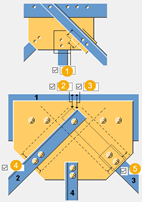
| Opis | |
|---|---|
|
1 |
Odległość od krawędzi śruby |
|
2 |
Odległość dopasowania elementu podrzędnego |
|
3 |
Odległość dopasowania elementu podrzędnego |
|
4 |
Wymiar krawędzi stężenia |
Karta Ogólne
Kliknij poniższe łącze, aby uzyskać więcej informacji:
Zakładka Projekt
Kliknij poniższe łącze, aby uzyskać więcej informacji:
Karta Obliczenia
Kliknij poniższe łącze, aby uzyskać więcej informacji:
Spoiny
Kliknij poniższe łącze, aby uzyskać więcej informacji: