
Dwustronna blacha końcowa (34)
Komponent Dwustronna blacha końcowa (34) łączy dwie belki ze środnikiem belki lub słupa za pomocą blach końcowych.
Utworzone obiekty
-
Blachy końcowe
-
Blachy przedłużające środnik
-
śruby
-
Spoiny
Zastosowania
| Opcja | Opis |
|---|---|
|
|
Belki połączone ze środnikiem słupa za pomocą blach końcowych |

Kolejność wyboru
-
Wybierz element główny (belkę lub słup).
-
Wybierz pierwszy element podrzędny (belkę).
Pierwszy element podrzędny ma priorytet w wartościach wspólnych. Na przykład, jeśli belki nie znajdują się na tej samej wysokości, połączenie spowoduje przesunięcie otworów w drugim elemencie podrzędnym w górę lub w dół o minimalną wymaganą odległość, tak aby wyrównały się z otworami pierwszego elementu podrzędnego.
-
Wybierz drugi element podrzędny (belkę).
-
Kliknij środkowym przyciskiem myszy, aby utworzyć połączenie.
Klucz do identyfikacji elementów
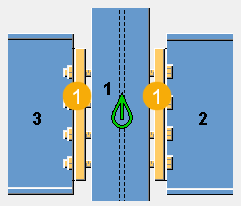
| Opis | |
|---|---|
|
1 |
Blacha końcowa |
karta Obraz
Na zakładce Obraz można określić wymiary połączenia.
Wymiary
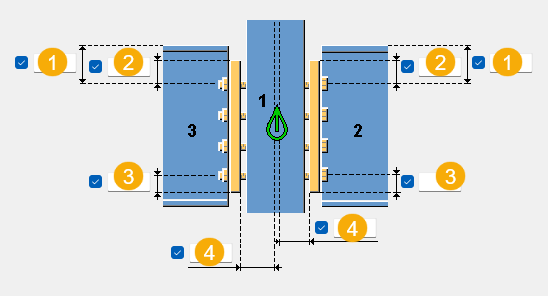
| Opis | |
|---|---|
|
1 |
Odległość krawędzi śruby od pasa elementu podrzędnego. |
|
2 |
Odstęp krawędzi śruby od blachy końcowej |
|
3 |
Odstęp krawędzi śruby od blachy końcowej |
|
4 |
Odległość krawędzi blachy końcowej od linii środkowej elementu głównego |
karta Elementy
Zakładka Elementy umożliwia określenie właściwości elementu.
Elementy
| Opcja | Opis |
|---|---|
|
Blacha końcowa 1 Blacha końcowa 2 |
Grubość blachy końcowej |
|
Śr.góra-poszerz.1 Śr.dół-poszerz.1 |
Grubość, szerokość i wysokość blachy przedłużającej 1 |
|
Śr.góra-poszerz.2 Śr.dół-poszerz.2 |
Grubość, szerokość i wysokość blachy przedłużającej 2 |
|
Opcja |
Opis |
Domyślnie |
|---|---|---|
|
Nr pozycji |
Przedrostek i numer początkowy numeru pozycji elementu. Niektóre komponenty mają drugi wiersz pól, w którym można wprowadzić numer pozycji zespołu. |
Domyślny numer początkowy elementu jest zdefiniowany w ustawieniach Komponenty dostępnych po wybraniu . |
|
Materiał |
Klasa materiału. |
Domyślny materiał jest określony w polu Materiał elementu w ustawieniach Komponenty dostępnych po wybraniu . |
|
Nazwa |
Ta nazwa będzie widoczna w rysunkach i raportach. |
karta Parametry
Karta Parametry służy do definiowania blach przedłużających środnika, cięcia końca belki i połączenia zabezpieczającego.
Blacha wydłużenia środnika
| Opcja | Opis |
|---|---|
|
|
Domyślna Tekla Structures Na podstawie geometrii połączenia określa, czy tworzone są blachy. Ustawienia AutoDefault mogą zmienić tą opcję. |
|
|
Automatycznie Tekla Structures Na podstawie geometrii połączenia określa, czy tworzone są blachy. |
|
|
Płyty przedłużenia środnika nie są tworzone. |
|
|
Tworzone są blachy przedłużające środnik. |
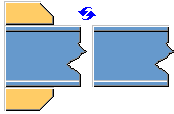
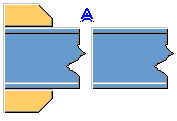
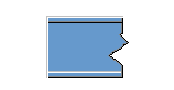
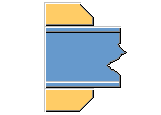
Cięcie na końcu belki
| Opcja | Opis |
|---|---|
|
|
Domyślna Koniec belki nie jest przycinany. Ustawienia AutoDefault mogą zmienić tą opcję. |
|
|
Koniec belki nie jest przycinany. |
|
|
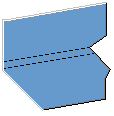
Koniec belki jest cięty skośnie. |
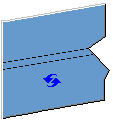
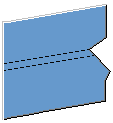
Połączenie zabezpieczające
| Opcja | Opis |
|---|---|
|
|
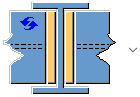
Umożliwia wybranie sposobu cięcia blach końcowych w celu utworzenia połączenia zabezpieczającego. |
Karta Śruby
Zakładka Śruby umożliwia zdefiniowanie wymiarów grupy śrub i właściwości śrub.
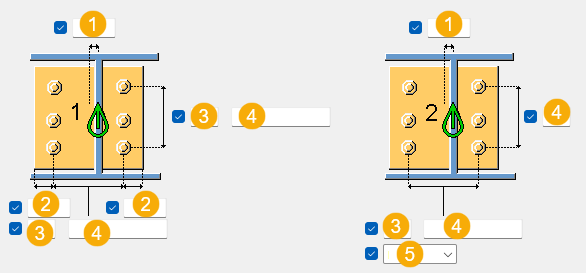
Wymiary grupy śrub
| Opis | |
|---|---|
|
1 |
Wymiary pozycji poziomej grupy śrub. |
|
2 |
Odległość od krawędzi śruby. odległość od krawędzi to odległość od środka śruby do krawędzi elementu. |
|
3 |
Liczba śrub. |
|
4 |
Rozstaw śrub. Wartości rozstawu śrub należy oddzielać spacją. Należy wprowadzić wartość każdej odległości między śrubami. Na przykład w przypadku 3 śrub należy wprowadzić 2 wartości. |
|
5 |
Lokalizacja montażu śrub. |
Podstawowe właściwości śruby
|
Opcja |
Opis |
Domyślna |
|---|---|---|
|
Rozmiar śruby |
Średnica śruby. |
Dostępne rozmiary są zdefiniowane w katalogu zespołów śrub. |
|
Norma śruby |
Norma śruby używana w komponencie. |
Dostępne normy są zdefiniowane w katalogu zespołów śrub. |
|
Tolerancja |
Odstęp między śrubą a otworem. |
|
|
Gwint w mat |
Umożliwia zdefiniowanie, czy gwint może się znajdować w elementach przykręcanych, gdy używane są śruby z gwintem częściowym. Ustawienie to nie wywiera efektu, gdy używane są śruby z pełnym gwintem. |
Tak |
|
Budowa/Warsztat |
Lokalizacja montażu śrub. |
Budowa |
Otwory podłużne
Istnieje możliwość zdefiniowania otworów podłużnych, powiększonych lub gwintowanych.
|
Opcja |
Opis |
Domyślnie |
|---|---|---|
|
1 |
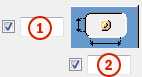
Wymiar pionowy otworu owalnego. |
0 — okrągły otwór. |
|
2 |
Wymiar poziomy otworu owalnego lub naddatek dla otworów powiększonych. |
0 - okrągły otwór. |
|
Typ otworu |
Podłużny tworzy otwory podłużne. Powiększony tworzy otwory powiększone. Brak otworu powoduje, że otwory nie są tworzone. Gwintowany tworzy otwory gwintowane. |
|
|
Obróć otwory |
Gdy typ otworu jest ustawiony na Owalny, ta opcja obraca otwory owalne. |
|
|
Owalne otwory w |
Elementy, w których są tworzone otwory podłużne. Dostępne opcje zależą od komponentu. |
W przypadku tworzenia otworów podłużnych należy określić, czy mają one przebiegać przez belkę, słup, blachę końcową, czy przez wszystkie te elementy.
Zespół śruby
Zaznaczenie pól wyboru pozwala określić, które obiekty komponentu (śruba, podkładki i nakrętki) mają być używane w zespole śruby.
Aby utworzyć sam otwór, należy usunąć zaznaczenie wszystkich pól wyboru.
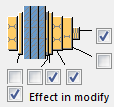
Aby zmienić zespół śruby w istniejącym komponencie, należy zaznaczyć pole wyboru Wynik modyfikacji i kliknąć Zmień.
Zwiększenie długości śruby
Umożliwia zdefiniowanie, o ile ma zostać zwiększona długość śruby. Tej opcji można na przykład użyć, gdy malowanie wymaga zwiększenia długości śruby.

Kierunek śrubowania
|
Opcja |
Opis |
|---|---|
|
|
Domyślnie Kierunek śrubowania 1 Ustawienia AutoDefault mogą zmienić tą opcję. |
|
|
Kierunek śrubowania 1 |
|
|
Kierunek śrubowania 2 |


Rozmieszczanie śrub
|
Opcja |
Opis |
|---|---|
|
|
Domyślna Rozmieszczenie równoległe Ustawienia AutoDefault mogą zmienić tą opcję. |
|
|
Rozmieszczenie równoległe |
|
|
Typ rozmieszczenia na przemian 1 |
|
|
Typ rozmieszczenia na przemian 2 |
|
|
Typ rozmieszczenia na przemian 3 |
|
|
Typ rozmieszczenia na przemian 4 |


Karty Podcięcia 2/Podcięcia 3
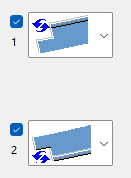
Na kartach Podcięcia można tworzyć podcięcia w belkach podrzędnych oraz definiować kształty i wymiary podcięć.
Kształt podcięcia
| Opcja | Opis |
|---|---|
|
|
Wybierz kształt podcięcia. |
Strona podcięcia
| Opcja | Opis |
|---|---|
|
|
Domyślna Podcięcia są tworzone po obu stronach. Ustawienia AutoDefault mogą zmienić tą opcję. |
|
|
Automatycznie |
|
|
Podcięcie jest tworzone po lewej stronie. |
|
|
Podcięcia są tworzone po obu stronach. |
|
|
Podcięcie jest tworzone po prawej stronie. |


Fazowane podcięcie
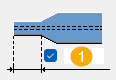
| Opis | |
|---|---|
|
1 |
Określ długość wąskiej części fazowanego podcięcia. |
Wymiary nacięcia
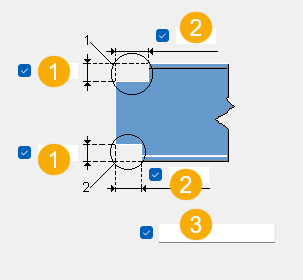
| Opis | |
|---|---|
|
1 |
Wymiar pionowy |
|
2 |
Wymiar poziomy |
|
3 |
Zdefiniuj minimalny luz podcięcia. |
karta Ogólne
Kliknij poniższe łącze, aby uzyskać więcej informacji:
Zakładka Projekt
Kliknij poniższe łącze, aby uzyskać więcej informacji:
Karta Obliczenia
Kliknij poniższe łącze, aby uzyskać więcej informacji:
Spoiny
Kliknij poniższe łącze, aby uzyskać więcej informacji: