
Słup rurowy i belki (21)
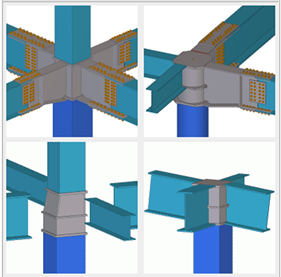
Słup rurowy i belki (21) łączy belkę ze słupem za pomocą przegrody, która przechodzi przez słup na poziomie półek belki. Możesz użyć komponentu Słup rurowy i belki (21) dla słupów o przekroju kwadratowym i okrągłym. Belki o profilu H są używane jako elementy podrzędne. Belki będące elementami podrzędnymi mogą być poziome lub skośne.
Utworzone obiekty
-
Przegroda (penetracja, wewnętrzna)
-
Nawiasy
-
Wsporniki
-
Spoiny
Zastosowania
| Sytuacja | Opis |
|---|---|
|
|
Belki połączone ze słupem za pomocą wsporników. |
Kolejność wyboru
-
Wybierz element główny (dolny słup).
-
Wybierz elementy podrzędne (maksymalnie 4 belki).
-
W razie potrzeby wybierz górny słup jako piąty element podrzędny.
-
Kliknij środkowym przyciskiem myszy, aby utworzyć połączenie.
Klucz do identyfikacji elementów
| Opis | |
|---|---|
|
1 |
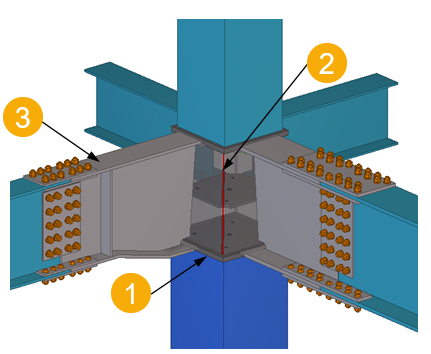
Przegroda |
|
2 |
Krótki słup Krótkie słupy są tworzone między przegrodami. |
|
3 |
Połączenie Króciec słup-belka zbieżna (150) |
Karta Wymiary projektowane
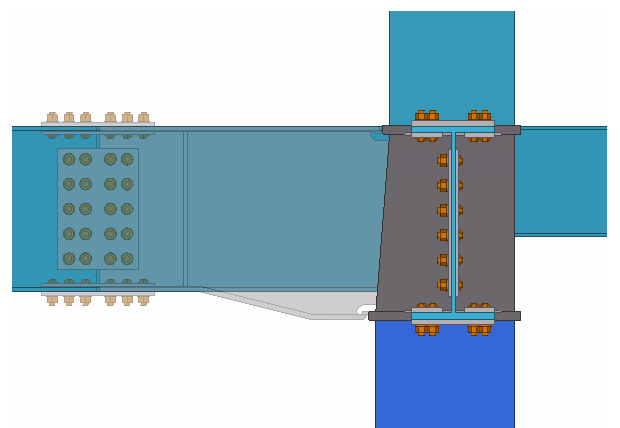
Na karcie Wymiary projektowe możesz zdefiniować typ i długość wspornika oraz wysokość wstawki.
Wspornik i wstawka
| Opcja | Opis | Domyślna |
|---|---|---|
|
Typ wspornika |
Wybierz typ wspornika.
|
Wspornik |
|
Długość wspornika |
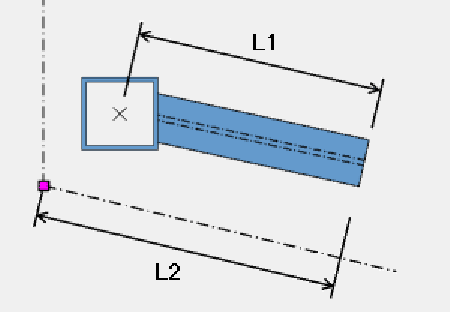
W przypadku wybrania typu wspornika jako Wspornik wybierz, czy długość wspornika ma opierać się na Punkcie odniesienia (L2) (jest to ustawienie domyślne) czy na Punkcie środkowym (L1). Długość jest ustalana na podstawie słupa dolnego.
|
1000 mm |
|
Wstawka |
Umożliwia wybranie, czy wysokość wstawki ma być ustalana automatycznie. Możesz użyć tej opcji, jeśli typem wspornika jest Wspornik. |
Brak |
|
Wysokość wstawki |
Umożliwia zdefiniowanie wysokości wstawki, jeśli typ wspornika nie jest przymocowany i opcję Wstawka ustawiono na Określona. |
Prosty wspornik w rozmiarze równym belce |
Karta Wymiary rzeczywiste
Karta Wymiary rzeczywiste umożliwia zdefiniowanie wymiarów przegrody.
Wymiary
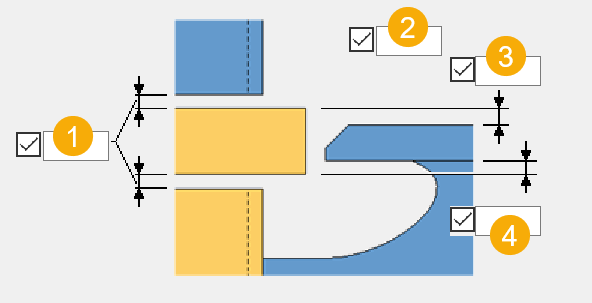
| Opis | Domyślna | |
|---|---|---|
|
1 |
Szczelina między słupem a słupem |
0 mm |
|
2 |
Maksymalna grubość przegrody |
40 mm |
|
3 |
Grubość dodatkowej przegrody zewnętrznej |
0 mm |
|
5 |
Grubość dodatkowej przegrody wewnętrznej |
0mm |
Wymiary przegrody wewnętrznej
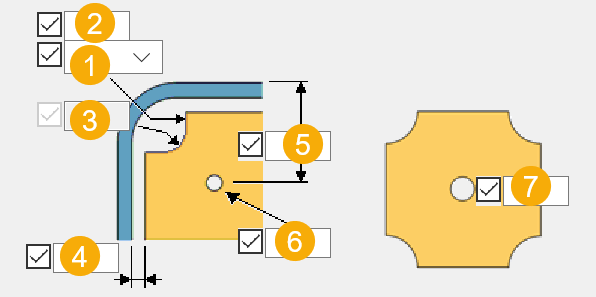
| Opis | Domyślna | |
|---|---|---|
|
1 |
Kształt fazowania narożnika przegrody wewnętrznej |
Przegroda wewnętrzna: Wklęsła okrągła Przegroda penetracyjna: Bez fazowania |
|
2 |
Wymiary fazowania narożnika |
|
|
3 |
Wymiar fazowania narożnika dodatkowego łuku |
|
|
4 |
Odstęp między przegrodą wewnętrzną a wewnętrzną powierzchnią słupa |
0 mm |
|
5 |
Rozstaw czterech otworów narożnych przegrody wewnętrznej Ta opcja jest używana, gdy średnica otworu zdefiniowana w polu 6 wynosi > 0 mm. |
100 mm |
|
6 |
Średnica otworu narożnego przechodzącego przez przegrodę Dostępne są cztery otwory narożne. Średnicę można zdefiniować, gdy słup jest rurą stalową o kwadratowym przekroju. |
0 mm |
|
7 |
Średnica otworu środkowego przechodzącego przez przegrodę |
30 mm |
Wymiary przegrody penetracyjnej
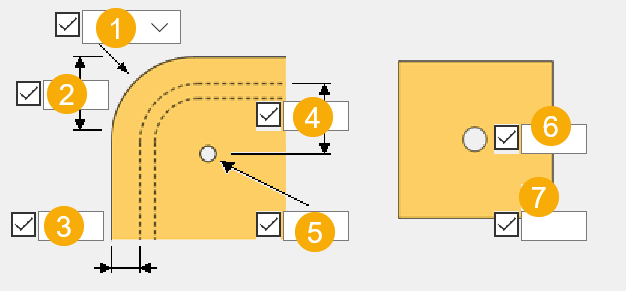
| Opis | Opis | |
|---|---|---|
|
1 |
Kształt fazowania narożnika przegrody penetracyjnej |
Przegroda wewnętrzna: Wklęsła okrągła Przegroda penetracyjna: Bez fazowania |
|
2 |
Wymiary fazowania narożnika Wymiar można zdefiniować, gdy kształt fazowania ma wartość inną niż Nie. |
0 mm |
|
3 |
Wymiary występu przegrody |
25 mm |
|
4 |
Rozstaw czterech otworów narożnych przegrody przechodzącej Ta opcja jest używana, gdy średnica otworu zdefiniowana w polu 5 wynosi > 0 mm. |
100 mm |
|
5 |
Średnica otworu narożnego przechodzącego przez przegrodę Dostępne są cztery otwory narożne. Średnicę można zdefiniować, gdy słup jest rurą stalową o kwadratowym przekroju. |
|
|
6 |
Średnica otworu środkowego przechodzącego przez przegrodę |
30 mm |
|
7 |
Blacha górna jest przegrodą penetracyjną, która jest nazywana blachą górną, jeśli nie ma słupa górnego. |
Otwory dostępowe do spawania
Można zdefiniować otwory dostępowe do spawania dla blach przegrody.

Wymiary luzu
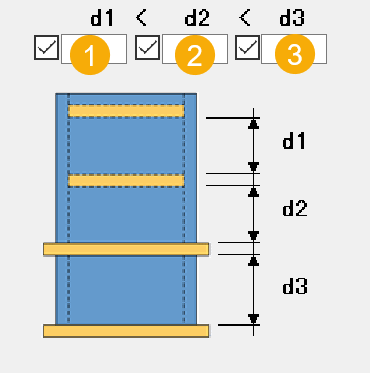
| Opis | Domyślna | |
|---|---|---|
|
1 |
Luz między przegrodami wewnętrznymi |
100 mm |
|
2 |
Luz między przegrodą penetracyjną a przegrodą wewnętrzną |
100 mm |
|
3 |
Luz między przegrodami penetracyjnymi |
150 mm |
Karta Części panelu
Karta Części panelu umożliwia określenie właściwości elementu.
Elementy
| Opcja | Opis |
|---|---|
|
Blachy zbieżne |
Grubość czterech blach zbieżnych, które tworzą krótki słup. Grubość można zdefiniować, gdy typ zbieżności i typ prostego krótkiego słupa mają wartość Złożony. |
|
Proste blachy |
Grubość czterech blach prostych, które tworzą krótki słup. Grubość można zdefiniować, gdy typ zbieżności i typ prostego krótkiego słupa mają wartość Złożony. |
|
Profil zbieżny |
Umożliwia wybranie profilu z katalogu profili. Nazwa profilu krótkiego słupa może zostać użyta, gdy typ zbieżności oraz typ prostego krótkiego słupa mają wartość Walcowane. |
|
Prosty profil |
Umożliwia wybranie profilu z katalogu profili. Nazwa profilu krótkiego słupa może zostać użyta, gdy typ zbieżności oraz typ prostego krótkiego słupa mają wartość Walcowane. |
|
Opcja |
Opis |
Domyślnie |
|---|---|---|
|
Nr pozycji |
Przedrostek i numer początkowy numeru pozycji elementu. Niektóre komponenty mają drugi wiersz pól, w którym można wprowadzić numer pozycji zespołu. |
Domyślny numer początkowy elementu jest zdefiniowany w ustawieniach Komponenty dostępnych po wybraniu . |
|
Materiał |
Klasa materiału. |
Domyślny materiał jest określony w polu Materiał elementu w ustawieniach Komponenty dostępnych po wybraniu . |
|
Nazwa |
Ta nazwa będzie widoczna w rysunkach i raportach. |
|
|
Wykończenie |
Opisuje sposób obróbki powierzchni elementu. |
Obrót stali walcowanej
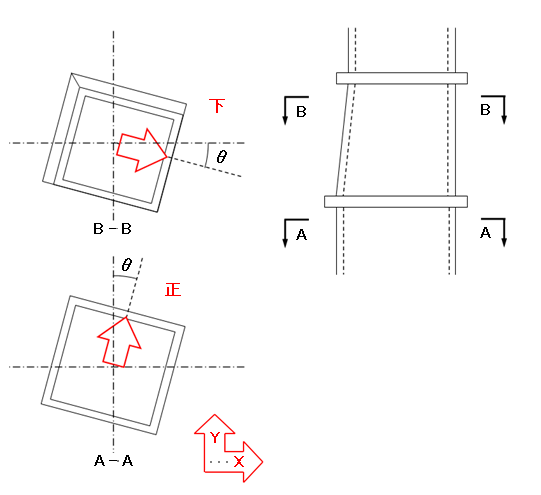
Stal walcowana jest umieszczana na osi elementu głównego. W przypadku korzystania profilu z zbieżnego zbieżność może być mimośrodowa. Należy następnie zmienić obrót za pomocą opcji Położenie zbieżnego profilu.
| Opcja | Opis | Domyślna |
|---|---|---|
|
Blacha panelu o rozmiar większa |
Zwiększona grubość panelu |
Zwiększenie 0 |
|
Zbieżny panel |
Umożliwia wybranie, czy panel ma być zbieżny. Można zdefiniować dodatkowy kąt obrotu względem kąta obrotu elementu głównego. |
Auto: |
|
Typ zbieżności |
Wybierz typ zbieżności. |
Złożony |
|
Położenie zbieżnego profilu |
Umożliwia wybranie kierunku obrotu profilu zbieżnego. Obrót jest zgodny z globalnym układem współrzędnych. Jeśli typem zbieżności krótkiego słupa jest Złożony, możesz skorzystać z tego ustawienia w celu zmiany preferowanego kierunku blach. |
Przód |
|
Typ krótkiego równego słupa |
Umożliwia wybranie typu krótkiego słupa. |
Walcowane |
Zwiększenie grubości przegrody
| Opcja | Blacha o rozmiar większa | Zwiększenie rozmiaru blachy | O rozmiar większa ze wzgl. na słup |
|---|---|---|---|
|
Przegroda penetracyjna Przegroda wewnętrzna |
Wartości domyślne:
|
Aby zwiększyć rozmiar blachy, należy ustawić zwiększenie rozmiaru. Możesz zdefiniować dwie wartości zwiększenia rozmiaru dla każdej blachy przegrody, dla blachy cienkiej i blachy grubej. Na przykład:
Jeśli wymagana grubość blachy wynosi 34 mm, stosowane jest zwiększenie o 2 rozmiary, a wynik wynosi 45 mm. Jeśli wymagana grubość blachy wynosi 44 mm, stosowane jest zwiększenie o 1 rozmiar, a wynik wynosi 50 mm. |
Zwiększony rozmiar blachy Wartości domyślne:
|
W tabeli poniżej przedstawiono przykładowe wyniki obliczania.
| Zwiększenie normalnego rozmiaru = 2 | Określona grubość blachy | Zwiększenie rozmiaru blachy = 1 |
|---|---|---|
|
|
|
Spoiny
| Opcja | Opis |
|---|---|
|
Krawędź |
Umożliwia wybranie, czy mają zostać utworzone cięcia pod spawanie. Wartością domyślną jest Nie. |
|
Ustawienie wstępne przygotowania spawania |
Określ, czy mają być używane predefiniowane ustawienia spawania. |
Komponent użytkownika do słupa
Komponenty użytkownika mogą być stosowane do spoin, cięć pod spawanie i podkładek spoiny.
| Opcja | Opis |
|---|---|
|
Komponent |
Nazwa komponentu użytkownika Można stosować komponenty użytkownika typu styk lub połączenia. |
|
Parametry |
Nazwa pliku właściwości, która ma być używana w przypadku komponentu użytkownika. Nazwę można zdefiniować w przypadku wybrania komponentu użytkownika. |
Karta Przegroda
Karta Przegroda umożliwia zdefiniowanie materiału, grubości, offsetu i typu przegrody.
Przegroda
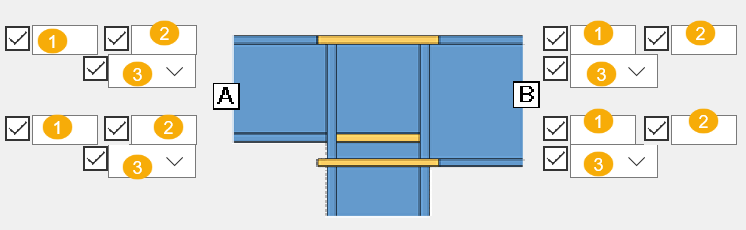
| Opis | |
|---|---|
|
1 |
Grubość blachy przegrody |
|
2 |
Offset od automatycznie określonej pozycji przegrody |
|
3 |
Typ przegrody |
Grubość przegrody
Umożliwia zastosowanie najwyższej wartości następujących opcji:
-
Grubość jest określana na podstawie najcieńszej blachy między półkami belki o tej samej wysokości.
-
Grubość jest określana na podstawie najcieńszej wartości półki belki + dodatkowe grubości określone na karcie Wymiary rzeczywiste.
-
Grubość jest obliczana na podstawie wymaganej grubości przegrody, która uwzględnia grubość i wysokość każdej belki.
Offset przegrody
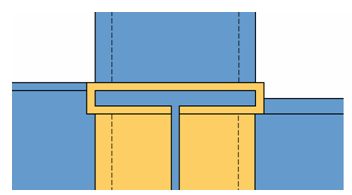
Offset przegrody opiera się na automatycznie określonej wysokości przegrody. Wartość offsetu to odległość od wysokości referencyjnej. Offset należy stosować w przypadku precyzyjnego dostrajania wysokości przegrody określonej automatycznie. Wprowadź dodatnią wartość offsetu w górę i ujemną wartość offsetu w dół.
Typ przegrody
Wysokość przegrody jest ustalana automatycznie na podstawie wysokości, na jakiej spotykają się półki belki.
| Przykład | Opis |
|---|---|
|
|
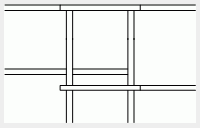
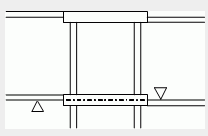
Przykładowy obraz przedstawia najczęściej używane rozmieszczenie przegród. Skrajne przegrody górne i dolne są przegrodami penetracyjnymi. Pozostała przegroda jest przegrodą wewnętrzną. |
|
|
Nawet jeśli dwie lub więcej półki znajdują się na nieco różnych poziomach, zostanie utworzona jednak przegroda, jeśli luz jest mniejszy niż minimalny luz przegrody określony na karcie Wymiary rzeczywiste. |
Karta Wsporniki
Karta Wsporniki umożliwia zdefiniowanie używanych komponentów użytkownika.
Komponenty użytkownika
Można określić, że komponent użytkownika ma być używany do górnej półki, dolnej półki i środnika.
|
Komponent |
Nazwa komponentu użytkownika Można stosować komponenty użytkownika typu styk lub połączenia. |
|
Parametry |
Nazwa pliku właściwości, która ma być używana w przypadku komponentu użytkownika. Nazwę można zdefiniować w przypadku wybrania komponentu użytkownika. |
Komponenty użytkownika (górna półka, dolna półka)
Komponenty użytkownika mogą być stosowane do spoin, cięć pod spawanie i podkładek spoiny.
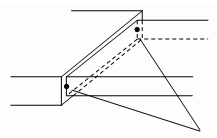
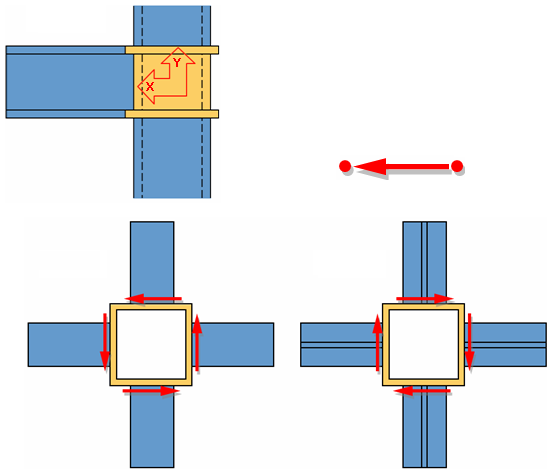
Na poniższych ilustracjach pokazano przykładowe komponenty użytkownika zastosowane do półek belki.
Komponenty użytkownika (środnik)
Można użyć komponentów użytkownika do spoin wielobocznych i wycięć środnika
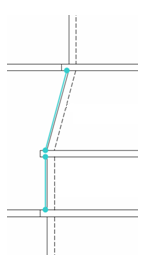
Belka jest elementem głównym, a krótki słup jest elementem podrzędnym. Jeśli spoiny środnika są rozdzielone przegrodą penetracyjną, zastosuj komponent użytkownika do każdej krawędzi środnika.
Poniższy przykładowy obraz przedstawia sytuację, w której przegroda penetracyjna jest przerwana i bok środnika belki jest podzielony na dwie części.
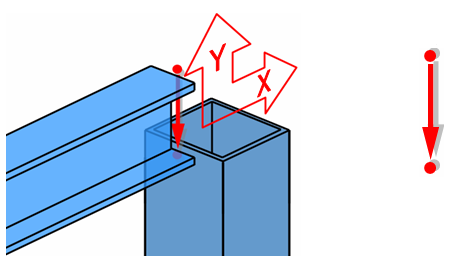
Poniższy przykładowy obraz przedstawia układ współrzędnych, a punkty pierwszy i drugi służą do zdefiniowania komponentu użytkownika typu styk.
Zakładka Wspornik
Karta Wspornik umożliwia zdefiniowanie właściwości wspornika.
Właściwości
| Opcja | Opis |
|---|---|
|
Parametry |
Nazwa pliku właściwości, która ma być używana dla komponentu Króciec słup-belka zbieżna (150). Tę definicję należy zdefiniować po wybraniu opcji Wspornik jako Typu wspornika na karcie Wymiary projektowane. |
|
Nazwa profilu |
Umożliwia wybranie profilu z katalogu profili. Wartością domyślną jest profil belki, gdy belka jest walcowana. |
|
Rozmiar w górę |
Zwiększenie rozmiaru blachy Jeśli wybrano profil, używana jest wartość rozmiaru profilu. |
|
Profil/Półka |
Umożliwia wybór materiału blachy profilu/półki. |
|
Środnik |
Umożliwia wybór materiału blachy środnika. Ta opcja nie jest używana, typ wspornika ma wartość Walcowane. |
Karta Ogólne
Kliknij poniższe łącze, aby uzyskać więcej informacji:
Zakładka Projekt
Kliknij poniższe łącze, aby uzyskać więcej informacji:
Karta Obliczenia
Kliknij poniższe łącze, aby uzyskać więcej informacji:
Spoiny
Kliknij poniższe łącze, aby uzyskać więcej informacji: