Dodawanie szablonów w znakach automatycznych

Tekla Structures
Zmodyfikowany: 14 lis 2024
2024
Tekla Structures

Dodawanie szablonów w znakach automatycznych

Można utworzyć niestandardowe szablony graficzne (.tpl) za pomocą Edytora szablonów, a następnie dodawać je jako elementy we wszystkich rodzajach znaków, znakach wymiarów i uwagach powiązanych we wszystkich typach rysunków.

W szablonach znaków można zawrzeć szczegółowe informacje o elemencie osadzonym lub zespole, takie jak użyty podrzędny materiał. Można również zastosować szablon, który zmienia jednostkę i liczbę miejsc dziesiętnych w mierzonych wartościach w znaku. Można także dodawać obiekty graficzne poprzez użycie narzędzi Edytora szablonów.

Aby dodać szablony w znakach lub etykietach wymiarów, zmień właściwości wymiaru w panelu właściwości w otwartym rysunku. Możesz zapisać właściwości wymiaru, a następnie wykorzystać zapisane właściwości podczas tworzenia automatycznych wymiarów.

Rozmiary szablonów w znakach elementów są obliczane na podstawie faktycznych rozmiarów zawartości szablonów. Przy obliczeniach są uwzględniane wyłącznie linie i teksty znajdujące się w szablonie. Oznacza to, że na przykład okręgi i mapy bitowe nie mają żadnego wpływu.

Ograniczenia: W odróżnieniu od innych graficznych szablonów rysunków szablony znaków nie obsługują plików obrazów.

Zanim dodasz szablon w znaku, upewnij się, że szablon nie zawiera żadnych marginesów.

Dodawanie szablonów do znaków

  1. Na karcie Rysunki i raporty kliknij Właściwości rysunku i wybierz typ rysunku.
  2. Wczytaj właściwości rysunku, które są najbardziej zbliżone do potrzebnych.
  3. Rysunki pojedynczych elementów, zespołów i zespołów betonowych: Kliknij Tworzenie widoku w drzewie opcji po lewej stronie, wybierz widok i właściwości, które chcesz zmienić, a następnie kliknij Właściwości widoku.
  4. Kliknij typ znaku, który chcesz zmodyfikować.

    Na przykład kliknij Znak elementu.

  5. W oknie dialogowym właściwości znaku kliknij dwukrotnie pole Szablon na liście Dostępne elementy, aby dodać go do znaku.

    Spowoduje to usunięcie wszystkich pozostałych elementów ze znaku.

  6. Wybierz szablon na liście w oknie dialogowym Zawartość znaku - szablon.
    Jeśli nie masz jeszcze utworzonego szablonu albo chcesz zmodyfikować istniejący szablon, możesz to zrobić w tym oknie, klikając Utwórz nowy... lub Edytuj...

    Pamiętaj, że jeśli zmodyfikujesz szablon w tym miejscu, zmiany wpłyną na wszystkie rysunki zawierające znaki z tym szablonem.

  7. Kliknij OK, aby powrócić do okna właściwości znaku.
  8. Zapisz właściwości znaku pod niepowtarzalną nazwą do wykorzystania w przyszłości.
  9. W zależności od typu rysunku wykonaj jedną z następujących czynności:
    • Rysunki pojedynczych elementów, zespołów i zespołów betonowych: Kliknij Zapisz, aby zapisać zmiany we właściwościach widoku, a następnie kliknij Zamknij, aby powrócić do właściwości rysunku.
    • Rysunki zestawcze: Kliknij OK.
  10. Kliknij Zapisz, aby zapisać właściwości rysunku, a następnie przycisk OK i utwórz rysunek.
  11. W razie potrzeby skopiuj zapisane pliki właściwości znaków z folderu <model>\attributes do swojego folderu firmy lub projektu.
Wskazówka:

Szablony znaków są domyślnie wyszukiwane w poniższych folderach w następującej kolejności:

%XS_TEMPLATE_DIRECTORY%\mark

ModelDir\mark

%XS_PROJECT%\mark

%XS_FIRM%\mark

%XS_TEMPLATE_DIRECTORY_SYSTEM%\mark

%XS_SYSTEM%\mark

Nazwę folderu znaków można zmienić za pomocą opcji zaawansowanej XS_TEMPLATE_MARK_SUB_DIRECTORY.

Przykład szablonu w znaku
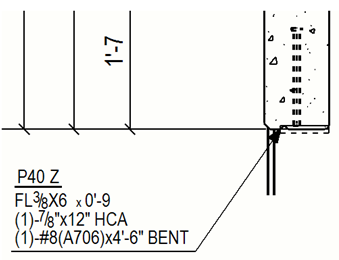
Przykład 1: Tworzenie szablonu znaku zawierającego oddzielne pola wartości i elementy tekstowe

Korzystając z szablonu znaku, można w środowisku US Imperial używać w znakach elementów liczb dziesiętnych zamiast ułamków. Szablon zawiera osobne pola wartości i elementy tekstowe, które zamieniają ułamki na liczby dziesiętne oraz zmieniają liczbę miejsc dziesiętnych.

  1. Postępuj zgodnie z krokami 1-5 w obszarze „Dodaj szablony do znaków” powyżej, aby na liście Dostępne elementy był dwukrotnie kliknięty element Szablon.
  2. W oknie dialogowym Zawartość znaku - szablon kliknij przycisk Utwórz nowy.

    Zostanie uruchomiony Edytor szablonów.

  3. Kliknij kolejno opcje Plik > Nowy i utwórz nowy szablon graficzny.
  4. Kliknij kolejno opcje Wstaw > Komponent > Wiersz.
  5. Jako typ zawartości wybierz ELEMENT.
  6. Kliknij kolejno opcje Wstaw > Tekst, wpisz L i wstaw tę literę wewnątrz dodanego właśnie wiersza.
  7. Kliknij Wstaw > Pole wartości i umieść pole wartości na prawo od tekstu L.
  8. W oknie dialogowym Wybierz atrybut [element] przewiń w dół do pozycji PROFILE - Profil, otwórz drzewo profili, zaznacz właściwość HEIGHT - Wysokość i kliknij OK.
  9. Kliknij dwukrotnie pole wartości. W oknie dialogowym Właściwości pola wartości zmień ustawienia w następujący sposób:
    • Jednostka: cal
    • Dziesiętne: 1
    • Długość: 8
  10. Kliknij OK.
  11. Kliknij Wstaw > Tekst, wpisz X jako tekst i umieść tę literę przy prawym boku pola wartości.
  12. W podobny sposób dodaj pole wartości na informacje o szerokości (właściwość profilu WIDTH - Szerokość).
  13. Kliknij Wstaw > Tekst i dodaj drugą literę X między polami wartości.
  14. Dodaj trzecie pole wartości na grubość półki profilu, wybierając właściwość profilu FLANGE_THICKNESS_1 - Grubość kołnierza 1 i modyfikując ustawienia w poniższy sposób:
    • Jednostka: cal
    • Dziesiętne: 2
    • Długość: 4
  15. Kliknij Edytuj > Właściwości i zminimalizuj wysokość oraz szerokość wiersza.
  16. Kliknij Plik > Zapisz, aby zapisać szablon.

    Domyślnie szablon zostanie zapisany jako plik .tpl w folderze \mark wewnątrz folderu modelu. Można go bez problemu kopiować do innych modeli.

  17. W Tekla Structures w oknie dialogowym Zawartość znaku - szablon kliknij Odśwież listę, aby zobaczyć utworzony właśnie szablon.
  18. Zaznacz szablon i kliknij OK.
  19. Zapisz właściwości znaku pod niepowtarzalną nazwą do wykorzystania w przyszłości.
  20. W zależności od typu rysunku wykonaj jedną z następujących czynności:
    • Rysunki pojedynczych elementów, zespołów i zespołów betonowych: Kliknij Zapisz, aby zapisać zmiany we właściwościach widoku, a następnie kliknij Zamknij, aby powrócić do właściwości rysunku.

    • Rysunki zestawcze: Kliknij OK.

  21. Kliknij Zapisz, aby zapisać właściwości rysunku, a następnie przycisk OK i utwórz rysunek.

Przykład 2: Tworzenie szablonu znaku zawierającego wzór w polu wartości

Dodając wzór w polu wartości szablonu znaku, można w środowisku US Imperial używać w znakach elementów liczb dziesiętnych zamiast ułamków.

  1. Postępuj zgodnie z krokami 1-5 w obszarze „Dodaj szablony do znaków” powyżej, aby na liście Dostępne elementy był dwukrotnie kliknięty element Szablon.
  2. W oknie dialogowym Zawartość znaku - szablon kliknij przycisk Utwórz nowy.

    Zostanie uruchomiony Edytor szablonów.

  3. Kliknij kolejno opcje Plik > Nowy i utwórz nowy szablon graficzny.
  4. Kliknij kolejno opcje Wstaw > Komponent > Wiersz.
  5. Jako typ zawartości wybierz ELEMENT.
  6. Kliknij Wstaw > Pole wartości i umieść pole.
  7. W wyświetlonym oknie dialogowym Wybierz atrybut [element] kliknij Formuła.
  8. W polu Formuła wprowadź następujący wzór i kliknij OK:

    "L " + format(GetValue("HEIGHT"),"Length","inch",1) + " x "+ format(GetValue("WIDTH"),"Length","inch",1) + " x " + format(GetValue("PROFILE.FLANGE_THICKNESS_1"),"Length","inch",2)

  9. Kliknij dwukrotnie pole wartości, aby otworzyć okno dialogowe Właściwość pola wartości.
  10. W polu Typ danych wybierz wartość Tekst, nadaj polu nazwę taką jak PART_MARK oraz upewnij się, że wartość długości podana w polu Długość jest wystarczająco duża (np. 20), aby pole zmieściło wszystkie wprowadzone litery i znaki.
  11. Kliknij OK.
  12. Kliknij Edytuj > Właściwości i zminimalizuj wysokość oraz szerokość wiersza.
  13. Kliknij Plik > Zapisz, aby zapisać szablon.

    Domyślnie szablon zostanie zapisany jako plik .tpl w folderze \mark wewnątrz folderu modelu. Można go bez problemu kopiować do innych modeli.

  14. W Tekla Structures w oknie dialogowym Zawartość znaku - szablon kliknij Odśwież listę, aby zobaczyć utworzony właśnie szablon.
  15. Zaznacz szablon i kliknij OK.
  16. Zapisz właściwości znaku pod niepowtarzalną nazwą do wykorzystania w przyszłości.
  17. W zależności od typu rysunku wykonaj jedną z następujących czynności:
    • Rysunki pojedynczych elementów, zespołów i zespołów betonowych: Kliknij Zapisz, aby zapisać zmiany we właściwościach widoku, a następnie kliknij Zamknij, aby powrócić do właściwości rysunku.

    • Rysunki zestawcze: Kliknij OK.

  18. Kliknij Zapisz, aby zapisać właściwości rysunku, a następnie przycisk OK i utwórz rysunek.
Czy to było pomocne?
Wstecz
Dalej