
Kleuren in tekeningen
U kunt standaardkleuren van Tekla Structures of aangepaste RGB-kleuren toewijzen aan Tekla Structures-tekeningobjecten en u kunt uw eigen aangepaste kleurenpaletten maken. Aangepaste kleuren worden eveneens ondersteund bij het afdrukken en exporteren van tekeningen. Er zijn drie kleurmodi beschikbaar in tekeningen.
Kleurmodi in tekeningen
Er zijn drie basiskleurmodi voor lijnkleuren in tekeningen: Zwart en wit, Tekla Grijswaarden en Kleur. De standaardkleurmodus is Kleur.
Naast de drie basiskleurmodi kunt u een zwarte in plaats van een witte achtergrond in tekeningen gebruiken (variabele XS_BLACK_DRAWING_BACKGROUND).
Note:
- De kleurmodus van de tekening heeft geen invloed op de kleuren in de afdrukken. Voor het afdrukken kunt u de kleurmodus apart selecteren op het tabblad Opties in het dialoogvenster Tekeningen afdrukken.
- De gedefinieerde diktes van afdruklijnen worden standaard alleen weergegeven op het scherm in Zwart en wit-modus. Als u ook de lijnbreedten op het scherm in Kleur en Tekla Grijswaarden de modi wilt weergeven, gaat u naar en schakelt u het Lijnbreedten printer selectievakje in. In het afdrukvoorbeeld worden de werkelijke lijndiktes in alle modi weergegeven. U kunt de lijndikte van de kleuren op het Lijn eigenschappen tabblad in het Tekeningen afdrukken dialoogvenster wijzigen.
Kleur
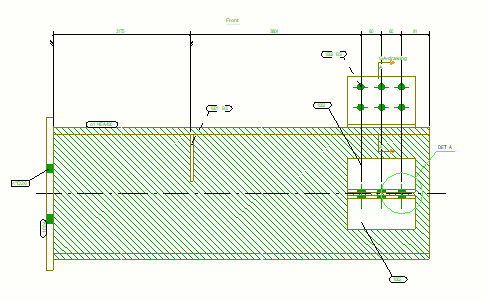
De standaardkleurmodus Kleur toont de kleuren zoals ze zijn gedefinieerd in de tekening.
Hieronder ziet u een voorbeeld van een tekening in de modus Kleur.
Tekla grijswaarden
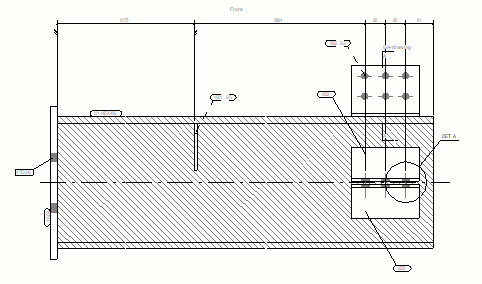
De modus Tekla Grijswaarden toont de Tekla Structures-standaardkleuren 1 tot en met 7 (zwart, rood, groen, blauw, cyaan, geel/olijf, magenta) in zwart en de kleuren 8 tot en met 14 (bruin, donkergroen, donkerblauw, aquamarijn, grijs) in verschillende grijstinten. Oranje wordt weergegeven als wit. Aangepaste kleuren worden weergegeven in verschillende grijstinten.
Hieronder ziet u een voorbeeld van een tekening in de modus Tekla Grijswaarden.
Zwart en wit
De modus Zwart en wit toont alle lijnkleuren in zwart, behalve de vier grijze indexkleuren (Grijs 30, Grijs 50, Grijs 70, Grijs 90). De opgegeven lijndiktes worden standaard op het scherm weergegeven.
Hieronder ziet u een voorbeeld van een tekening in de modus Zwart en wit.

Kleurmodus van de tekening wijzigen
In tekeningen beschikbare kleuren
Standard Tekla Structures-indexkleuren
In de onderstaande tabel worden de standaard indexkleuren weergegeven die in Tekla Structures-tekeningen beschikbaar zijn voor alle tekenobjecten en wordt aangegeven hoe de verschillende kleuren in zwart-wit tekeningen en in grijstinttekeningen worden weergegeven.
Enkele van de verschillende grijstinten zijn op zodanige wijze werkelijke kleuren dat ze hun kleur behouden, ongeacht de kleurmodus van de tekening tot aan het afdrukken.
De kleur die wordt weergegeven in de tekeningmodus voor een specifieke indexkleur kan anders zijn, afhankelijk van of u een zwarte of witte achtergrond gebruikt. Het doel hiervan is het gebruiksgemak te verbeteren. Zwart wordt bijvoorbeeld als wit weergegeven als u een zwarte achtergrond gebruikt.
|
Naam en indexcode |
Tekla Structures standaardkleur |
Kleurmodus: Zwart en wit |
Kleurmodus: Tekla grijswaarden |
Lichtheid in grijswaarden |
|---|---|---|---|---|
|
Onzichtbaar, 152 |
|
|
|
Onzichtbaar |
|
Zwart, 153 |
|
|
|
0% |
|
Rood, 160 |
|
|
|
0% |
|
Groen, 161 |
|
|
|
0% |
|
Blauw, 162 |
|
|
|
0% |
|
Cyaan, 163 |
|
|
|
0% |
|
Geel/olijf, 164 |
|
|
|
0% |
|
Magenta, 165 |
|
|
|
0% |
|
Bruin, 154 |
|
|
|
30% |
|
Donkergroen, 155 |
|
|
|
50% |
|
Donkerblauw, 156 |
|
|
|
70% |
|
Aquamarijn, 157 |
|
|
|
90% |
|
Oranje, 158 |
|
|
|
100% wit |
|
Grijs, 159 |
|
|
|
60% |
|
Grijs 30, 130 |
|
|
|
30% |
|
Grijs 50, 131 |
|
|
|
50% |
|
Grijs 70, 132 |
|
|
|
70% |
|
Grijs 90, 133 |
|
|
|
90% |


Aangepaste RGB-kleuren
U kunt een onbeperkt aantal aangepaste RGB-kleuren definiëren voor tekeningobjecten. Aangepaste RGB-kleuren worden ondersteund bij het exporteren en afdrukken van tekeningen.
U kunt aangepaste RGB-kleuren in de bewerkingsmodus van het kleurenpalet definiëren.

U kunt aangepaste kleuren gebruiken:
- overal in de eigenschappen op tekening-, tekeningaanzicht- en tekeningobjectniveau
- In lijneigenschappen bij het afdrukken
- In templates van de Template Editor
In de modus voor kleurenpaletselectie kunt u een standaard- of aangepaste kleur selecteren om te gebruiken, en in de modus voor kleurenpaletbewerking kunt u een set aangepaste kleuren definiëren en opslaan in een eigenschappenbestand, zodat u deze bijvoorbeeld gemakkelijk kunt hergebruiken en delen in een specifiek project. Kleureigenschappenbestanden kunnen in alle standaardbestandslocaties zoals project- of bedrijfsmappen worden geplaatst en gebruikt. De opgeslagen aangepaste kleurenpaletten zijn beschikbaar op alle plaatsen waar u de kleuren mogelijk wilt wijzigen: Voor alle tekeningobjecten op alle tekeningeigenschapsniveaus, voor lijneigenschappen bij het afdrukken en voor template-objecten in de Template Editor.
Voorbeeld van de workflow die u mogelijk wilt gebruiken bij het toepassen van de aangepaste kleuren:
- Maak eerst de aangepaste kleurenpaletten en sla deze op in de kleurenpaletbewerkingsmodus voor de benodigde doeleinden, bijvoorbeeld voor een specifiek project.
- Pas de gedefinieerde aangepaste kleuren toe op de tekeningobjecten en op tekeningtemplates met behulp van de opgeslagen kleurenpaletten.
- Definieer tot slot de afdrukkleuren met behulp van de aangepaste kleuren en opgeslagen kleurenpaletten.
Kleurenpalet openen
U kunt het kleurenpalet op een van de volgende manieren openen:
-
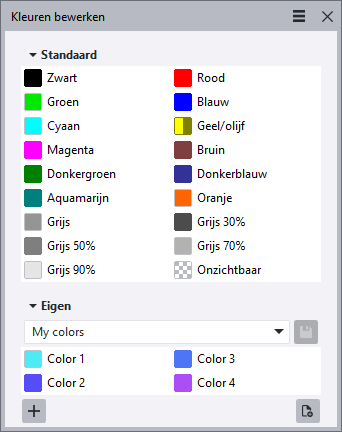
Ga in de tekeningmodus naar het menu Bestand en klik op . Hier kunt u aangepaste kleuren bewerken en toevoegen.
Als u tussen weergavemodi wilt schakelen, klikt u op de knop
 /
/ .
.
-
In het eigenschappenvenster voor tekeningobjecten: Klik op een kleurinstellingsvak. Hier kunt u kleuren selecteren uit de beschikbare paletten. Als u toegang wilt krijgen tot de modus voor het bewerken van aangepaste kleuren, klikt u bovenaan op de knop
 Kleurenpalet-editor .
-
In de dialoogvensters op tekening- of tekeningaanzichtniveau voor tekeningobjecten: Klik op de selectieknop
 naast een kleurinstelling. Hier kunt u kleuren selecteren uit de beschikbare paletten. Als u toegang wilt krijgen tot de modus voor het bewerken van aangepaste kleuren, klikt u bovenaan op de knop
  Kleurenpalet-editor .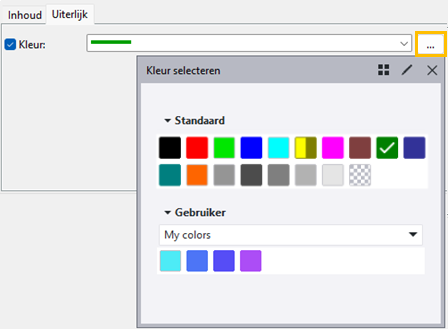
-
In de mini-werkbalk voor een tekeningobject. Hier kunt u kleuren selecteren uit de beschikbare paletten. Als u toegang wilt krijgen tot de modus voor het bewerken van aangepaste kleuren, klikt u bovenaan op de knop
Kleurenpalet-editor .
-
Klik in het dialoogvenster Tekeningen afdrukken op het tabblad Lijn eigenschappen op
 . Het kleurenpalet wordt ook weergegeven als u Eigen als uitvoerkleuroptie selecteert. Hier kunt u kleuren selecteren uit de beschikbare paletten. Als u toegang wilt krijgen tot de modus voor het bewerken van kleuren, klikt u bovenaan op de knop Kleuren bewerken .
Zie Afdrukken naar PDF, plotter of printer voor meer informatie.
- In de standaardlijninstellingen voor vellingkant: Ga naar het menu Bestand, klik op en klik vervolgens op de selectieknop knop naast de instelling voor de vellingkant Lijnkleur . Hier kunt u kleuren selecteren uit de beschikbare paletten. Als u toegang wilt krijgen tot de modus voor het bewerken van aangepaste kleuren, klikt u bovenaan op de knop Kleurenpalet-editor .
Voor meer informatie, raadpleegt u Vellingkanten in tekeningen weergeven.
- In Patroonlijneigenschappen: Houd op het lint Tekening Shift ingedrukt en klik op . Klik op de selectieknop naast de kleurinstelling. Hier kunt u kleuren selecteren uit de beschikbare paletten. Als u toegang wilt krijgen tot de modus voor het bewerken van aangepaste kleuren, klikt u bovenaan op de knop Kleurenpalet-editor .
Aangepaste kleuren zijn niet beschikbaar in Patroonlijneditor.
Zie Patroonlijnen in tekeningen maken en toevoegen voor meer informatie.
-
in de templates van de Template Editor: Dubbelklik op een vormobject of een tekstobject om de objecteigenschappen weer te geven en vervolgens de kleur te wijzigen. Hier kunt u kleuren selecteren en toevoegen.

Zie Tabellen bewerken in de template-editor voor meer informatie over het wijzigen van de kleuren voor vorm- en tekstobjecten.
Nieuwe aangepaste kleuren toevoegen
- Ga in de tekeningmodus naar het menu Bestand en klik op .
- Klik in de bewerkingsmodus op de knop
 Nieuwe aangepaste kleur toevoegen .
 - Het dialoogvenster Kleur toevoegen wordt geopend. Ga met de kleurschuifregelaar aan de linkerkant naar de gewenste kleur en kies vervolgens met de kleuraanwijzer de gewenste tint in het kleurgebied.
U kunt ook de exacte RGB- of HEX-waarden invoeren.
- Voer een naam in voor de kleur.
De kleurnaam wordt weergegeven wanneer u de kleur in het kleurenpalet aanwijst. De naam is optioneel en u kunt deze weglaten.
- Klik op OK.
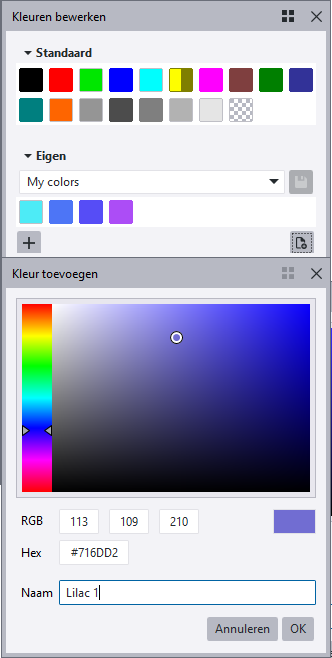
Tekla Structures voegt de kleur in de Eigen sectie van het dialoogvenster voor kleurenpalet toe. Voeg op dezelfde manier alle gewenste kleuren toe. Als de kleur al bestaat, hetzij als standaardkleur of als aangepaste kleur, wordt de bestaande kleur geselecteerd en wordt er geen nieuwe kleur toegevoegd. Als u klaar bent, sla dan de toegevoegde kleuren op in een palet om ervoor te zorgen dat ze worden behouden. Raadpleeg voor details onderstaande paragraaf 'Toegevoegde aangepaste kleuren in een palet opslaan'.
Opmerking:
Als u nieuwe aangepaste kleuren toevoegt in het dialoogvenster Kleurenpalet, maar het kleurenpalet niet opslaat, onthoudt Tekla Structures de toegevoegde aangepaste kleuren in de huidige sessie. Dit betekent dat als u het kleurenpalet sluit en later weer opent, u de toegevoegde kleuren nog steeds kunt zien. De toegevoegde kleuren worden uit het dialoogvenster Kleurenpalet verwijderd wanneer u een opgeslagen kleurenpalet uit de lijst selecteert of wanneer u Tekla Structures afsluit.
Toegevoegde aangepaste kleuren opslaan in een palet
De aangepaste kleuren die u hebt toegevoegd in de sectie Eigen opslaan in een palet:
- Voer in de kleurenpaletbewerkingsmodus een naam in voor het kleurenpaletbestand in het vak Eigen .
- Klik op
 Opslaan.
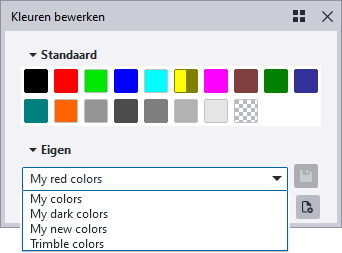
De kleurenpaletbestanden worden als *.ColorPalette.xml opgeslagen in de map \attributes onder de huidige modelmap. U kunt zoveel kleurenpaletbestanden opslaan als u nodig hebt en deze ook in de bedrijfs- en projectmappen plaatsen om ze te delen.
De opgeslagen kleurenpaletten zijn beschikbaar voor alle typen tekeningobjecten op alle tekeningeigenschapsniveaus, bij het afdrukken en voor templates in de Template Editor.
De aangepaste kleuren die u in de tekeningobjecten gebruikt, worden opgeslagen in de tekeningendatabase en aangepaste kleuren die u gebruikt in de instellingenbestanden op tekening-, aanzicht- of objectniveau worden opgeslagen in de instellingenbestanden. Dit betekent dat het verwijderen van een aangepaste kleur die momenteel in een tekeningobject wordt gebruikt uit het kleurenpalet geen invloed heeft op tekeningen of de opgeslagen kleurenpaletbestanden.
Een nieuw, leeg kleurenpalet maken
U kunt met het maken van een kleurenpalet beginnen zodat u eerst het paletbestand maakt en vervolgens de kleuren toevoegt.
-
Klik in de kleurbewerkingsmodus op de knop
 Een nieuw kleurenpaletbestand maken .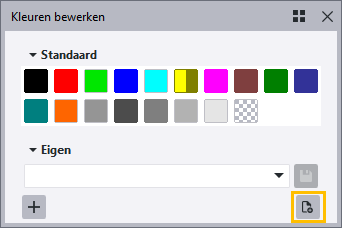
Met deze knop worden alle aangepaste kleuren uit de kleurenlijst verwijderd en wordt de bestandsnaam van het kleurenpalet gewist, zodat u het nieuwe palet helemaal opnieuw kunt gaan maken.
Om te voorkomen dat de kleurenlijst per ongeluk wordt leeggeslagen, is de knop niet geactiveerd als er niet-opgeslagen wijzigingen in het kleurenpalet dialoogvenster zijn.
- Voer een naam voor het nieuwe kleurenpaletbestand in het Eigen vak in.
- Klik op de Nieuwe aangepaste kleur toevoegen knop.
- Het dialoogvenster Kleur toevoegen wordt geopend. Ga met de kleurschuifregelaar aan de linkerkant naar de gewenste kleur en kies vervolgens met de kleuraanwijzer de gewenste tint in het kleurgebied.
U kunt ook de exacte RGB- of HEX-waarden invoeren.
- Voer een naam in voor de kleur.
De kleurnaam wordt weergegeven wanneer u de kleur in het kleurenpalet aanwijst. De naam is optioneel en u kunt deze weglaten.
- Klik op OK.
- Voeg de andere kleuren op dezelfde manier toe.
- Klik op Opslaan.
Een opgeslagen kleurenpalet wijzigen
U kunt een kleur bewerken of een onnodige kleur uit een palet verwijderen.
- Ga in de tekeningmodus naar het menu Bestand en klik op .
- Als u een kleur wilt verwijderen, opent u een kleurenpalet, klikt u op de kleur in het palet en drukt u op Verwijderen op het toetsenbord of klikt u met de rechtermuisknop op de kleur en selecteert u Verwijderen.
- Als u een kleur wilt bewerken, klikt u met de rechtermuisknop op de kleur in het palet en selecteert u Bewerken.

Wanneer een palet wordt gewijzigd, krijgt de paletnaam een sterretje (*) en wordt de naam cursief weergegeven, bijvoorbeeld Mijn kleuren*. Als u klaar bent, klikt u op Opslaan.
Een aangepast kleurenpalet verwijderen
U hebt misschien veel kleurenpaletten gemaakt die u niet meer nodig hebt. U kunt de overbodige aangepaste kleurenpaletten verwijderen via Bestandsverkenner.
- Open Bestandsverkenner.
- Zoek het aangepast kleurenpaletbestand <custom palette name>.ColorPalette.xml dat u wilt verwijderen in de map \attributes onder de huidige modelmap.
- Selecteer het kleurenpaletbestand en druk op Verwijderen.
Aangepaste kleuren toewijzen aan tekeningobjecten
- Klik op een kleurinstelling in het eigenschappenvenster van een tekeningobject of op de selectieknop in het dialoogvenster met tekeningobjecteigenschappen.
- Selecteer een opgeslagen kleurenpalet uit de lijst Eigen.
- Klik op een aangepaste kleur in het palet.
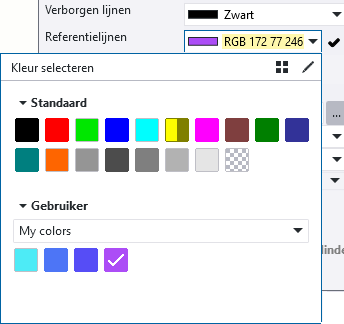
- Klik tot slot op Wijzigen in de eigenschappen om de wijzigingen toe te passen.
Beperkingen in kleuren in tekeningen
Beperkingen bij het gebruik van aangepaste kleuren
Er gelden enkele beperkingen bij het gebruik van aangepaste kleuren.
- In het eigenschappenvenster en in de eigenschappendialoogvensters voor de tekeningobjecten worden de aangepaste kleurnamen niet weergegeven, in plaats daarvan worden de RGB-codes weergegeven.
-
De aangepaste kleuren worden niet ondersteund:
-
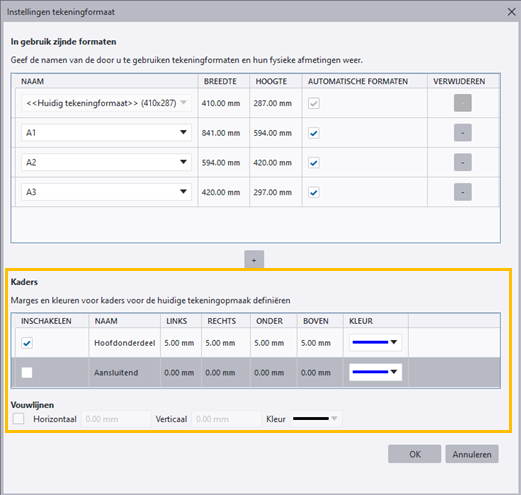
bij het definiëren van tekeningkaders en vouwlabelkleuren in Opmaakeditor van de tekening
- wanneer u afbreeklijnen maakt met de functie Afbreeklijnen maken om de lijnen te visualiseren die gedeeltelijk buiten het aanzichtkader vallen
- Wanneer u patroonlijnen maakt in Patroonlijneditor
- in snapshotoverlappen
-
Tip:
U kunt standaardkleuren gebruiken voor de niet-ondersteunde objecten en vervolgens de gewenste aangepaste kleuren selecteren voor de uitvoer tijdens het afdrukken.
Andere beperkingen gerelateerd aan tekeningkleuren en -lijnen
Er zijn ook enkele andere beperkingen voor het bepalen van tekeningkleuren en -lijnen:
- U kunt de kleur en het lijntype van het inkortsymbool alleen instellen op het modelniveau voor alle tekeningen met XS_SHORTENING_SYMBOL_COLOR_RGB en XS_SHORTENING_SYMBOL_WITH_ZIGZAG.
- U kunt geen doorzichtigheidsniveaus specificeren voor lijnen of vullingen. Alle objecten zijn ondoorzichtig.