
Voetplaat (1004)
Voetplaat (1004) maakt een voetplaat die met een kolomuiteinde is verbonden.
Gemaakte objecten
-
Voetplaat
-
Vulplaten (optioneel)
-
Steunplaat (optioneel)
-
Ondersabelingsmortel (optioneel)
-
Aangepast profiel (optioneel)
-
Extra platen die de ankers verbinden
-
Ankers
-
Bouten
-
Extra componenten (optioneel)
-
Lassen
Gebruiken voor
|
Situatie |
Beschrijving |
|---|---|
|
|
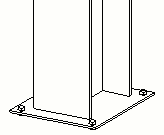
Detail van eenvoudige voetplaat |
|
|
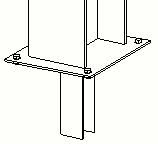
Detail van een voetplaat met een aangelast profiel |
|
|
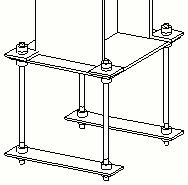
Detail van een voetplaat met:
|
|
|
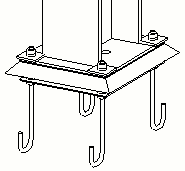
Detail van een voetplaat met:
|
Voordat u begint
Maak een kolom.
Volgorde van selectie
-
Selecteer het hoofdonderdeel (kolom).
-
Wijs een positie aan.
Het detail wordt automatisch gemaakt.
Onderdeelidentificatiecode
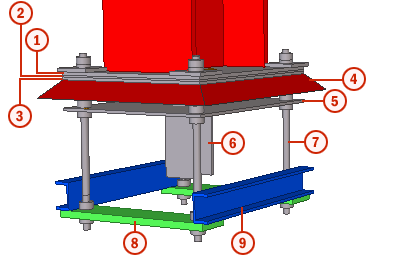
|
Onderdeel |
|
|---|---|
|
1 |
Voetplaat |
|
2 |
Vulplaat |
|
3 |
Steunplaat |
|
4 |
Ondersabelingsmortel |
|
5 |
Malplaat |
|
6 |
Aangelast profiel |
|
7 |
Anker |
|
8 |
Extra plaat 1 |
|
9 |
Extra plaat 2 |
Voorbeeld: een voetplaat en ankers toevoegen met behulp van Voetplaat (1004)
In dit voorbeeld maakt u een voetplaatdetail en ankers aan een kolom.
-
Klik op de knop Applicaties en componenten
 in het zijvenster om de database Applicaties en componenten te openen.
-
Voer voetplaat in het zoekvak in.
Als u in de zoekresultaten de miniatuurafbeeldingen van de componenten wilt weergeven, klikt u op
 .
-
Wijzig vervolgens de afmetingen van de ankers.
-
Schakel de knop Componenten selecteren
 in om componenten eenvoudiger te kunnen selecteren.
-
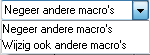
Als u alleen deze voetplaat wilt wijzigen, selecteert u Negeer andere macro's in de lijst in het bovenste deel van het dialoogvenster.
-
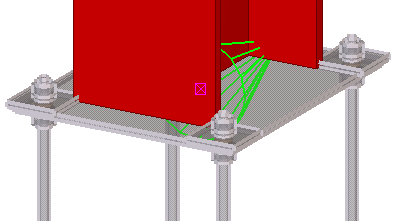
Klik op Wijzigen.
-
Schakel de knop Componenten selecteren
Tabblad Afbeelding
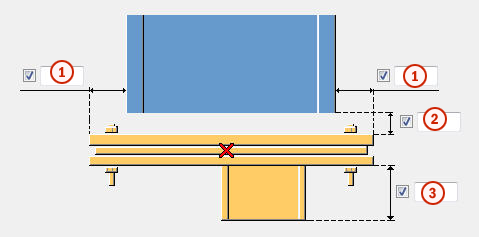
Gebruik het tabblad Afbeelding om de positie van de voetplaat en de lengte en positie van het aangelaste profiel te definiëren.
Maatlijnen
|
Beschrijving |
|
|---|---|
|
1 |
Afstand van de flens tot de rand van de voetplaat. Voer een negatieve waarde in om de voetplaat groter te maken. |
|
2 |
Lasopening. |
|
3 |
Hoogte van het aangelaste profiel. |
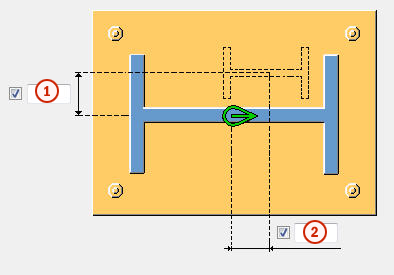
Offset van het aangelaste profiel
|
Beschrijving |
|
|---|---|
|
1 |
Verticale offset van het aangelaste profiel vanaf het hart van de kolom. |
|
2 |
Horizontale offset van het aangelaste profiel vanaf het hart van de kolom. |
Tabblad Onderdelen
Gebruik het tabblad Onderdelen om de afmetingen van de voetplaat, het aangelaste profiel, de steunplaat en de vulplaten te definiëren.
Plaat
|
Optie |
Beschrijving |
Standaard |
|---|---|---|
|
Plaat |
Voetplaatdikte. |
dikte = 0,5*boutdiameter naar boven afgerond tot de eerstvolgende plaatdikte De standaardnaam is VOETPLAAT. |
|
Steunplaat |
Dikte, breedte en hoogte van de steunplaat. |
dikte = 1/4 |
|
Gatdiameter steunplaat |
Gatdiameter steunplaat. |
|
|
Gattolerantie steunplaat |
Gattolerantie steunplaat. |
|
|
Vulplaat 1, 2, 3 |
Dikte, breedte en hoogte van de vulplaat. Definieer maximaal drie verschillende vulplaten. |
|
|
Aantal vulplaten |
Aantal vulplaten voor elke dikte. |
1 |
|
Aangelast profiel |
Het profiel van het aangelaste profiel door dit in de profielendatabase te selecteren. |
HEA 300 (in standaardomgeving) |
|
Rotatie extra ligger |
Selecteer het rotatietype van het aangelaste profiel en definieer de rotatiehoek. |
|
|
Aangelast profiel gelast aan |
Definieer aan welke plaat het aangelaste profiel wordt gelast. |
|
Optie |
Beschrijving |
Standaard |
|---|---|---|
|
Pos.nr. |
Prefix en startnummer voor het positienummer van het onderdeel. Sommige componenten hebben een tweede rij met velden waarin u het positienummer van het merk kunt invoeren. |
Het standaard startnummer van het onderdeel wordt gedefinieerd in de categorie Componenten in het menu . |
|
Materiaal |
Materiaalkwaliteit. |
Het standaardmateriaal wordt gedefinieerd in het vak Materiaal van onderdelen in de categorie Componenten in het menu . |
|
Naam |
De naam die in tekeningen en lijsten wordt weergegeven. |
|
|
Klasse |
Onderdeelklassenummer. |
|
|
Afwerking |
Beschrijft hoe het oppervlak van het onderdeel is behandeld. |
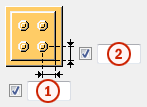
Randafstanden van de bouten in vulplaten
Definieer de boutrandafstand voor de vulplaten. Als deze velden leeg zijn, krijgen de vulplaten dezelfde afmetingen als de voetplaat.
|
Beschrijving |
Standaard |
|
|---|---|---|
|
1 |
Horizontale boutrandafstand in de vulplaat. |
30 mm |
|
2 |
Verticale boutrandafstand in de vulplaat. |
30 mm |
Vorm van de vulplaat
| Optie | Beschrijving |
|---|---|
|
|
Standaard Gaten zijn gebaseerd op de boutgroep van de verbinding. AutoDefaults kan deze optie wijzigen. |
|
|
Gaten zijn gebaseerd op de boutgroep van de verbinding. |
|
|
Vingervulplaat met horizontale sleufgaten. De plaat kan vanaf de rechter- of linkerzijde van de verbinding worden geplaatst. |
|
|
Vingervulplaat met verticale sleufgaten. De plaat kan vanaf de bovenzijde van de verbinding worden geplaatst. |
|
|
Twee aparte vingervulplaten met horizontale sleuven. |
|
|
Twee aparte vingervulplaten met verticale sleuven. |





Tolerantie
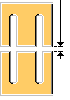
Definieer de tolerantie van de sleufgaten in de vulplaten. De breedte van de sleuf is de diameter van de bout + de tolerantie.
Tabblad Parameters
Gebruik het tabblad Parameters om de component en het mortelgat te definiëren.
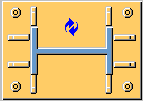
Mortelgat
Definieer of een mortelgat in de voetplaat wordt gemaakt. Het gat wordt ook in de steunplaat en de vulplaten gemaakt, als deze in het detail voorkomen.
|
Optie |
Beschrijving |
|---|---|
|
|
Standaard Mortelgat wordt niet gemaakt. Deze optie kan worden gewijzigd met behulp van AutoDefaults. |
|
|
Mortelgat wordt niet gemaakt. |
|
|
Mortelgat wordt gemaakt. |
|
|
Er worden twee extra gaten gemaakt. |
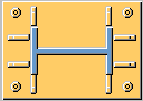
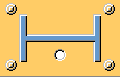
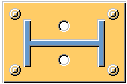
Afmetingen van het mortelgat
Als de voetplaat twee extra gaten heeft, definieer dan de afmetingen voor beide gaten.
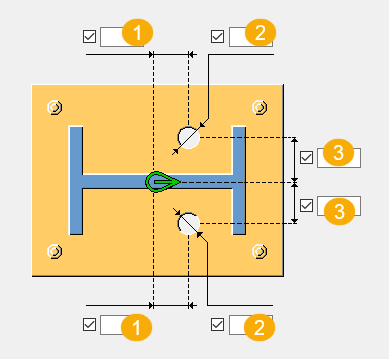
|
Beschrijving |
|
|---|---|
|
1 |
Locatie van het mortelgat vanaf het midden van de kolom in de richting van het lijf. |
|
2 |
Diameter van het mortelgat. |
|
3 |
Locatie van het mortelgat vanaf het midden van de kolom in de richting van de flens. |
Grootte van de opening
Definieer de maximale grootte voor de opening tussen de voetplaat en de kolom. Gebruik deze waarde als de kolom licht helt.
Als de werkelijke ruimte kleiner dan deze waarde is, blijft het einde van de kolom recht.
Als de werkelijke ruimte groter dan deze waarde is, wordt het uiteinde van de kolom gefit ten opzichte van de voetplaat.

Extra componenten gebruiken
U kunt extra systeem- of gebruikerscomponenten gebruiken om het uiteinde van de kolom of de voetplaat te wijzigen. U kunt bijvoorbeeld speciale steunplaten, lasvoorbewerkingen en lastoegangsgaten aan het uiteinde van de kolom maken.
Als u extra systeem- of gebruikerscomponenten gebruikt, moet u het kolomeinde- of de voetplaateigenschappen beheren in de desbetreffende component. Als u meerdere componenten gebruikt, kunnen er meerdere lassen en uitsparingen zijn.

|
Optie |
Beschrijving |
|---|---|
|
Component |
Selecteer een systeem- of een gebruikerscomponent in de Applicaties en componenten-database. |
|
Attributen |
Selecteer een attribuutbestand voor de component. |
|
Invoer |
Definieer op welke onderdelen de geselecteerde component wordt toegepast.
|
Tabblad Bouten
Gebruik het tabblad Bouten om de bouteigenschappen te definiëren.
Maatlijnen van de boutgroep
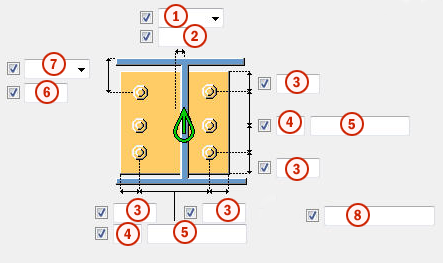
|
Beschrijving |
|
|---|---|
|
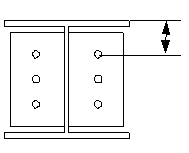
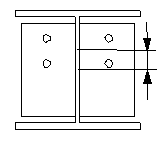
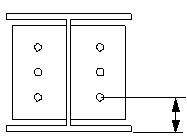
1 |
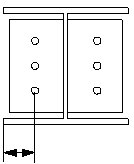
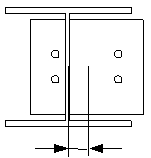
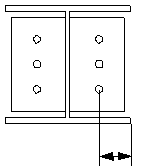
Selecteer hoe de afmetingen voor de horizontale positie van de boutgroep moeten worden gemeten.
|
|
2 |
Maatlijn voor de horizontale positie van de boutgroep. |
|
3 |
Randafstand bouten. De randafstand is de afstand van het hart van een bout tot de rand van het onderdeel. |
|
4 |
Aantal bouten. |
|
5 |
Boutafstand. Gebruik een spatie als scheidingsteken tussen de waarden voor de boutafstand. Voer een waarde in voor elke afstand tussen de bouten. Voer bijvoorbeeld twee waarden in als er drie bouten in zitten. |
|
6 |
Maatlijn voor de verticale positie van de boutgroep. |
|
7 |
Selecteer hoe de afmeting voor de verticale positie van de boutgroep moeten worden gemeten.
|
|
8 |
Definieer welke bouten uit de boutgroep worden verwijderd. Voer de boutnummers in van de bouten die moeten worden verwijderd en scheid de nummers met een spatie. Boutnummers lopen van links naar rechts en van boven naar beneden. |
Basiseigenschappen van bouten
|
Optie |
Beschrijving |
Standaard |
|---|---|---|
|
Boutdiameter |
Boutdiameter. |
Beschikbare diameters worden in de boutsamenstellingendatabase gedefinieerd. |
|
Boutnorm |
De boutnorm die in de component moet worden gebruikt. |
Beschikbare normen worden in de boutsamenstellingendatabase gedefinieerd. |
|
Tolerantie |
De ruimte tussen de bout en het gat. |
|
|
Draad in mat |
Hiermee definieert u of de draad van de bout zich in de geboute onderdelen kan bevinden. Deze optie heeft geen effect wanneer er bouten met volledige draad worden gebruikt. |
Ja |
|
Montage/werkplaats |
Locatie waar de bouten moeten worden bevestigd. |
Montage |
Doordringlengte
Definieert de diepte waarin Tekla Structures zoekt naar delen van de geboute onderdelen. U kunt u instellen of de bout door één of door twee flenzen gaat.
Opmerking
U kunt een opmerking definiëren.
Sleufgaten
U kunt sleufgaten, oversized gaten of tapgaten definiëren.
|
Optie |
Beschrijving |
Standaard |
|---|---|---|
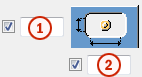
|
1 |
Verticale maat van sleufgat. |
0 heeft een rond gat als resultaat. |
|
2 |
Horizontale maat van sleufgat of speling van oversized gaten. |
0 heeft een rond gat als resultaat. |
|
Gattype |
Met Sleufgat maakt u sleufgaten. Oversized maakt oversized gaten. Geen gat maakt geen gaten. Tapgat maakt tapgaten. |
|
|
Roteer sleufgaten |
Als het type gat Sleufgat is, worden de sleufgaten met deze optie gedraaid. |
|
|
Sleufgat in |
Onderde(el)(len) waarin sleufgaten worden gemaakt. De opties zijn afhankelijk van de betreffende component. |
Boutsamenstelling
Met de selectievakjes wordt gedefinieerd welke componentobjecten (bout, ringen en moeren) in de samenstelling van de bout worden gebruikt.
Als u alleen een gat wilt maken, moet u alle selectievakjes uitschakelen.
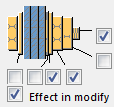
Als u de boutsamenstelling van een bestaande component wilt aanpassen, schakelt u het selectievakje Effect bij wijzigen in en klikt u op Wijzigen.
Extra boutlengte
Definieer hoeveel de bout langer moet worden. Gebruik deze optie bijvoorbeeld wanneer diverse verflagen een langere boutlengte vereisen.

Tabblad Ankers
Gebruik het tabblad Ankers om het maken van verschillende typen ankers te definiëren.
Ankeronderdelen
|
Optie |
Beschrijving |
|---|---|
|
Draadstang |
Ankerprofiel. U kunt een opmerking over het onderdeel toevoegen. |
|
Moer |
Moerprofiel. |
|
Ring profiel |
Ringprofiel. |
|
Extra verst. plaat |
Dikte, breedte en hoogte van de extra verstevigingsplaat. Om de extra verstevigingsplaat te maken als een profiel in plaats van een willekeurige plaat, selecteert u Ja bij Extra verstevigingsplaat maken als profiel. Daarna selecteert u een profiel in de profielendatabase. |
|
Malplaat |
Dikte, breedte en hoogte van de malplaat. |
|
Ondersabelingsmortel |
Dikte ondersabelingsmortel. Met ondersabelingsmortel kunt u kolommen aan de bovenzijde van betonnen onderdelen modelleren en de voetplaten correct positioneren. Hierdoor kunt u details ook eenvoudiger in overzichttekeningen bematen. De stortmethode van de ondersabelingsmortel is Insitu. Er wordt standaard geen ondersabelingsmortel gemaakt. Selecteer of de ondersabelingsmortel met of zonder boven schuin te lopen of onder het detailaanmaakpunt wordt gemaakt. Dit is ook van invloed op de vulplaten. |
Onderdeeleigenschappen van ankers
| Optie | Beschrijving | Standaard |
|---|---|---|
|
Pos.nr. |
Prefix en startnummer voor het positienummer van het onderdeel. Sommige componenten hebben een tweede rij met velden waarin u het positienummer van het merk kunt invoeren. |
Het standaard startnummer van het onderdeel wordt gedefinieerd in de categorie Componenten in het menu . |
|
Materiaal |
Materiaalkwaliteit. |
Het standaardmateriaal wordt gedefinieerd in het vak Materiaal van onderdelen in de categorie Componenten in het menu . |
|
Naam |
De naam die in tekeningen en lijsten wordt weergegeven. |
|
|
Klasse |
Onderdeelklassenummer. |
|
|
Afwerking |
Beschrijft hoe het oppervlak van het onderdeel is behandeld. |
|
|
Opmerking |
Voeg een opmerking over het onderdeel toe. |
Voetplaat met
Selecteer of de voetplaat met bouten, ankers of een gebruikerscomponent moet worden gemaakt.
De voetplaat wordt standaard met Bouten gemaakt.
Maatlijnen van het anker
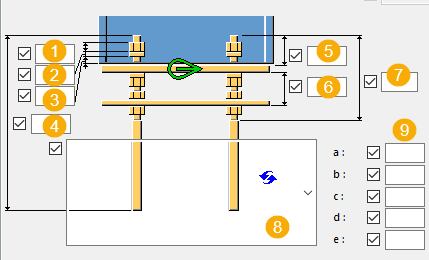
| Beschrijving | Standaard | |
|---|---|---|
|
1 |
De grootte of lengte van de moer. |
diameter van het anker |
|
2 |
De grootte of dikte van de ring. |
helft van moergrootte |
|
3 |
Ruimte tussen de voetplaat en de moer of ring boven de voetplaat. |
|
|
4 |
De lengte van het anker. |
500 mm |
|
5 |
De lengte van het anker boven de voetplaat. |
50 mm |
|
6 |
De afstand tussen de malplaat en de voetplaat. |
60 mm |
|
7 |
De lengte van de bovenste draad. |
0 mm |
|
8 |
Ankertypen. |
|
|
9 |
Maatlijnen van het anker. |
Ankertypen
|
Optie |
Beschrijving |
|
|---|---|---|
|
|
Standaard Type 1 AutoDefaults kan deze optie wijzigen. |
|
|
|
Type 1 |
|
|
|
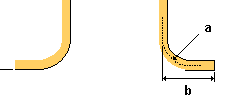
a Radius van de haak b Breedte van de haak |
a = 2 * diameter van het anker b = 1/5 van de lengte van het anker |
|
|
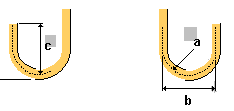
a Radius van de haak b Breedte van de haak c Hoogte van de haak |
c = gelijk aan de breedte van de haak |
|
|
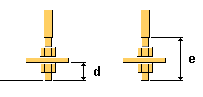
d Lengte van het anker onder de extra plaat e Lengte van de onderste draad |
d = 2*moergrootte e = 4*moergrootte plus dikte van extra plaat |
|
|
a U-vorm anker Radius van de haak |
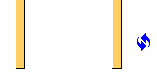
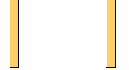
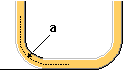
Richting van de haak
|
Optie |
Beschrijving |
|---|---|
|
|
Standaard Type 1 AutoDefaults kan deze optie wijzigen. |
|
|
Type 1 |
|
|
Type 2 |
|
|
Type 3 |
|
|
Type 4 |


Boutrichting
Note:
U kunt de boutrichting definiëren als u een voetplaat met bouten hebt gemaakt.
|
Optie |
Beschrijving |
|---|---|
|
|
Standaard Boutrichting 1 AutoDefaults kan deze optie wijzigen. |
|
|
Boutrichting 1 |
|
|
Boutrichting 2 |


Gattolerantie malplaat
|
Optie |
Beschrijving |
Standaard |
|---|---|---|
|
Gat tolerantie ankergaten in malplaat |
Tolerantie van de malplaatgaten. |
zelfde als bouttolerantie |
Gattolerantie in ring
|
Optie |
Beschrijving |
|---|---|
|
Gat in een ring maken |
Standaard wordt er geen gat in de ring gemaakt. Tolerantie van het gat in de ring. |
Maken
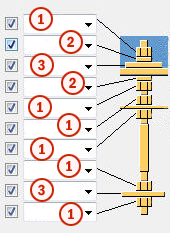
|
Beschrijving |
|
|---|---|
|
1 |
Maak het moerprofiel. |
|
2 |
Maak het ringprofiel. |
|
3 |
Maak de volgplaat. |
Ankermerk
Definieer welke onderdelen van het anker onderdeel van het ankermerk zijn.
U kunt de volgplaten boven en onder de voetplaat lassen.
Selecteer bij Maak merk van alle ankers welke platen in het ankermerk moeten worden opgenomen.
Ring en moer maken als bout
Selecteer Ja als u ring- en moerprofielen wilt maken als boutobjecten. U kunt ring- en moerprofielen maken als boutobjecten wanneer extra verstevigingsplaten worden gemaakt.
Tabblad Extra platen
Gebruik het tabblad Extra platen om de positionering, de rotatie en het type te definiëren van de profielen (extra profiel 1) die aan de onderzijde van elk anker worden gemaakt en van de profielen (extra profiel 2) die rijen ankers met elkaar verbinden.
Maatvoering onderdelen
|
Optie |
Beschrijving |
Standaard |
|---|---|---|
|
Extra profiel 1 |
Definieer het eerste extra profiel door het in de profielendatabase te selecteren. |
PL10*100 |
|
Extra profiel 2 |
Definieer het tweede extra profiel door het in de profielendatabase te selecteren. |
Onderdeeleigenschappen
|
Optie |
Beschrijving |
Standaard |
|---|---|---|
|
Pos.nr. |
Prefix en startnummer voor het positienummer van het onderdeel. Sommige componenten hebben een tweede rij met velden waarin u het positienummer van het merk kunt invoeren. |
Het standaard startnummer van het onderdeel wordt gedefinieerd in de categorie Componenten in het menu . |
|
Materiaal |
Materiaalkwaliteit. |
Het standaardmateriaal wordt gedefinieerd in het vak Materiaal van onderdelen in de categorie Componenten in het menu . |
|
Naam |
De naam die in tekeningen en lijsten wordt weergegeven. |
|
|
Klasse |
Onderdeelklassenummer. |
|
|
Afwerking |
Beschrijft hoe het oppervlak van het onderdeel is behandeld. |
Randafstand van extra profiel 1
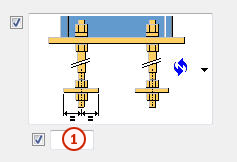
|
Beschrijving |
Standaard |
|
|---|---|---|
|
1 |
Randafstand van extra profiel 1. |
50 mm |
Type en richting van extra profiel 1
|
Optie |
Beschrijving |
|---|---|
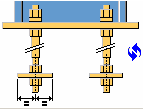
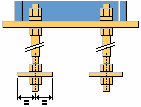
|
|
Standaard Type 1 AutoDefaults kan deze optie wijzigen. |
|
|
Type 1 |
|
|
Type 2 |
|
|
Type 3 |
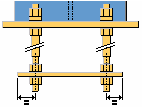
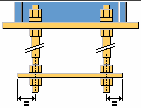
Randafstand van extra profiel 2
|
Beschrijving |
Standaard |
|
|---|---|---|
|
1 |
Afstand van extra profiel 2 vanaf de as van het anker. |
Helft van de moergrootte of de diameter van het anker |
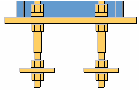
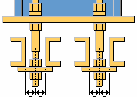
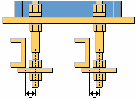
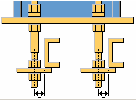
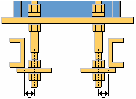
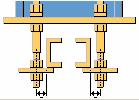
Type extra profiel 2
|
Optie |
Beschrijving |
|---|---|
|
|
Standaard Type 1 AutoDefaults kan deze optie wijzigen. |
|
|
Type 1 |
|
|
Type 2 |
|
|
Type 3 |
|
|
Type 4 |
|
|
Type 5 |
|
|
Type 6 |
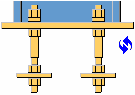
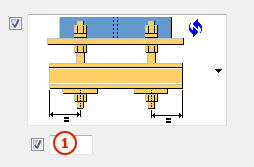
Lengte van extra profiel 2
|
Beschrijving |
Standaard |
|
|---|---|---|
|
1 |
Lengte van extra profiel 2 vanaf de as van het anker. |
50 mm |
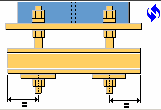
Richting van extra profiel 2
|
Optie |
Beschrijving |
|---|---|
|
|
Standaard Type 1 AutoDefaults kan deze optie wijzigen. |
|
|
Type 1 |
|
|
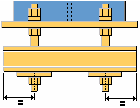
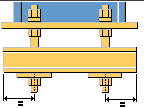
Type 2 |
Eigenschappen extra profiel 1
|
Optie |
Beschrijving |
Standaard |
|---|---|---|
|
Tolerantie gat |
Gattolerantie van extra profiel 1. |
Hetzelfde als bouttolerantie |
|
Hoogte rond profiel |
Voer de hoogte van een cirkelvormig extra profiel 1 in. | |
|
Profielrotatie |
Profielrotatie van extra profiel 1. |
Voorzijde |
Rotatie extra profiel 2
|
Optie |
Beschrijving |
Standaard |
|---|---|---|
|
Extra profiel 2 rotatie |
Profielrotatie van extra profiel 2. |
Voorzijde |
Tabblad Algemeen
Klik voor meer informatie op de onderstaande koppeling:
Tabblad Berekening
Klik voor meer informatie op de onderstaande koppeling:
Lassen
Klik voor meer informatie op de onderstaande koppeling: