
Eenvoudige eindplaat (32)
Eenvoudige eindplaat (32) verbindt een ligger met een kolom of ligger met een eindplaat. De verbinding is gemaakt voor W-profielen, maar werkt over het algemeen met andere profielen zoals C, WT, S en zelfs platen.
Gemaakte objecten
-
Eindplaat
-
Schotjes
-
Web extension plates
-
Bouten
-
Lassen
Gebruiken voor
| Situatie | Beschrijving |
|---|---|
|
|
Ligger verbonden met een ligger met een eindplaat |

Volgorde van selectie
-
Selecteer het hoofdonderdeel.
-
Selecteer het aansluitend onderdeel.
De verbinding wordt automatisch gemaakt als het aansluitend onderdeel wordt geselecteerd.
Onderdeelidentificatiecode
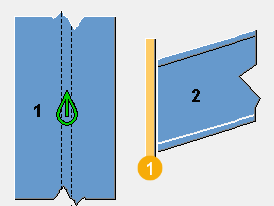
| Beschrijving | |
|---|---|
|
1 |
Eindplaat |
Tabblad Afbeelding
Gebruik het tabblad Afbeelding voor het definiëren van de positie van de eindplaat.
Positie van de eindplaat
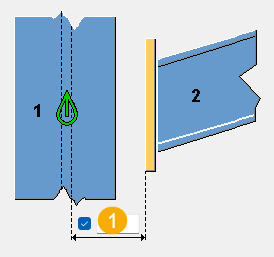
| Beschrijving | |
|---|---|
|
1 |
Eindplaatoffset vanaf de hartlijn van het hoofdonderdeel |
Tabblad Onderdelen
Gebruik het tabblad Onderdelen om de onderdeeleigenschappen te definiëren.
Onderdelen
| Optie | Beschrijving |
|---|---|
|
Eindplaat |
Dikte van de eindplaat |
|
Schotje boven VZ Schotje onder VZ |
Dikte en breedte van de schotjes van de zijde dichtbij boven en onder. |
|
Schotje boven AZ Schotje onder AZ |
Dikte en breedte van de schotjes van de verre zijde boven en onder. |
|
Top web ext Onderlijf ext |
Dikte, breedte en hoogte van de uitstekende plaat aan de boven- en onderzijde van het lijf. |
|
Optie |
Beschrijving |
Standaard |
|---|---|---|
|
Pos.nr. |
Prefix en startnummer voor het positienummer van het onderdeel. Sommige componenten hebben een tweede rij met velden waarin u het positienummer van het merk kunt invoeren. |
Het standaard startnummer van het onderdeel wordt gedefinieerd in de categorie Componenten in het menu . |
|
Materiaal |
Materiaalkwaliteit. |
Het standaardmateriaal wordt gedefinieerd in het vak Materiaal van onderdelen in de categorie Componenten in het menu . |
|
Naam |
De naam die in tekeningen en lijsten wordt weergegeven. |
Tabblad Parameters
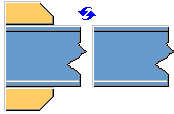
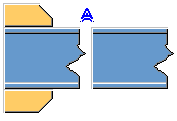
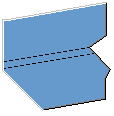
Gebruik het tabblad Parameters voor het definiëren van de web extension plates en de uitsnijding van het uiteinde van de ligger.
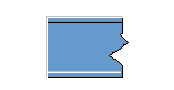
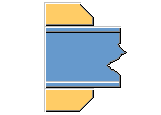
Web extension plate
| Optie | Beschrijving |
|---|---|
|
|
Standaard Tekla Structures bepaalt op basis van de verbindingsgeometrie of de plaat wordt gemaakt. Deze optie kan worden gewijzigd met behulp van AutoDefaults. |
|
|
Automatisch Tekla Structures bepaalt op basis van de verbindingsgeometrie of de plaat wordt gemaakt. |
|
|
Er worden geen lijfverlengingsplaten gemaakt. |
|
|
Er worden web extension plates gemaakt. |
Afsnijding aan liggereinde
| Optie | Beschrijving |
|---|---|
|
|
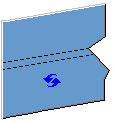
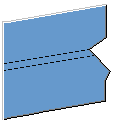
Standaard Uiteinde van de ligger is niet geraveld. Deze optie kan worden gewijzigd met behulp van AutoDefaults. |
|
|
Uiteinde van de ligger is niet geraveld. |
|
|
Liggeruiteinde wordt afgeschuind. |
Tabblad Bouten
Gebruik het tabblad Bouten om de afmetingen van de boutgroepen en de bouteigenschappen te definiëren.
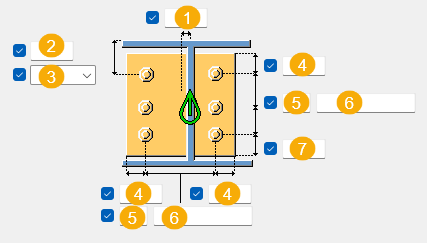
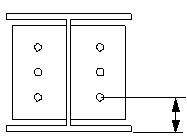
Afmetingen van de boutgroep
| Beschrijving | |
|---|---|
|
1 |
Maatlijn voor de horizontale positie van de boutgroep. |
|
2 |
Maatlijn voor de verticale positie van de boutgroep. |
|
3 |
Selecteer hoe de afmeting voor de verticale positie van de boutgroep moeten worden gemeten.
|
|
4 |
Randafstand bouten. De randafstand is de afstand van het hart van een bout tot de rand van het onderdeel. |
|
5 |
Aantal bouten. |
|
6 |
Boutafstand. Gebruik een spatie als scheidingsteken tussen de waarden voor de boutafstand. Voer een waarde in voor elke afstand tussen de bouten. Voer bijvoorbeeld twee waarden in als er drie bouten in zitten. |
Basiseigenschappen van bouten
|
Optie |
Beschrijving |
Standaard |
|---|---|---|
|
Boutdiameter |
Boutdiameter. |
Beschikbare diameters worden in de boutsamenstellingendatabase gedefinieerd. |
|
Boutnorm |
De boutnorm die in de component moet worden gebruikt. |
Beschikbare normen worden in de boutsamenstellingendatabase gedefinieerd. |
|
Tolerantie |
De ruimte tussen de bout en het gat. |
|
|
Draad in mat |
Hiermee definieert u of de draad van de bout zich in de geboute onderdelen kan bevinden. Deze optie heeft geen effect wanneer er bouten met volledige draad worden gebruikt. |
Ja |
|
Montage/werkplaats |
Locatie waar de bouten moeten worden bevestigd. |
Montage |
Sleufgaten
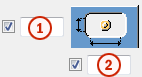
U kunt sleufgaten, oversized gaten of tapgaten definiëren.
|
Optie |
Beschrijving |
Standaard |
|---|---|---|
|
1 |
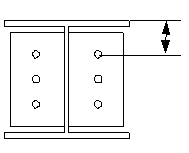
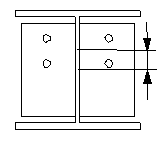
Verticale maat van sleufgat. |
0 heeft een rond gat als resultaat. |
|
2 |
Horizontale maat van sleufgat of speling van oversized gaten. |
0 heeft een rond gat als resultaat. |
|
Gattype |
Met Sleufgat maakt u sleufgaten. Oversized maakt oversized gaten. Geen gat maakt geen gaten. Tapgat maakt tapgaten. |
|
|
Roteer sleufgaten |
Als het type gat Sleufgat is, worden de sleufgaten met deze optie gedraaid. |
|
|
Sleufgat in |
Onderde(el)(len) waarin sleufgaten worden gemaakt. De opties zijn afhankelijk van de betreffende component. |
Als er slobgaten worden gemaakt, selecteert u of de gaten door de ligger, de kolom, de eindplaat of door beide gaan.
Boutsamenstelling
Met de selectievakjes wordt gedefinieerd welke componentobjecten (bout, ringen en moeren) in de samenstelling van de bout worden gebruikt.
Als u alleen een gat wilt maken, moet u alle selectievakjes uitschakelen.
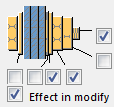
Als u de boutsamenstelling van een bestaande component wilt aanpassen, schakelt u het selectievakje Effect bij wijzigen in en klikt u op Wijzigen.
Extra boutlengte
Definieer hoeveel de bout langer moet worden. Gebruik deze optie bijvoorbeeld wanneer diverse verflagen een langere boutlengte vereisen.

Boutrichting
|
Optie |
Beschrijving |
|---|---|
|
|
Standaard Boutrichting 1 AutoDefaults kan deze optie wijzigen. |
|
|
Boutrichting 1 |
|
|
Boutrichting 2 |


Zigzagsgewijze plaatsing van bouten
|
Optie |
Beschrijving |
|---|---|
|
|
Standaard Niet zigzagsgewijs AutoDefaults kan deze optie wijzigen. |
|
|
Niet zigzagsgewijs |
|
|
Zigzagtype 1 |
|
|
Zigzagtype 2 |
|
|
Zigzagtype 3 |
|
|
Zigzagtype 4 |


Tabblad Schotjes
Gebruik het tabblad Schotjes voor het definiëren van het maken en de posities van schotjes.
Schotjes maken
| Optie | Beschrijving |
|---|---|
|
|
Standaard Er wordt geen schotje gemaakt. Deze optie kan worden gewijzigd met behulp van AutoDefaults. |
|
|
Er wordt geen schotje gemaakt. |
|
|
Er is een schotje gemaakt dat aan het lijf en de flenzen wordt gelast. |
|
|
Er wordt een schotje gemaakt dat aan de flenzen wordt gelast. |
|
|
Schotje is gemaakt, voorbewerking aan de zijden van het lijf en de flens. |
|
|
Schotje is gemaakt, voorbewerking aan flenszijden. |


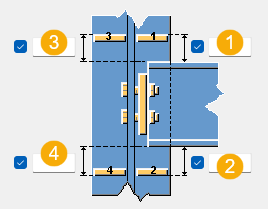
Posities van schotjes
| Beschrijving | |
|---|---|
|
1 |
Grootte van de ruimte tussen het bovenste schotje aan de binnenkant en de rand van de liggerflens. |
|
2 |
Grootte van de ruimte tussen het onderste schotje aan de binnenkant en de rand van de liggerflens. |
|
3 |
Grootte van de ruimte tussen het bovenste schotje aan de buitenkant en de rand van de liggerflens |
|
4 |
Grootte van de ruimte tussen het onderste schotje aan de buitenkant en de rand van de liggerflens |
Lasmaatlijnen
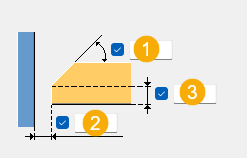
| Beschrijving | |
|---|---|
|
1 |
Hoek van lasvoorbewerking voor schotjes (in graden) |
|
2 |
Lasvoorbewerkingsopening |
|
3 |
Wortelafstand van schotje voor lasvoorbewerking |
Tabblad Copes
Gebruik het tabblad Copes om ravelingen te maken in de aansluitende ligger en om vorm en maatlijnen van de ravelingen te controleren.
Vorm van de raveling
| Optie | Beschrijving |
|---|---|
|
|
Selecteer de vorm van de raveling. |
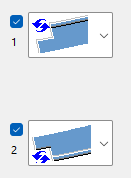
Zijde van de raveling
| Optie | Beschrijving |
|---|---|
|
|
Standaard Er worden aan beide zijden ravelingen gemaakt. Deze optie kan worden gewijzigd met behulp van AutoDefaults. |
|
|
Automatisch |
|
|
Er wordt een raveling aan de linkerkant gemaakt. |
|
|
Er worden aan beide zijden ravelingen gemaakt. |
|
|
Er wordt een raveling aan de rechterkant gemaakt. |


Afgeschuinde raveling
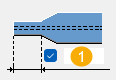
| Optie | Beschrijving |
|---|---|
|
1 |
Definieer de lengte van het smalle gedeelte van de afgeschuinde raveling. |
Afmetingen van de raveling.
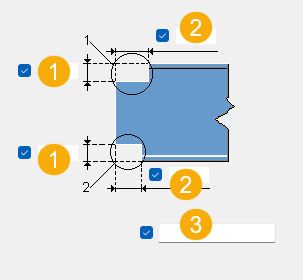
| Beschrijving | |
|---|---|
|
1 |
Verticale maatlijn |
|
2 |
Horizontale maatlijn |
|
3 |
Definieer de minimale speling voor de raveling. |
Tabblad Algemeen
Klik voor meer informatie op de onderstaande koppeling:
Tabblad Berekening
Klik voor meer informatie op de onderstaande koppeling:
Tabblad Berekening
Klik voor meer informatie op de onderstaande koppeling:
Lassen
Klik voor meer informatie op de onderstaande koppeling: