
補剛ウェブ ベース プレート (1016)
[補剛ウェブ ベース プレート (1016)]では、垂直、水平、および傾斜のあるウェブ スチフナー付きのベース プレートを作成します。
作成されるオブジェクト
-
ベース プレート
-
スチフナー
-
シムプレート (オプション)
-
レベリング プレート (オプション)
-
シアー キー (オプション)
-
アンカー バーに接続される追加プレート
-
アンカー バー
-
ボルト
-
溶接
-
追加コンポーネント (オプション)
適用
|
状況 |
説明 |
|---|---|
|
|
補剛ウェブ ベース プレート |
|
|
レベリング プレート、シム プレート、水平スチフナー、シアー キーの付いた補剛ウェブ ベース プレート |
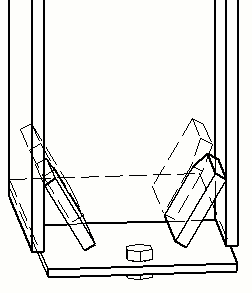
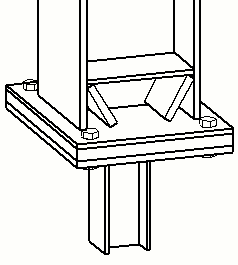
実際の作業を始める前に
1 つの柱または 1 つの梁を作成します。
選択順序
-
メイン部材 (柱または梁) を選択します。
-
位置を指示します。
ディテールは自動的に作成されます。
部材の識別キー
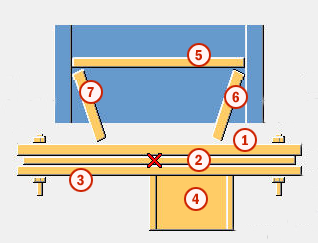
|
部材 |
|
|---|---|
|
1 |
ベース プレート |
|
2 |
シム プレート |
|
3 |
レベリング プレート |
|
4 |
シアー キー |
|
5 |
上部水平スチフナー |
|
6 |
上部フランジ スチフナー |
|
7 |
下部フランジ スチフナー |
[画像] タブ
[画像] タブを使用して、ベース プレートの位置およびシアー キーのオフセットを制御します。
寸法
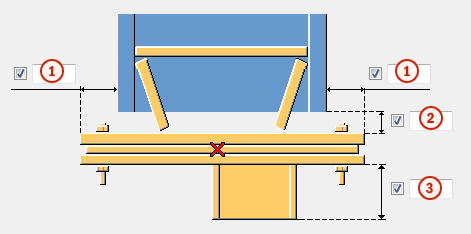
|
説明 |
|
|---|---|
|
1 |
フランジからベース プレートの縁端までの距離。 |
|
2 |
ルート ギャップ。 |
|
3 |
シアー キーの高さ。 |
シアー キーのオフセット
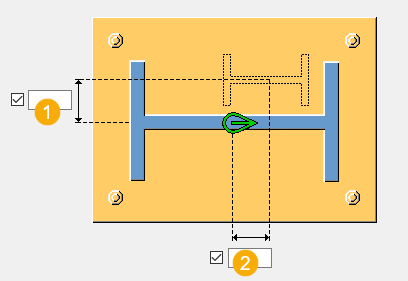
| 説明 | |
|---|---|
|
1 |
メイン部材の中心からのシアー キーの垂直オフセット。 |
|
2 |
メイン部材の中心からのシアー キーの水平オフセット。 |
[部材] タブ
ベース プレート、上部および下部フランジ スチフナー、シアー キー、レベリング プレート、上部水平スチフナー、シム プレートの寸法を制御するには、[部材] タブを使用します。
プレート
|
説明 |
デフォルト |
|
|---|---|---|
|
プレート |
ベース プレートの厚さ。 [画像] タブと [ボルト] タブの寸法によって、ベース プレートの幅と長さが決まります。 |
|
|
上フランジスチフナー |
上部フランジスチフナーの厚さ、幅、および高さ。 |
厚さ = メイン部材のフランジの厚さ 高さ = メイン部材のサイズにより決定 幅 = 内側のフランジの距離 |
|
下フランジスチフナー |
下部フランジ スチフナーの厚さ、幅、および高さ。 |
厚さ = メイン部材のフランジの厚さ 高さ = メイン部材のサイズにより決定 幅 = 内側のフランジの距離 |
|
追加の梁 |
プロファイル カタログからシアー キー プロファイルを選択します。 |
|
|
追加の梁の回転 |
シアー キー回転タイプを選択し、回転角度を定義します。 | |
|
追加の梁の溶接先 |
シアー キーを溶接するプレートを定義します。 |
|
|
レベリング プレート |
レベリング プレートの厚さ、幅、および高さ。 |
|
|
受け板孔径 |
受け板孔径。 |
|
|
上部水平スチフナー |
上部水平スチフナーの厚さ、幅、および高さ。 |
厚さ = 0 mm |
|
フィッティング プレート |
シム プレートの厚さ、幅、および高さ。 各種のシム プレートを 3 つまで定義します。 |
|
|
フィッティング プレート数 |
各厚さのシム プレートの枚数。 |
1 |
|
オプション |
説明 |
デフォルト |
|---|---|---|
|
マーク |
部材マークの頭文字および開始番号。 一部のコンポーネントには別のフィールド行があり、そこに製品マークを入力できます。 |
デフォルトの部材開始番号を定義するには、 の [コンポーネント] 設定で設定します。 |
|
材質 |
材質の等級。 |
デフォルトの材質を定義するには、 で [コンポーネント] 設定を開き、[材質] フィールドで設定します。 |
|
名前 |
図面およびレポートに表示される名前。 |
|
|
[クラス] |
部材クラス番号。 |
|
|
仕上げ |
部材の表面がどのように処理されているかを示します。 |
[パラメータ] タブ
[補剛ウェブ ベース プレート (1016)]の内側に使用されるコンポーネントを制御するには、[パラメータ] タブを使用します。
追加コンポーネントの使用
追加のシステムまたはカスタム コンポーネントを使用して、柱の端部またはベース プレートを変更することができます。たとえば、柱の端部に特別な裏当て材、溶接開先、溶接アクセス孔を作成できます。
追加のシステムまたはカスタム コンポーネントを使用する場合は、該当する追加コンポーネントで柱の端部またはベース プレートのプロパティを管理する必要があります。複数のコンポーネントを使用する場合は、溶接やカットが複数回行われることがあります。

| 部材 |
説明 |
|---|---|
|
コンポーネント |
[アプリケーションとコンポーネント] カタログからシステム コンポーネントまたはカスタム コンポーネントを選択します。 |
|
属性 |
コンポーネントのプロパティ ファイルを選択します。 |
|
入力 |
選択したコンポーネントが適用される部材を定義します。
|
[ボルト] タブ
ボルトのプロパティを制御するには [ボルト] タブを使用します。
ボルト グループの寸法
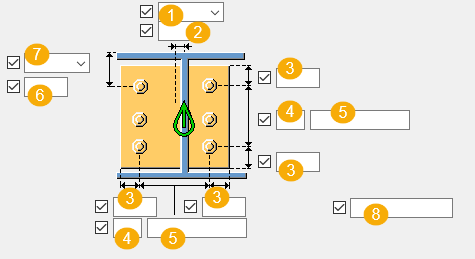
|
説明 |
|
|---|---|
|
1 |
水平方向のボルト グループ位置の寸法を測定する方法を選択します。
|
|
2 |
水平方向のボルト グループの位置の寸法。 |
|
3 |
ボルト縁端距離。 縁端距離とは、ボルトの中心から部材の端部までの距離です。 |
|
4 |
ボルト本数。 |
|
5 |
ボルト間隔。 ボルト間隔の値はスペースを使用して区切ります。ボルト個々の間隔を示す値を入力します。たとえば、3 つのボルトがある場合は、2 つの間隔値を入力します。 |
|
6 |
垂直方向のボルト グループの位置の寸法。 |
|
7 |
垂直方向のボルト グループ位置の寸法を測定する方法を選択します。
|
|
8 |
ボルト グループから削除するボルトを指定します。 削除するボルトの番号を入力します。複数のボルト番号を入力する場合は、スペースで区切ります。ボルトには、左から右、上から下の順に番号が付与されています。 |
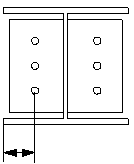
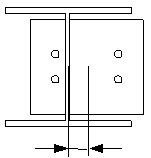
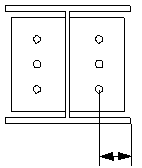
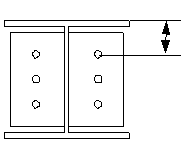
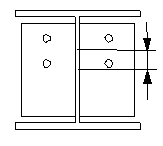
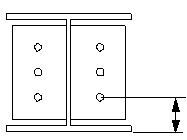
ボルトの基本プロパティ
|
オプション |
説明 |
デフォルト |
|---|---|---|
|
ボルト サイズ |
ボルト径。 |
使用可能なサイズは、ボルト セット カタログに定義されています。 |
|
ボルト セット名 |
コンポーネント内で使用するボルト セット名です。 |
使用可能なボルト セットは、ボルト セット カタログに定義されています。 |
|
呼びに加える値 |
ボルトと孔の間のギャップです。 |
|
|
部材内ネジ |
軸ボルトを使用する場合に、ボルト留め部材の内側にねじ山を収めるかどうかを指定します。 頭なしボルトを使用する場合は無視されます。 |
はい |
|
現場/工場 |
ボルトの取り付け作業を行う場所です。 |
現場 |
カット長さ
Tekla Structures によってボルト部材の断面を検索する場所のデプスを定義します。ボルトに 1 つまたは 2 つのフランジを貫通させるかどうかを決定できます。
コメント
コメントを定義できます。
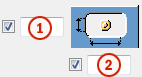
長孔
長孔、調整孔、小さな孔を定義できます。
|
オプション |
説明 |
デフォルト |
|---|---|---|
|
1 |
長孔の垂直寸法です。 |
0。丸孔になります。 |
|
2 |
長孔の水平寸法、または調整孔のクリアランスです。 |
0。丸孔になります。 |
|
孔タイプ |
[長孔] では、長孔が作成されます。 [調整孔] では、調整孔が作成されます。 [孔なし] では孔は作成されません。 [テーパー] を選択すると、小さな孔が作成されます。 |
|
|
長孔の回転 |
孔のタイプが [長孔] の場合、このオプションによって長孔の向きが指定されます。 |
|
|
長孔部材 |
長孔が作成される部材。このオプションは、該当するコンポーネントによって異なります。 |
ボルト セット
選択したチェック ボックスによって、ボルト セットに使用されるコンポーネント オブジェクト (ボルト、ワッシャー、およびナット) が定義されます。
孔のみを作成する場合は、チェック ボックスをすべてオフにします。
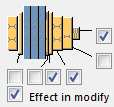
既存のコンポーネントのボルト セットを変更するには、[変更の結果] チェック ボックスをオンにし、[変更] をクリックします。
ボルト長を増やす
ボルト長をどれだけ増やすかを指定します。たとえば、塗装でボルト長を増やす必要がある場合に、このオプションを使用します。

千鳥ボルト
|
オプション |
説明 |
|---|---|
|
|
デフォルト 千鳥なし オートデフォルトにより、このオプションを変更できます。 |
|
|
千鳥なし |
|
|
千鳥タイプ 1 |
|
|
千鳥タイプ 2 |
|
|
千鳥タイプ 3 |
|
|
千鳥タイプ 4 |


[スチフナー] タブ
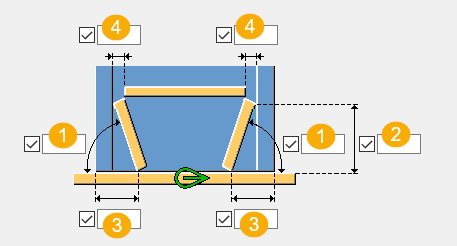
[スチフナー] タブを使用して、スチフナーの角度、位置、選択を制御します。
スチフナーの角度および位置
|
説明 |
デフォルト |
|
|---|---|---|
|
1 |
スチフナーの角度。 |
60 度 |
|
2 |
スチフナーの高さ。 |
|
|
3 |
柱の端部からのスチフナーの距離。 |
|
|
4 |
上部水平スチフナーとメイン部材フランジの間のギャップ。 |
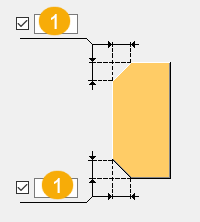
スチフナー角処理寸法
|
説明 |
|
|---|---|
|
1 |
角処理のサイズ。 |
スチフナーの方向
|
オプション |
説明 |
|---|---|
|
|
デフォルト スチフナーが斜めに配置されます。 オートデフォルトにより、このオプションを変更できます。 |
|
|
スチフナーが斜めに配置されます。 |
|
|
スチフナーが垂直に配置されます。 |


フランジカット
|
オプション |
説明 |
|---|---|
|
|
デフォルト フランジはカットされません。スチフナーが斜めに配置されます。 オートデフォルトにより、このオプションを変更できます。 |
|
|
フランジはカットされません。スチフナーが斜めに配置されます。 |
|
|
フランジはカットされます。スチフナーが斜めに配置されます。 垂直スチフナーの作成を選択した場合、フランジはカットできません。 |

[アンカー バー] タブ
[アンカー バー] タブを使用して、さまざまなタイプのアンカー バーの作成を制御します。
アンカー バー寸法
|
オプション |
説明 |
|---|---|
|
ロッドプロファイル |
アンカー バー プロファイル。 |
|
ナットプロファイル |
ナット プロファイル。 |
|
ワッシャープロファイル |
ワッシャー プロファイル。 |
|
ワッシャー(板) |
プレート ワッシャーの厚さ、幅、および高さ。 |
|
キャストプレート |
キャスト プレートの厚さ、幅、および高さ。 |
|
グラウト |
グラウト厚。 グラウトにより、コンクリート部材の上面に柱をモデリングして、ベース プレートを正しく配置することができます。また、一般図内での寸法設定が簡単になります。 グラウトのキャスト ユニット種別は、現場打ちです。 デフォルトでは、グラウトは作成されません。 グラウトを傾斜ありで作成するかどうか、およびディテール作成点の上に作成するか下に作成するかを選択します。これはシム プレートにも影響します。 |
アンカー バー部材プロパティ
| オプション | 説明 | デフォルト |
|---|---|---|
|
マーク |
部材マークの頭文字および開始番号。 一部のコンポーネントには別のフィールド行があり、そこに製品マークを入力できます。 |
デフォルトの部材開始番号を定義するには、 の [コンポーネント] 設定で設定します。 |
|
材質 |
材質の等級。 |
デフォルトの材質を定義するには、 で [コンポーネント] 設定を開き、[材質] フィールドで設定します。 |
|
名前 |
図面およびレポートに表示される名前。 |
|
|
[クラス] |
部材クラス番号。 |
|
|
仕上げ |
部材の表面がどのように処理されているかを示します。 |
|
|
コメント |
部材に関するコメントを追加します。 |
ベース プレートのボルトタイプ
ボルト、アンカー バー、またはカスタム コンポーネント付きのいずれのベース プレートを作成するか選択します。
デフォルトでは、[ボルト] でベース プレートが作成されます。
アンカー バー寸法
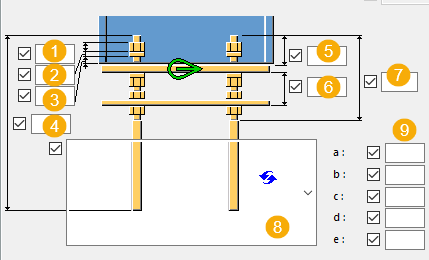
| 説明 | デフォルト | |
|---|---|---|
|
1 |
ナットのサイズまたは長さ。 |
アンカー バーの径 |
|
2 |
ワッシャーのサイズまたは厚さ。 |
ナットのサイズの半分 |
|
3 |
ベース プレートと、ベース プレートの上に作成されたナットまたはワッシャーの間のギャップ。 |
|
|
4 |
アンカー バーの長さ。 |
500 mm |
|
5 |
ベース プレートより上のアンカー バーの長さ。 |
50 mm |
|
6 |
キャスト プレートとベース プレート間の距離。 |
60 mm |
|
7 |
上部ねじ切りの長さ。 |
0 mm |
|
8 |
アンカー バーのタイプ。 |
|
|
9 |
アンカー バーの寸法。 |
アンカー バーのタイプ
|
オプション |
説明 |
|
|---|---|---|
|
|
デフォルト タイプ 1 オートデフォルトにより、このオプションを変更できます。 |
|
|
|
タイプ 1 |
|
|
|
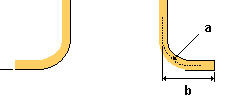
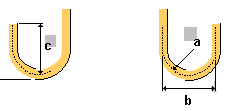
a フックの半径 b フックの幅 |
a = アンカー バーの径の 2 倍 b = アンカー バーの長さの 1/5 |
|
|
a フックの半径 b フックの幅 c フックの高さ |
c = フックの幅と同じ |
|
|
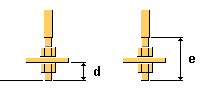
d 追加プレートより下のアンカー バーの長さ e 下部ねじ切りの長さ |
d = ナットのサイズの 2 倍 e = ナットのサイズの 4 倍 + 追加プレートの厚み |
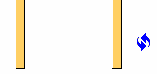
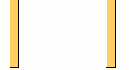
フックの方向
|
オプション |
説明 |
|---|---|
|
|
デフォルト タイプ 1 オートデフォルトにより、このオプションを変更できます。 |
|
|
タイプ 1 |
|
|
タイプ 2 |
|
|
タイプ 3 |
|
|
タイプ 4 |


ボルトの方向
注:
ボルト付きベース プレートを作成した場合、ボルト付けの方向を指定できます。
|
オプション |
説明 |
|---|---|
|
|
デフォルト ボルトの方向 1 オートデフォルトにより、このオプションを変更できます。 |

|
ボルトの方向 1 |
|
|
ボルトの方向 2 |


キャスト プレート孔隙間
|
オプション |
説明 |
デフォルト |
|---|---|---|
|
キャスト プレート孔隙間 |
キャスト プレート孔の隙間。 |
ボルト許容差と同じ |
ワッシャー孔隙間
|
オプション |
説明 |
|---|---|
|
ワッシャーに孔を作成 |
デフォルトでは、ワッシャーに孔は作成されません。 ワッシャー孔の隙間。 |
全てのアンカーの製品化
アンカーをアンカー バー製品に含めるかどうかを指定します。製品にレベリング プレートを含めることもできます。
作成
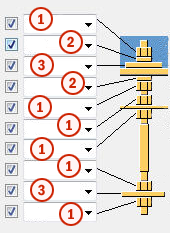
|
説明 |
|
|---|---|
|
1 |
ナット プロファイルを作成します。 |
|
2 |
ワッシャー プロファイルを作成します。 |
|
3 |
ワッシャー プレートを作成します。 |
アンカー バー製品
アンカー バー製品に含めるアンカー バー部材を指定します。
ベース プレートの上下にワッシャー プレートを溶接することができます。
[追加プレート] タブ
[追加プレート] タブを使用して、各アンカー バーの下部で作成されるプロファイル (プロファイル 1) と、アンカー バーの行を接続するプロファイル (プロファイル 2) の配置、回転、およびタイプを制御します。
部材寸法
|
オプション |
説明 |
デフォルト |
|---|---|---|
|
追加プロファイル1 |
最初の追加プロファイル。プロファイル カタログから選択します。 |
PL10*100 |
|
追加プロファイル2 |
2 番目の追加プロファイル。プロファイル カタログから選択します。 |
部材プロパティ
|
オプション |
説明 |
デフォルト |
|---|---|---|
|
マーク |
部材マークの頭文字および開始番号。 一部のコンポーネントには別のフィールド行があり、そこに製品マークを入力できます。 |
デフォルトの部材開始番号を定義するには、 の [コンポーネント] 設定で設定します。 |
|
材質 |
材質の等級。 |
デフォルトの材質を定義するには、 で [コンポーネント] 設定を開き、[材質] フィールドで設定します。 |
|
名前 |
図面およびレポートに表示される名前。 |
|
|
[クラス] |
部材クラス番号。 |
|
|
仕上げ |
部材の表面がどのように処理されているかを示します。 |
プロファイル 1 の縁端距離
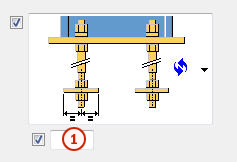
|
説明 |
デフォルト |
|
|---|---|---|
|
1 |
追加プロファイル 1 の縁端距離。 |
50 mm |
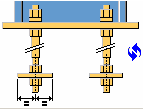
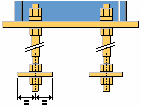
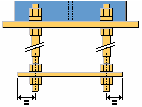
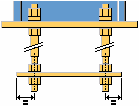
追加プロファイル 1 のタイプと方向
|
オプション |
説明 |
|---|---|
|
|
デフォルト タイプ 1 オートデフォルトにより、このオプションを変更できます。 |
|
|
タイプ 1 |
|
|
タイプ 2 |
|
|
タイプ 3 |
追加プロファイル 2 の縁端距離
|
説明 |
デフォルト |
|
|---|---|---|
|
1 |
アンカー バーの軸からの追加プロファイル 2 の距離。 |
ナットのサイズまたはアンカー バーの径の半分 |
追加プロファイル 2 のタイプ
|
オプション |
説明 |
|---|---|
|
|
デフォルト タイプ 1 オートデフォルトにより、このオプションを変更できます。 |
|
|
タイプ 1 |
|
|
タイプ 2 |
|
|
タイプ 3 |
|
|
タイプ 4 |
|
|
タイプ 5 |
|
|
タイプ 6 |
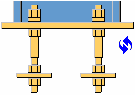
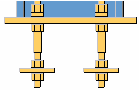
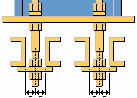
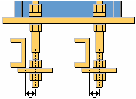
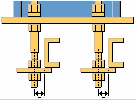
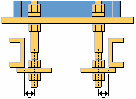
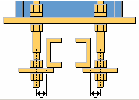
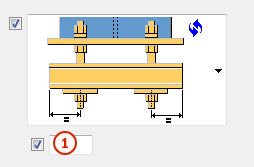
追加プロファイル 2 の長さ
|
説明 |
デフォルト |
|
|---|---|---|
|
1 |
アンカー バーの軸からの追加プロファイル 2 の長さ。 |
50 mm |
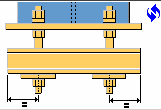
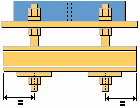
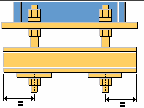
追加プロファイル 2 の方向
|
オプション |
説明 |
|---|---|
|
|
デフォルト タイプ 1 オートデフォルトにより、このオプションを変更できます。 |
|
|
タイプ 1 |
|
|
タイプ 2 |
追加プロファイル 1 のプロパティ
|
オプション |
説明 |
デフォルト |
|---|---|---|
|
鉄筋径に加える値 |
追加プロファイル 1 の鉄筋径に加える値。 |
ボルト許容精度と同じ |
|
プロファイル回転 |
追加プロファイル 1 のプロファイル回転。 |
正面 |
プロファイル 2 回転
|
オプション |
説明 |
デフォルト |
|---|---|---|
|
追加プロファイル 2 回転 |
追加プロファイル 2 のプロファイル回転。 |
正面 |
[一般] タブ
詳細を確認するには、以下のリンクをクリックしてください。
[解析] タブ
詳細を確認するには、以下のリンクをクリックしてください。
溶接
詳細を確認するには、以下のリンクをクリックしてください。