
アングル止め (3)
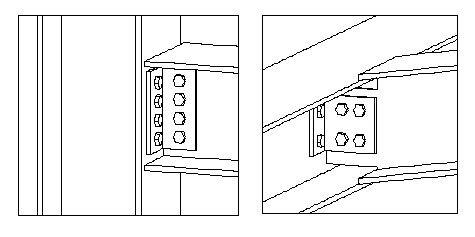
[アングル止め (3)]では、1 つまたは 2 つのボルト留め式クリップアングルを使用して、2 本または 1 本の梁を 1 本の柱に接続します。
作成されるオブジェクト
-
クリップ アングル (L プロファイル)
-
ボルト
-
溶接
適用
| 状況 | 説明 |
|---|---|
|
|
部材間をボルト留めしたクリップ アングル。副部材が斜めの場合でも、接続することができます。 |
選択順序
-
メイン部材を選択します。
-
副部材を選択します。
副部材を選択すると、ジョイントが自動的に作成されます。
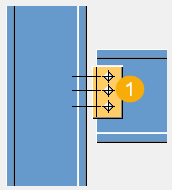
部材の識別キー
| 説明 | |
|---|---|
|
1 |
クリップ アングル |
[画像] タブ
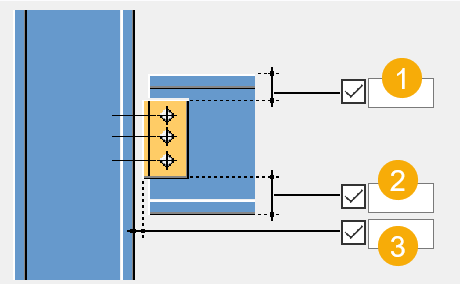
[ピクチャー] タブを使用して、クリップ アングルの長さ、およびメイン部材とクリップ アングルの間のギャップを定義します。
寸法
| 説明 | |
|---|---|
|
1 |
副部材の上端からクリップ アングルの縁端までの距離。 副部材の上端と下端からの距離を定義することで、クリップ アングルの長さを制御できます。 |
|
2 |
副部材の下端からクリップ アングルの縁端までの距離。 |
|
3 |
メイン部材とクリップ アングルの間のギャップ。デフォルト値は、0 です。 |
[部材] タブ
[部材] タブを使用して、クリップ アングルのプロパティを定義します。
部材
| オプション | 説明 | デフォルト |
|---|---|---|
|
L プロファイル |
プロファイル カタログからプロファイルを選択します。 |
L150-100-10 |
|
オプション |
説明 |
デフォルト |
|---|---|---|
|
マーク |
部材マークの頭文字および開始番号。 一部のコンポーネントには別のフィールド行があり、そこに製品マークを入力できます。 |
デフォルトの部材開始番号を定義するには、 の [コンポーネント] 設定で設定します。 |
|
材質 |
材質の等級。 |
デフォルトの材質を定義するには、 で [コンポーネント] 設定を開き、[材質] フィールドで設定します。 |
|
名前 |
図面およびレポートに表示される名前。 |
[パラメータ] タブ
クリップアングルの位置を定義するには、[パラメーター] タブを使用します。
配置
| オプション | 説明 |
|---|---|
|
配置 |
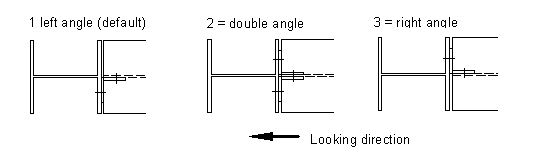
デフォルトでは、クリップ アングルは左側に作成されます。 [中間] では、2 つのクリップ アングルが作成されます。 |
[ノッチ] タブ
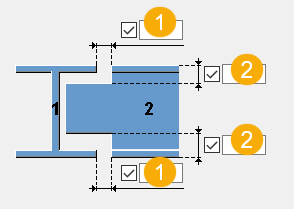
[ノッチ] タブを使用して、副部材のノッチの寸法を定義します。
カット寸法
| 説明 | ||
|---|---|---|
|
1 |
水平方向のフランジ カットの寸法。 |
10 mm |
|
2 |
垂直方向のフランジ カットの寸法。 |
ノッチ縁端と梁フランジの間のギャップは、メイン部材ウェブのスカラップ丸めに等しくなります。ノッチの高さは、5 mm 刻みで切り上げられます。 |
[一般] タブ
詳細を確認するには、以下のリンクをクリックしてください。
[設計] タブ
詳細情報のリンク:
[解析] タブ
詳細を確認するには、以下のリンクをクリックしてください。
ボルト
詳細を確認するには、以下のリンクをクリックしてください。
溶接
詳細を確認するには、以下のリンクをクリックしてください。